איך לתקן את מהירות ההעלאה ולהפסיק להיגרר מאחור
נמאס לכם מהעלאות איטיות? למדו כיצד לשפר את מהירות ההעלאה עם המדריך שלנו, הכולל שיפורים בחומרה, אופטימיזציה של תוכנה, ומתי לפנות לספק האינטרנט שלכם.
הרחבות מומלצות

לפני שתתחילו לתלוש שערות או להתעסק עם הגדרות הנתב, בואו נקבל תמונה ברורה וכנה של ביצועי האינטרנט הנוכחיים שלכם. הדבר הראשון שעליכם לעשות הוא להריץ בדיקת מהירות אמיתית. אני לא מדבר על בדיקה מהירה בזמן שפתוחים עשרה טאבים בדפדפן ונטפליקס מוזרם בחדר השני.
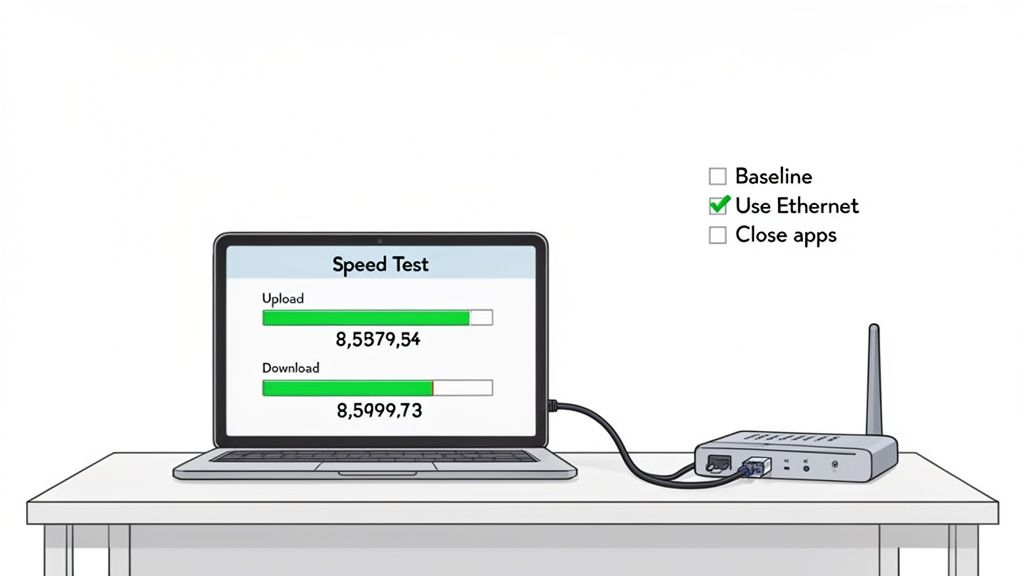
אנחנו צריכים בדיקה נקייה ומבוקרת. זה אומר להשהות כל הורדה, לסגור אפליקציות רקע, והכי חשוב, לחבר את המחשב ישירות לנתב באמצעות כבל Ethernet. זה נותן לנו מספר בסיס מוצק—האמת הבסיסית של מה שהחיבור שלכם מסוגל לעשות. זוהי הדרך היחידה לדעת אם השינויים שתבצעו מאוחר יותר אכן עובדים.
איתור הגורם האמיתי להעלאות איטיות
אי אפשר לתקן מה שאי אפשר למדוד. ניסיון להגביר את מהירות ההעלאה בלי לדעת מאיפה אתם מתחילים זה פשוט ניחוש. אולי יתמזל מזלכם, אבל לא תדעו למה משהו עבד. המטרה כאן היא לקבל מדידה חסרת פניות של ביצועי האינטרנט שלכם, נקייה לחלוטין מהפרעות ביתיות רגילות.
יצירת סביבת בדיקה נקייה
קודם כל, בואו נחסל את כל החשודים הרגילים שאוכלים לכם את רוחב הפס. לפני שאתם בכלל חושבים על הרצת בדיקת מהירות, סגרו את כל התוכנות במחשב שמשתמשות באינטרנט.
אני מדבר על הכל:
- שירותי סנכרון ענן כמו Dropbox, Google Drive, או OneDrive.
- אפליקציות להזרמת וידאו ומוזיקה.
- אפילו הטאבים הנוספים שפתחתם בדפדפן.
הדברים האלה ידועים לשמצה בכך שהם אוכלים בשקט את רוחב הפס שלכם ברקע, מה שישבש לחלוטין את תוצאות הבדיקה.
טיפ מקצוענים: בדיקת מהירות אמינה דורשת סביבה סטרילית. כל פעילות רקע מתחרה על נתח מרוחב הפס שלכם, מה שהופך את אבחון הבעיה האמיתית לבלתי אפשרי.
ועכשיו לחלק החשוב ביותר: עבודה קווית. Wi-Fi מצוין לנוחות, אבל הוא נוראי לבדיקות מהירות מדויקות. הוא מופרע בקלות על ידי קירות, מכשירים אלקטרוניים אחרים, ואפילו המיקרוגל שלכם. כדי לראות את המהירות האמיתית שספקית האינטרנט שלכם מספקת, עליכם לחבר את המחשב ישירות לנתב באמצעות כבל Ethernet סטנדרטי. הקו הישיר הזה הוא תקן הזהב לקריאה מדויקת.
התהליך הפשוט הזה—חיבור דרך Ethernet, הרצת בדיקה, והתבוננות במספרים—הוא הבסיס לכל מה שאנחנו הולכים לעשות.
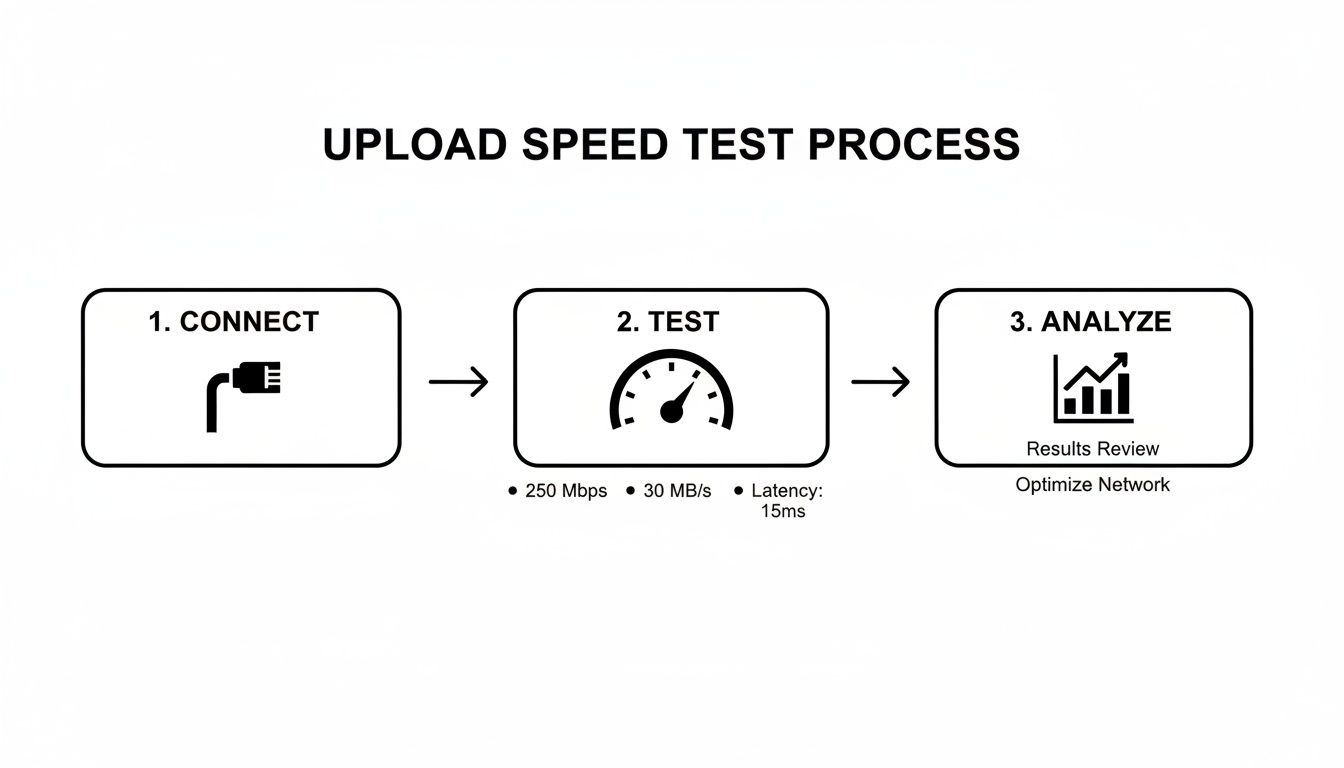
ביצוע זרימת עבודה זו מבטיח שתקבלו מדידה טהורה של יכולת החיבור שלכם לפני שתתחילו לשנות הגדרות.
פירוש תוצאות בדיקת המהירות שלכם
אוקיי, הרצתם את הבדיקה ויש לכם את המספרים. אז מה עכשיו? שלפו את פרטי תוכנית האינטרנט שלכם והשוו בין מה שאתם מקבלים למה שאתם משלמים עליו.
זה נורמלי לחלוטין שהמהירויות בפועל יהיו מעט נמוכות מהמספר המפורסם 'עד'. אבל אם אתם רואים פער עצום, זה הרמז הגדול הראשון שלכם. לדוגמה, אם אתם משלמים על העלאה של 20 Mbps אבל הבדיקה הקווית מראה רק 5 Mbps, הרגע מצאתם בעיה קונקרטית לפתור.
קיום נתוני הבסיס האלה הוא הכלי החזק ביותר שלכם. לצלילה עמוקה יותר לתיקוני ביצועי רשת, תוכלו לחקור כיצד לשפר את מהירות ההעלאה למשחקים והזרמה.
תתחילו מהמובן מאליו: החומרה והחיבור שלכם
לפני שתתחילו להתעסק עם הגדרות תוכנה מסובכות, בואו נסתכל על הדברים הפיזיים. גיליתי שחלק מהקפיצות הגדולות ביותר במהירות מגיעות משינויים פשוטים בחומרה שכל אחד יכול לבצע. אלה תמיד הבדיקות הראשונות שאני עושה.
אם יש דבר אחד שתעשו, שיהיה זה: תתנתקו מ-Wi-Fi ותחברו כבל Ethernet. אני יודע, Wi-Fi נוח, אבל הוא סיוט להעלאות. האות נשחק על ידי קירות, מכשירי חשמל ביתיים, ואפילו הרשת של השכן. העלאה זקוקה לזרם נתונים יציב במיוחד, ו-Wi-Fi פשוט לא בנוי ליציבות כזו.
כבל Ethernet יוצר קישור פיזי ישיר מהמחשב לנתב. ללא נפילת אות, ללא הפרעות. אם אתם משדרים בשידור חי, קופצים לשיחות וידאו, או מנסים לשלוח קבצים עצומים, חיבור קווי הוא הכרחי לביצועים עקביים.
ניסיתם לכבות ולהדליק? (בדרך הנכונה)
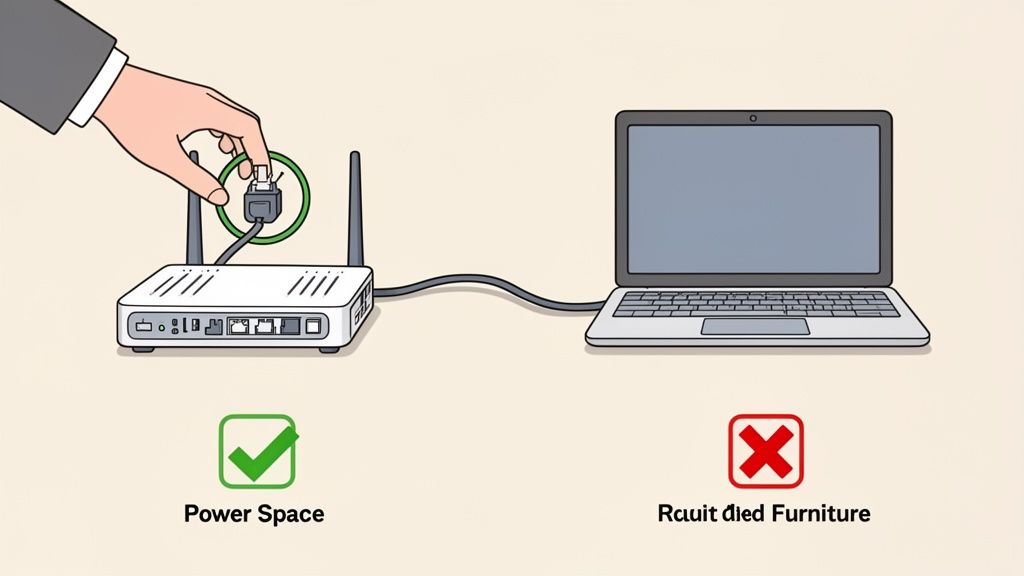
זו קלישאה מסיבה טובה. איתחול (Power Cycling) של המודם והנתב שלכם יכול לחולל פלאים. הקופסאות הקטנות האלה פועלות 24/7, וכמו כל מחשב, הן עלולות להעמיס בדליפות זיכרון ותקלות מוזרות שהורגות לכם את המהירות.
אבל סתם להעיף את המתג כבוי ודולק לא מספיק. יש דרך נכונה לעשות את זה:
- התחילו בניתוק כבלי החשמל גם מהמודם וגם מהנתב.
- עכשיו, לכו תכינו קפה. ברצינות, חכו לפחות 60 שניות. זה נותן לקבלים הפנימיים זמן להתפרק לחלוטין ולנקות לגמרי את זיכרון המכשיר.
- חברו את המודם בחזרה קודם. חכו בסבלנות עד שכל הנורות הופכות לירוקות או כחולות קבועות. אתם מחפשים שנורות ההפעלה, הקליטה, השליחה והחיבור באינטרנט יתייצבו.
- ברגע שהמודם בסדר, חברו את הנתב בחזרה ותנו לו לאתחל לגמרי.
הטקס הקטן הזה מאלץ כל מכשיר לבצע לחיצת יד חדשה עם ספקית האינטרנט שלכם ויכול מיד לתקן בעיות העלאה שנגרמות מעייפות חומרה.
איתחול נכון הוא לא העברה מהירה של מתג. זה איפוס חומרה מלא שמוחק שגיאות אוכלות ביצועים שהצטברו לאורך זמן במודם ובנתב שלכם.
למיקום של הנתב שלכם יש חשיבות
אוקיי, אז אולי חיבור קווי הוא לא אופציה לכל מכשיר. במקרה כזה, המיקום של הנתב שלכם הוא הכל. זכרו, Wi-Fi הוא פשוט אות רדיו, והוא שונא מכשולים. קירות עבים, ארונות תיוק ממתכת, ואפילו אקווריומים יכולים להרוס לכם את האות.
לקבלת הכיסוי הטוב ביותר, שימו את הנתב בחלל פתוח, במיקום מרכזי בבית. שימו אותו גבוה—על מדף במקום על הרצפה. והרחיקו אותו ממכשירים אלקטרוניים אחרים שעלולים לגרום להפרעות, כמו מיקרוגלים, מוניטורים לתינוק וטלפונים אלחוטיים.
הייתם מופתעים עד כמה החיבור יכול להשתפר רק מלהזיז את הנתב בכמה מטרים. זה יכול להיות שימושי לצלם צילומי מסך של עוצמת האות שלכם במקומות שונים כדי לראות מה עובד הכי טוב. אם אתם צריכים כלי טוב לזה, בדקו את המדריך הזה למציאת תחליף חינמי טוב ל-Snagit.
חפשו זוללי רוחב פס במכשירים שלכם
לפעמים צוואר הבקבוק הגדול ביותר אינו ספק האינטרנט (ISP) שלכם או הנתב שלכם; אלא המכשיר עצמו שבו אתם משתמשים. המחשב שלכם הוא מרכז פעילות קבוע, ורבים מיישומי הרקע האלה נאבקים בשקט על חלקם ברוחב הפס שלכם להעלאה (upload bandwidth).
חשבו על כל התוכנות שפועלות בזמן שאתם לא משתמשים בהן באופן פעיל. שירותי אחסון בענן כמו Dropbox, Google Drive או OneDrive הם דוגמה מצוינת. המטרה העיקרית שלהם היא לשמור על סנכרון הקבצים שלכם, מה שאומר שהם מרבים להעלות נתונים ברקע. כשאתם פתאום צריכים את רוחב הפס הזה לשיחת וידאו או להעברת קובץ גדול, אתם מוצאים את עצמכם מתחרים בתוכנה שלכם.
איך למצוא ולנהל אפליקציות זוללות רוחב פס
הצעד הראשון הוא לשחק כבלשים ולגלות מה אוכל בסתר את החיבור שלכם. למרבה המזל, למחשב שלכם יש כלים מובנים בדיוק למשימה הזו.
- במחשב Windows, פתחו את מנהל המשימות (Task Manager) על ידי לחיצה על Ctrl+Shift+Esc.
- ב-Mac, תצטרכו לפתוח את צג הפעילות (Activity Monitor), שנמצא בתיקיית Utilities שלכם.
לאחר שפתחתם את הכלי, אתרו את העמודה 'רשת' (Network). מיינו אותה לפי 'שליחה' (Send) או 'בתים שנשלחו' (Sent Bytes) כדי שהעבריינים הגדולים ביותר יעלו לראש. לעתים קרובות מפתיע לראות מעדכן תוכנה, שירות גיבוי, או אפילו תוסף דפדפן צורכים נתח עצום מחיבור ההעלאה שלכם (upstream connection).
כשמצאתם את האשם, יש לכם כמה אפשרויות פשוטות:
- לסגור אותו זמנית. אם אתם צריכים כל פיסת מהירות למשימה מסוימת, פשוט סגרו את היישומים שצורכים הכי הרבה רוחב פס.
- לכוונן את ההגדרות. עבור אפליקציות שרצות כל הזמן, כמו כלי סנכרון בענן, היכנסו להגדרות שלהן. רובן מאפשרות לכם להשהות את הסנכרון או לתזמן אותו לשעות שבהן אתם לא משתמשים במחשב, כמו בלילה.
קל מאוד לתהליכי רקע לצרוך בשקט את רוחב הפס שלכם להעלאה מבלי שתשימו לב בכלל. הטבלה הבאה מפרטת את האשמים הנפוצים ביותר ונותנת לכם דרכים מעשיות לנהל אותם.
| זוללן רוחב פס | השפעה אופיינית | כיצד לנהל |
|---|---|---|
| סנכרון אחסון בענן (למשל, Dropbox, Google Drive) | גבוהה וקבועה. מעלה קבצים חדשים או שהשתנו באופן אוטומטי. | השהו את הסנכרון במהלך משימות חשובות או תזמנו אותו לשעות שפל בהגדרות האפליקציה. |
| תוכנת עמית-לעמית (P2P) (למשל, BitTorrent) | גבוהה מאוד. מעלה (זורעת / 'seeds') חלקי קבצים למשתמשים אחרים באופן פעיל. | הגדירו מגבלות מהירות העלאה בתוך האפליקציה או סגרו אותה לחלוטין כשאתם צריכים רוחב פס. |
| עדכוני תוכנה אוטומטיים | מזדמנת אך גבוהה. עלולה להתחיל העלאה גדולה ללא אזהרה. | השביתו עדכונים אוטומטיים לטובת בדיקות ידניות, או תזמנו אותם לזמן ספציפי. |
| שירותי גיבוי מקוונים | גבוהה. פועל ברקע, מעלה גיבויי קבצים לענן. | תזמנו גיבויים לשעות לילה מאוחרות או לסופי שבוע שבהם אתם לא משתמשים בחיבור שלכם באופן פעיל. |
| ממשקי-על להזרמה/משחקים (למשל, Discord, Twitch) | בינונית עד גבוהה. עלול להעלות נתוני קול, וידאו או שידורי משחק. | השביתו תכונות הזרמה אוטומטיות ובדקו את ההגדרות לאיכות וידאו וקצב סיביות (bitrate). |
על ידי מעקב אחר התהליכים האלה, תוכלו להשיב לעצמכם כמות משמעותית של קיבולת ההעלאה שלכם למשימות שבאמת חשובות.
אל תשכחו את הדפדפן ודרייברי המערכת שלכם
דפדפן האינטרנט שלכם עצמו יכול להיות זולל משאבים ראשי. כל לשונית פתוחה וכל תוסף מותקן הם ניקוז פוטנציאלי לחיבור שלכם. שמירה על עשרות לשוניות פתוחות אינה רק ניקוז לזיכרון המחשב שלכם; רבות מהן שולחות ומקבלות כל הזמן חבילות קטנות של נתונים ברקע.
סגירת אפליקציות רקע ולשוניות דפדפן מיותרות היא אחת הדרכים היעילות ביותר לתקן מהירות העלאה. מחקרים המבוססים על אלפי בדיקות אינטרנט יומיות מראים שריבוי משימות יכול לחתוך את ביצועי ההעלאה בממוצע של 35%, מכיוון שתהליכים אלה צורכים לעתים קרובות נתח משמעותי מרוחב הפס הזמין.
מנהלי התקני רשת (network drivers) מיושנים יכולים להיות גם מקור צרות נסתר. אלו הם חלקי התוכנה הקטנים המאפשרים לחומרת המחשב שלכם לתקשר עם הרשת שלכם. יצרנים משחררים עדכונים כדי לתקן באגים ולשפר ביצועים, אז תמיד כדאי לבקר באתר האינטרנט של יצרן המחשב או לוח האם שלכם כדי לוודא שיש לכם את הגרסה העדכנית ביותר.
לבסוף, חשבו על מה שאתם בעצם מעלים. קבצי תמונה ענקיים ולא דחוסים יכולים לקחת נצחים לשליחה. למידה על פורמט התמונה הטוב ביותר לאינטרנט יכולה לעזור לכם לצמצם באופן דרמטי את גדלי הקבצים ללא ירידה ניכרת באיכות, מה שיכול להציל חיים לכל מי שמעלה תמונות או גרפיקה.
כוונון עדין של הנתב והגדרות הרשת שלכם
כשניתוק כבלים והפעלה מחדש של מכשירים לא עוזרים, הגיע הזמן להפשיל שרוולים ולצלול לתוך התוכנה של הנתב שלכם. בתוך ההגדרות האלה מסתתרים כלים רבי עוצמה שיכולים לתת לכם שליטה ישירה על ביצועי הרשת שלכם. בעזרת כמה התאמות ממוקדות בלבד, תוכלו לעתים קרובות לומר לנתב שלכם בדיוק כיצד לנהל את התעבורה שלו ולהחזיר את מהירויות ההעלאה שלכם למסלולן.
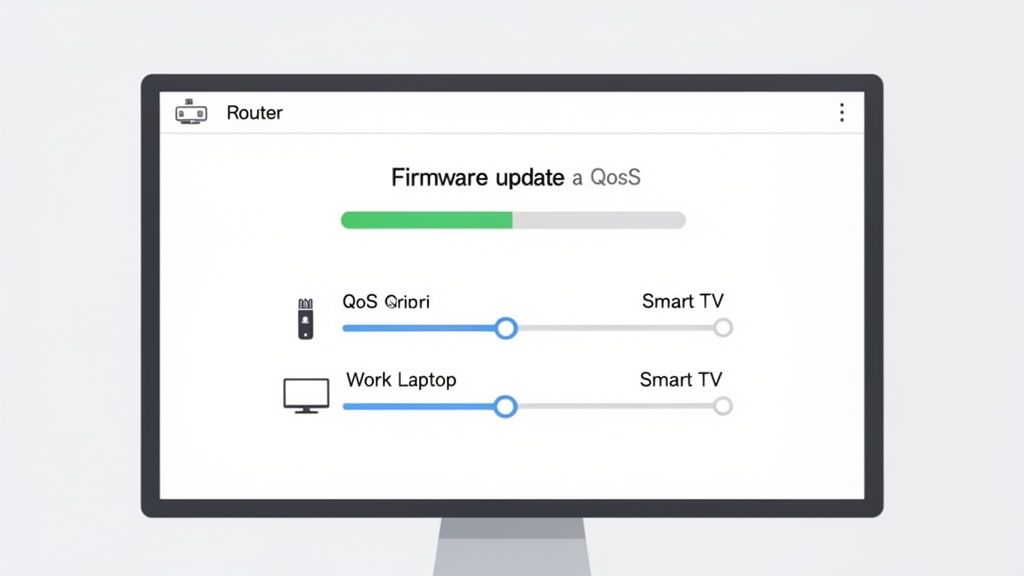
חשבו על הנתב שלכם כעל שוטר התנועה של כל הרשת הביתית שלכם. בדיוק כמו כל מחשב, הוא פועל על תוכנה שנקראת קושחה (firmware), ויצרנים משחררים באופן קבוע עדכונים כדי לתקן באגים, לתקן פרצות אבטחה ולשפר את היציבות הכוללת. אם הקושחה שלכם מיושנת, אתם עלולים להתמודד עם צווארי בקבוק בביצועים שמחבלים בשקט במהירויות ההעלאה שלכם.
כניסה להגדרות הנתב שלכם היא בדרך כלל פשוטה כמו הקלדת כתובת ה-IP שלו בדפדפן אינטרנט. לאחר שנכנסתם, חפשו קטע שכותרתו 'עדכון קושחה' (Firmware Update) או 'עדכון נתב' (Router Update) ועקבו אחר ההנחיות. זהו תיקון מהיר שפותר מספר מפתיע של בעיות חיבור מסתוריות.
תעדוף התעבורה שלכם עם Quality of Service (QoS)
אחת התכונות החזקות ביותר הקבורות בהגדרות הנתב שלכם היא Quality of Service, או QoS. הכלי השימושי הזה מאפשר לכם לומר לנתב שלכם אילו מכשירים או יישומים הם החשובים ביותר, וכך להבטיח שהם מקבלים את רוחב הפס שהם צריכים, בדיוק כשהם צריכים אותו.
זה כמו ליצור נתיב אקספרס ל-VIP לתעבורת האינטרנט שלכם. לדוגמה, אתם יכולים להשתמש ב-QoS כדי לתת למחשב הנייד של העבודה שלכם עדיפות עליונה לשיחת הווידאו הקריטית הזו, אפילו בזמן שמישהו אחר מזרים סרט ב-4K בטלוויזיה החכמה. זה מבטיח שההעלאות החשובות שלכם לא נחנקות על ידי פעילות רשת פחות קריטית.
הגדרת QoS כרוכה בדרך כלל בכמה צעדים פשוטים:
- היכנסו ללוח הניהול (administrative dashboard) של הנתב שלכם.
- אתרו את הגדרות QoS, שנמצאות לעתים קרובות תחת לשונית 'מתקדם' (Advanced) או 'ניהול תעבורה' (Traffic Management).
לנתבים מודרניים יש לעתים קרובות ממשקים פשוטים וידידותיים למשתמש לשם כך – חלקם אף מאפשרים לך פשוט לגרור ולשחרר מכשירים לרשימה בעדיפות גבוהה. התוצאה היא שמשימות ההעלאה החשובות ביותר שלך תמיד מקבלות עדיפות ראשונה בחיבור שלך.
הגדרת Quality of Service היא אחת הדרכים הטובות ביותר לתקן מהירות העלאה בבית עמוס. היא מונעת ממכשירים פחות חשובים להפריע להעלאות הקריטיות שלך, ויוצרת חיבור יציב ואמין יותר עבור מה שהכי חשוב.
בסופו של דבר, נתב טוב הוא הבסיס לרשת ביתית בריאה. כשאתה מנסה להפיק כל פיסת ביצועים מהחיבור שלך, לדעת איך לבחור נתב Wi-Fi עם תכונות מודרניות כמו Wi-Fi 6 ו-QoS חזק הוא קריטי. אם הנתב שלך בן כמה שנים, ייתכן שחסרות לו התכונות הדרושות לניהול נכון של דרישות ההעלאה של היום. במקרה זה, שדרוג חומרה עשוי להיות הפתרון היעיל ביותר.
לדעת מתי לשדרג או להתקשר לספק האינטרנט שלך
אז ניסית הכל. בדקת את החומרה שלך, סגרת כל אפליקציית רקע, ואפילו התעמקת בהגדרות הנתב שלך, אבל מהירות ההעלאה שלך עדיין זוחלת. זה מתסכל, אבל הגיע הזמן להתמודד עם האפשרות שהבעיה היא לא בציוד שלך – אלא בתוכנית האינטרנט עצמה.
יש רק כמות מסוימת של מהירות שאתה יכול להפיק מהחיבור שאתה משלם עליו. לפני שתתקשר לספק שירותי האינטרנט שלך (ISP), ודא שיש לך את הנתונים שאספת. תוצאות מבחן המהירות הבסיסיות הללו הן התחמושת הטובה ביותר שלך לשיחה פרודוקטיבית.
א-סימטרי לעומת סימטרי: צוואר הבקבוק האמיתי
עבור אנשים רבים, במיוחד אם אתה מחובר בכבלים מסורתיים או DSL, האשם הוא חיבור א-סימטרי. זהו עיצוב מכוון – מהירות ההורדה שלך מהירה משמעותית ממהירות ההעלאה שלך. ספקי האינטרנט הגדירו את הדברים כך לפני שנים כי רובנו צרכנו הרבה יותר נתונים ממה שיצרנו.
המודל הזה היה בסדר לגלישה באתרים או לצפייה בנטפליקס, אבל הוא פשוט כבר לא מספיק. אם אתה יוצר תוכן, מבלה את יומך בשיחות וידאו, או מסתמך על גיבויים בענן, אותה פיסת רוחב פס העלאה יכולה להרגיש כמו צוואר בקבוק קבוע.
התיקון האולטימטיבי למהירות העלאה איטית שמובנית בתוכנית שלך הוא לעבור לחיבור סימטרי. תוכניות אלו, בדרך כלל מספקי סיבים אופטיים, מציעות את אותן מהירויות מהירות בזק הן להעלאה והן להורדה.
חיבור סימטרי הוא באמת מחליף משחק. הוא נפטר מהמגבלה המלאכותית הזו של העלאה, ומאפשר לך לשלוח קבצים ענקיים, להזרים וידאו באיכות גבוהה, ולהצטרף לוועידות וידאו ללא עיכובים. זה ההבדל בין לחכות שעות להעלאת סרטון לעומת כמה דקות בלבד. ברמה העולמית, מהירויות העלאה בפס רחב קבוע עמדו על ממוצע של 51.49 Mbps בלבד בסוף 2024, בניגוד חד למהירות ההורדה החציונית של 95 Mbps. הפער הזה הוא בדיוק הסיבה לכך שרבים חווים תסכולי העלאה. במקומות כמו סינגפור, שבהם סיבים נפוצים, מהירויות סימטריות נפוצות, מה שהופך בעיות אלה לנחלת העבר. תוכל לקבל מושג טוב יותר כיצד תשתיות שונות משתוות על ידי עיון במצב העולמי של מהירויות וגישת אינטרנט.
ביצוע השיחה לספק האינטרנט שלך
כשאתה מקבל את הספק שלך על הקו, היה מוכן וגע ישר לעניין. אל תתחיל עם "האינטרנט שלי איטי" מעורפל. במקום זאת, הוביל עם הראיות שלך.
כך השיחה הזו צריכה להתנהל:
- שתף את הנתונים שלך: התחל באמירה, "שלום, הרצתי מספר מבחני מהירות על חיבור קווי, ומהירות ההעלאה שלי נעה בעקביות סביב X Mbps, אבל התוכנית שלי מפורסמת ב-Y Mbps."
- בקש בדיקת קו: בקש שיריצו אבחון בצד שלהם. לפעמים הבעיה היא בעיית אות או תקלה ברשת איפשהו בין הציוד שלהם לביתך.
- דון בשדרוגים: אם מתברר שאתה מקבל בדיוק את מה שאתה משלם עליו (וזה פשוט לא מספיק), אז הגיע הזמן לדבר על תוכנית חדשה. היה ספציפי – שאל אם הם מציעים תוכניות סימטריות או סיבים אופטיים באזור שלך.
אם הם לא יכולים למצוא בעיה בצד שלהם ואתה כבר בתוכנית הטובה ביותר שלהם, אולי הגיע הזמן להתחיל לחפש ספק אחר שיכול לתת לך את מהירויות ההעלאה שאתה באמת צריך.
שאלות נפוצות לגבי תיקון מהירות העלאה
לאחר הרצת בדיקות וניסיון של מספר תיקונים, זה נורמלי שיש כמה שאלות מתמשכות. מהירות העלאה יכולה להיות דבר מסובך לאבחון. בואו נצלול לכמה מהסקרנויות הנפוצות ביותר שאני שומע מאנשים שמנסים להחזיר את החיבור שלהם למסלול.
מדוע מהירות ההעלאה שלי כה איטית בהשוואה למהירות ההורדה שלי?
זו כנראה השאלה הנפוצה ביותר שאני מקבל, והתשובה פשוטה: עבור רוב האנשים, זהו עיצוב מכוון. תשתית האינטרנט שרובנו משתמשים בה (במיוחד כבלים ו-DSL) נבנתה על מודל "א-סימטרי". היא תוכננה להעדיף מאוד הורדות כי במשך שנים, זה מה ש99% מהפעילות המקוונת הייתה – גלישה באתרים, צפייה בסרטונים והורדת קבצים.
אבל הדרך שבה אנו משתמשים באינטרנט השתנתה לחלוטין. עכשיו כולנו בשיחות וידאו, בהזרמה חיה, ומעלים כל הזמן קבצים ענקיים לענן. פעילויות אלו דורשות חיבור סימטרי, שהוא תכונה ייחודית של תוכניות סיבים אופטיים. עם סיבים, אתה מקבל את אותה מהירות מהירה בזק בין אם אתה מעלה או מוריד, מה שמבטל את צוואר הבקבוק שהטכנולוגיות הישנות יותר נבנו איתו.
האם VPN יכול להפחית את מהירות ההעלאה שלי?
בהחלט. למעשה, VPN כמעט תמיד יאט את החיבור שלך במידה מסוימת, והעלאות סופגות לעתים קרובות את המכה הקשה ביותר. כשאתה מפעיל VPN, לנתונים שלך יש מסע ארוך הרבה יותר לעשות. ראשית, הם צריכים להיות מוצפנים במכשיר שלך, ואז הם נשלחים לשרת VPN מרוחק (שיכול להיות בקצה השני של הארץ או העולם), ורק אז הם פונים ליעדם הסופי.
כל התהליך הזה של הצפנה וניתוב מחדש מוסיף חביון ותקורה. החיבור שלך צריך לעשות יותר עבודה, והעבודה הזו לוקחת זמן, ומאטה את הדברים.
כדי לרכך את המכה, נסה תמיד להתחבר לשרת VPN שנמצא קרוב פיזית למיקומך בפועל. שירותי VPN מודרניים רבים כוללים גם תכונה של "פיצול מנהרות". זהו כלי נהדר שמאפשר לך להחליט אילו אפליקציות ישתמשו ב-VPN ואילו יוכלו לעקוף אותו, ומעניק להעלאות בעדיפות גבוהה שלך נתיב ישיר ומהיר יותר.
האם Wi-Fi פוגע בהעלאות יותר מאשר בהורדות?
בעוד שאות Wi-Fi חלש הוא רע לכל חוויית האינטרנט שלך, העלאות פגיעות במיוחד לחוסר היציבות שלו. תחשוב על זה: כשאתה שולח קובץ מהמכשיר שלך, אתה צריך אות יציב ומוצק. כל שיהוק קטן שנגרם על ידי קיר, הפרעה או מרחק מאלץ את המכשיר שלך לעצור, לאסוף מחדש את מנות הנתונים שאבדו ולשלוח אותן שוב. תהליך ההתחלה-עצירה הזה הורג לחלוטין את מהירות ההעלאה שלך.
הורדות, לעומת זאת, נוטות להיות קצת יותר עמידות. הן יכולות לעתים קרובות לבאפר ולהתמודד טוב יותר עם אותן נפילות אות זעירות של שבריר שנייה מבלי שתשים לב בכלל. זו בדיוק הסיבה לכך שחיבור Ethernet קווי הוא תקן הזהב לכל דבר הכרוך בהעלאה כבדה. עבור דברים כמו הזרמה או שליחת קבצים מסיביים, שום דבר לא מנצח את היציבות הבלתי מעורערת של כבל פיזי.
האם נתב חדש יבטיח העלאות מהירות יותר?
נתב חדש יכול לעזור מאוד, אבל הוא לא פתרון קסם. הוא יכול לפתור רק בעיות שנגרמות מהחומרה הנוכחית שלך שהיא ישנה, איטית או עמוסה מדי. נתב חדש הוא כמו לשכור שוטר תנועה טוב יותר לרשת הביתית שלך—הוא יכול לכוון את התעבורה הקיימת בצורה יעילה יותר, אבל הוא לא יכול ליצור נתיבים נוספים בכביש המהיר.
במילים אחרות, נתב לא יכול לייצר יותר רוחב פס ממה שאתה משלם עליו בתוכנית האינטרנט שלך. אם ההעלאות האיטיות שלך קורות בגלל שהנתב שלך הוא דינוזאור בן חמש שנים, אז כן, שדרוג הוא רעיון מצוין. אבל אם צוואר הבקבוק הוא מנוי האינטרנט עצמו, נתב חדש לגמרי לא יוכל לפרוץ את מגבלת המהירות הזו.
ואם אתה כל הזמן נאבק עם מסמכים גדולים, המדריך שלנו על התוכנה הטובה ביותר להמרת PDF בחינם מכיל כמה טיפים מצוינים להקטנת גדלי קבצים עוד לפני שאתה לוחץ על כפתור ההעלאה.
ShiftShift Extensions מציב כלי חזק לבדיקת מהירות ישירות בדפדפן שלך, ומאפשר לך לבדוק באופן מיידי את מהירות ההורדה, ההעלאה והפינג שלך כדי לראות מה באמת קורה עם החיבור שלך. אין צורך לפתוח אתר חדש—פשוט לחץ ובדוק. הוא נותן לך את המשוב המיידי שאתה צריך כדי לפתור תקלות כמו מקצוען. למד עוד והשג זרימת עבודה חכמה יותר ב-https://shiftshift.app.