Cara Memperbaiki Kecepatan Unggah dan Menghentikan Keterlambatan
Bosankah Anda dengan unggahan yang lambat? Pelajari cara memperbaiki kecepatan unggahan dengan panduan kami, yang mencakup penyesuaian perangkat keras, optimasi perangkat lunak, dan kapan harus menghubungi ISP Anda.
Ekstensi yang Disarankan

Sebelum Anda mulai frustrasi atau mengutak-atik pengaturan router, mari kita lihat gambaran yang jelas dan jujur tentang performa internet Anda saat ini. Hal pertama yang perlu Anda lakukan adalah menjalankan tes kecepatan yang tepat. Saya tidak berbicara tentang pengecekan cepat saat sepuluh tab browser terbuka dan Netflix sedang streaming di ruangan lain.
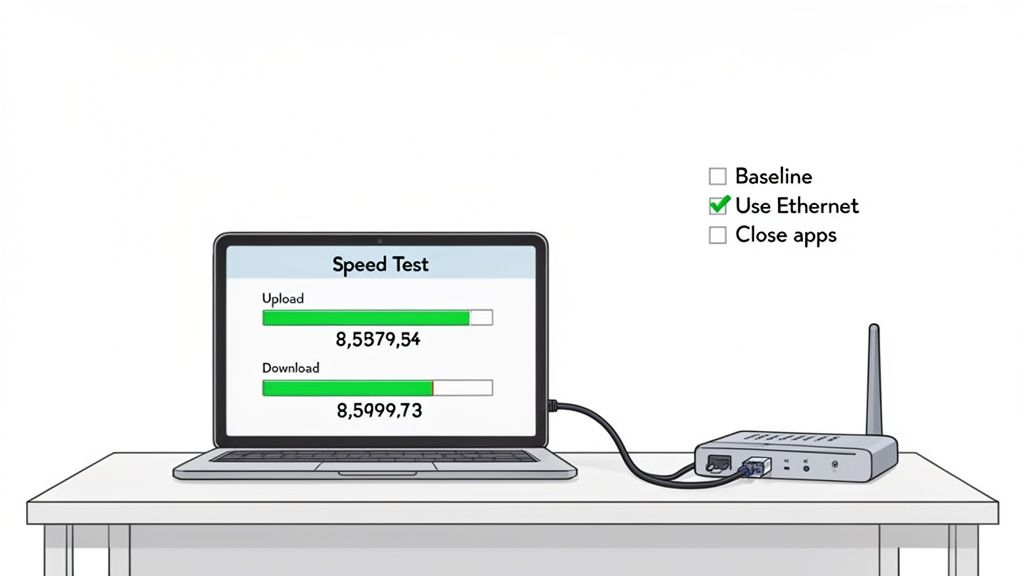
Kita membutuhkan pengujian yang bersih dan terkendali. Ini berarti menjeda semua unduhan, menutup aplikasi latar belakang, dan yang terpenting, menghubungkan komputer Anda langsung ke router menggunakan kabel Ethernet. Ini memberi kita angka dasar yang kokoh—kebenaran mendasar tentang kemampuan koneksi Anda. Ini adalah satu-satunya cara untuk mengetahui apakah perubahan yang Anda lakukan nanti benar-benar berhasil.
Menemukan Penyebab Sebenarnya dari Unggahan Lambat
Anda tidak dapat memperbaiki apa yang tidak dapat Anda ukur. Mencoba meningkatkan kecepatan unggahan tanpa mengetahui dari mana Anda memulai hanyalah tebakan. Anda mungkin beruntung, tetapi Anda tidak akan tahu mengapa sesuatu berhasil. Tujuannya di sini adalah untuk mendapatkan pengukuran yang tidak bias dari kinerja internet Anda, sepenuhnya bebas dari gangguan rumah tangga biasa.
Buat Lingkungan Pengujian yang Bersih
Hal pertama yang pertama, mari kita singkirkan semua tersangka biasa yang menghabiskan bandwidth Anda. Sebelum Anda berpikir untuk menjalankan tes kecepatan, matikan setiap program di komputer Anda yang menggunakan internet.
Saya bicara tentang semuanya:
- Layanan sinkronisasi cloud seperti Dropbox, Google Drive, atau OneDrive.
- Aplikasi streaming video dan musik.
- Bahkan tab browser tambahan yang Anda buka.
Hal-hal ini terkenal diam-diam menggerogoti bandwidth unggahan Anda di latar belakang, yang tentu saja akan mengacaukan hasil tes Anda.
Kiat Pro: Tes kecepatan yang andal membutuhkan lingkungan yang steril. Aktivitas latar belakang apa pun bersaing untuk mendapatkan bagian dari bandwidth Anda, sehingga mustahil untuk mendiagnosis masalah sebenarnya.
Sekarang untuk bagian yang paling penting: gunakan kabel. Wi-Fi bagus untuk kenyamanan, tetapi sangat buruk untuk pengujian kecepatan yang akurat. Wi-Fi mudah terganggu oleh dinding, perangkat elektronik lain, dan bahkan microwave Anda. Untuk melihat kecepatan nyata yang diberikan penyedia layanan internet Anda, Anda harus menghubungkan komputer Anda langsung ke router dengan kabel Ethernet. Jalur langsung ini adalah standar emas untuk pembacaan yang akurat.
Proses sederhana ini—menghubungkan melalui Ethernet, menjalankan tes, dan melihat angkanya—adalah fondasi untuk semua hal lain yang akan kita lakukan.
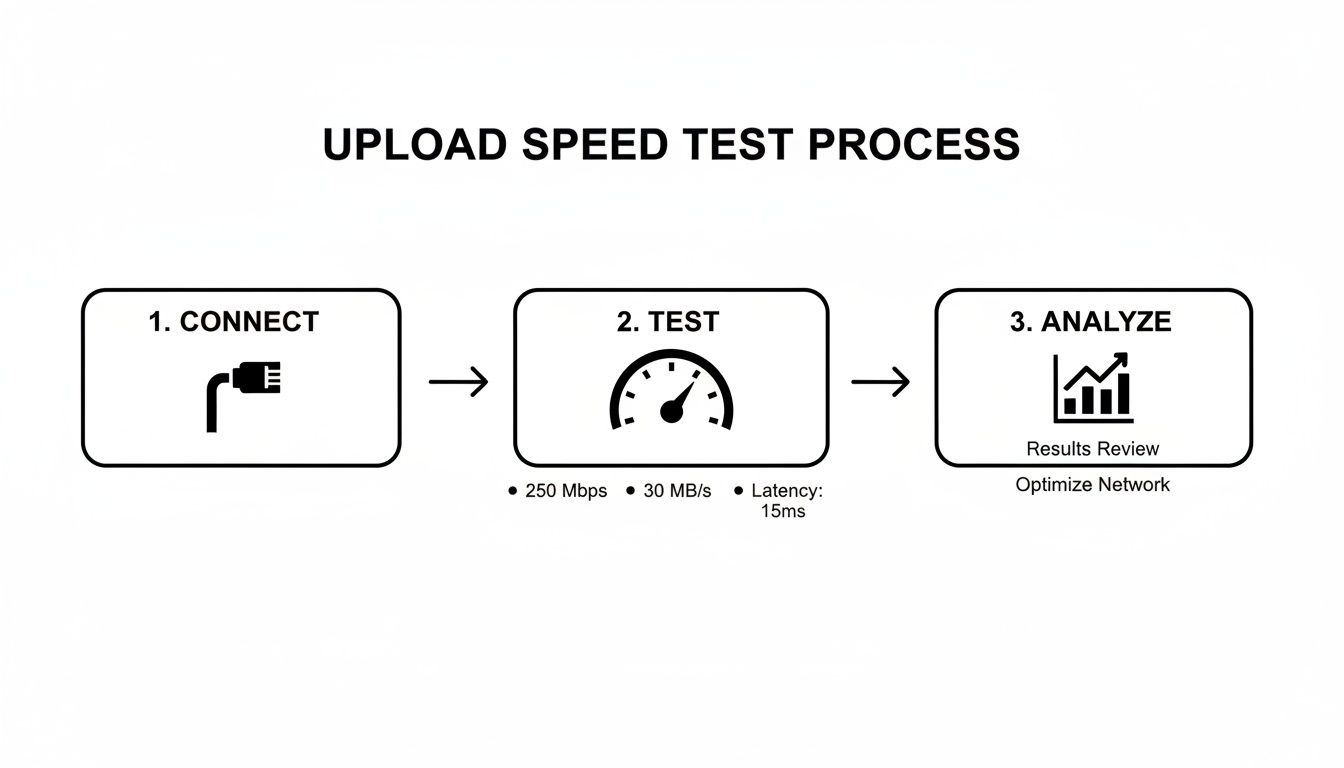
Mengikuti alur kerja ini memastikan Anda mendapatkan pengukuran murni dari kemampuan koneksi Anda sebelum Anda mulai mengubah pengaturan.
Menginterpretasikan Hasil Tes Kecepatan Anda
Oke, Anda sudah menjalankan tes dan memiliki angkanya. Sekarang bagaimana? Ambil detail paket internet Anda dan bandingkan apa yang Anda dapatkan dengan apa yang Anda bayar.
Sangat normal jika kecepatan aktual Anda sedikit di bawah angka "hingga" yang diiklankan. Tetapi jika Anda melihat celah yang besar, itu adalah petunjuk utama pertama Anda. Misalnya, jika Anda membayar untuk unggahan 20 Mbps tetapi tes kabel Anda hanya menunjukkan 5 Mbps, Anda baru saja menemukan masalah konkret untuk dipecahkan.
Memiliki data dasar ini adalah alat Anda yang paling kuat. Untuk penyelaman lebih dalam tentang perbaikan kinerja jaringan, Anda dapat menjelajahi cara meningkatkan kecepatan unggahan untuk game dan streaming.
Mulai dari yang Jelas: Perangkat Keras dan Koneksi Anda
Sebelum Anda mulai mengutak-atik pengaturan perangkat lunak yang rumit, mari kita lihat aspek fisiknya. Saya menemukan bahwa beberapa peningkatan kecepatan terbesar berasal dari perubahan perangkat keras sederhana yang dapat dilakukan siapa saja. Ini selalu menjadi pemeriksaan pertama saya.
Jika ada satu hal yang Anda lakukan, lakukan ini: tinggalkan Wi-Fi dan colokkan kabel Ethernet. Saya tahu, Wi-Fi itu mudah, tetapi ini mimpi buruk untuk unggahan. Sinyalnya terganggu oleh dinding, peralatan rumah tangga, dan bahkan jaringan tetangga Anda. Mengunggah membutuhkan aliran data yang sangat stabil, dan Wi-Fi tidak dirancang untuk stabilitas semacam itu.
Kabel Ethernet menciptakan tautan fisik langsung dari komputer Anda ke router. Tanpa penurunan sinyal, tanpa gangguan. Jika Anda melakukan streaming langsung, melakukan panggilan video, atau mencoba mengirim file besar, koneksi kabel adalah suatu keharusan untuk kinerja yang konsisten.
Sudahkah Anda Mencoba Mematikan dan Menghidupkannya Kembali? (Cara yang Benar)
Ini adalah klise karena suatu alasan. Siklus daya pada modem dan router Anda dapat menghasilkan keajaiban. Kotak-kotak kecil ini berjalan 24/7 dan, seperti komputer lainnya, mereka bisa terbebani dengan kebocoran memori dan gangguan aneh yang membunuh kecepatan Anda.
Tetapi hanya mematikan dan menghidupkan sakelar daya saja tidak cukup. Ada cara yang benar untuk melakukannya:
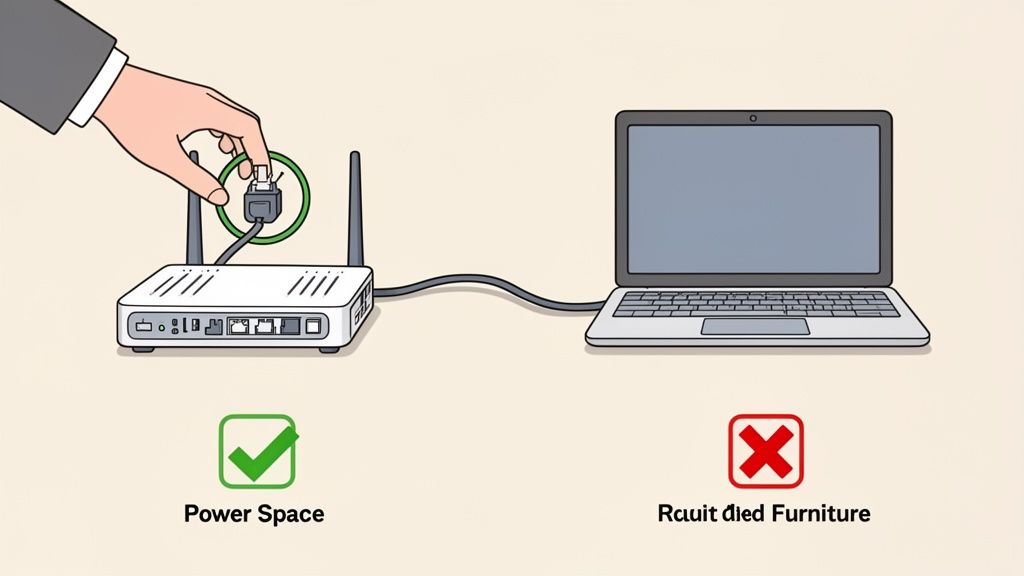
- Mulailah dengan mencabut kabel daya dari modem dan router Anda.
- Sekarang, buatlah secangkir kopi. Serius, tunggu setidaknya 60 detik. Ini memberi waktu pada kapasitor internal untuk benar-benar habis dan sepenuhnya membersihkan memori perangkat.
- Colokkan modem terlebih dahulu. Tunggu dengan sabar hingga semua lampu menyala hijau atau biru solid. Anda mencari lampu daya, terima, kirim, dan online untuk stabil.
- Setelah modem stabil, colokkan router kembali dan biarkan menyala sepenuhnya.
Ritual kecil ini memaksa setiap perangkat untuk melakukan jabat tangan baru dengan penyedia internet Anda dan dapat langsung memperbaiki masalah unggahan yang disebabkan oleh kelelahan perangkat keras.
Siklus daya yang tepat bukanlah sentakan cepat pada sakelar. Ini adalah pengaturan ulang perangkat keras penuh yang menghapus kesalahan yang menghabiskan kinerja yang telah menumpuk dari waktu ke waktu di modem dan router Anda.
Tempat Meletakkan Router Anda Itu Penting
Oke, mungkin koneksi kabel bukanlah pilihan untuk setiap perangkat. Dalam hal ini, di mana Anda meletakkan router adalah segalanya. Ingat, Wi-Fi hanyalah sinyal radio, dan ia benci rintangan. Dinding tebal, lemari arsip logam, dan bahkan akuarium dapat merusak sinyal Anda.
Untuk jangkauan terbaik, letakkan router Anda di tempat terbuka, di titik sentral di rumah Anda. Letakkan di tempat yang tinggi—di rak, bukan di lantai. Dan jauhkan dari perangkat elektronik lain yang dapat menyebabkan gangguan, seperti microwave, monitor bayi, dan telepon nirkabel.
Anda akan terkejut betapa jauh lebih baik koneksi Anda hanya dengan memindahkan router beberapa meter. Akan sangat berguna untuk mengambil tangkapan layar dari kekuatan sinyal Anda di tempat yang berbeda untuk melihat mana yang terbaik. Jika Anda membutuhkan alat yang tepat untuk itu, lihat panduan ini untuk menemukan alternatif Snagit gratis.
Cari Pemboros Bandwidth di Perangkat Anda Sendiri
Terkadang hambatan terbesar bukanlah ISP atau router Anda; melainkan perangkat yang Anda gunakan. Komputer Anda adalah aktivitas yang konstan, dan banyak dari aplikasi latar belakang itu diam-diam berebut bagian dari bandwidth unggahan Anda.
Pikirkan tentang semua perangkat lunak yang berjalan yang tidak Anda gunakan secara aktif. Layanan penyimpanan cloud seperti Dropbox, Google Drive, atau OneDrive adalah contoh utamanya. Tujuan utama mereka adalah menjaga file Anda tetap sinkron, yang berarti mereka sering mengunggah data di latar belakang. Ketika Anda tiba-tiba membutuhkan bandwidth itu untuk panggilan video atau transfer file besar, Anda harus bersaing dengan perangkat lunak Anda sendiri.
Cara Menemukan dan Mengelola Aplikasi yang Rakus Bandwidth
Langkah pertama Anda adalah menjadi detektif dan mencari tahu apa yang diam-diam menghabiskan koneksi Anda. Untungnya, komputer Anda memiliki alat bawaan untuk tugas ini.
- Di PC Windows, buka Task Manager dengan menekan Ctrl+Shift+Esc.
- Di Mac, buka Activity Monitor yang ada di folder Utilities.
Setelah alat terbuka, temukan kolom "Network". Urutkan berdasarkan "Send" atau "Sent Bytes" untuk menampilkan pelanggan terbesar di bagian atas. Seringkali mengejutkan melihat pembaru perangkat lunak, layanan cadangan, atau bahkan ekstensi browser yang menghabiskan sebagian besar koneksi unggahan Anda.
Setelah Anda menemukan pelakunya, ada beberapa opsi langsung:
- Matikan sementara. Jika Anda membutuhkan kecepatan penuh untuk tugas tertentu, cukup tutup aplikasi yang menghabiskan bandwidth paling banyak.
- Sesuaikan pengaturan. Untuk aplikasi yang berjalan sepanjang waktu, seperti alat sinkronisasi cloud, masuklah ke pengaturannya. Sebagian besar memungkinkan Anda menjeda sinkronisasi atau menjadwalkannya di saat Anda tidak menggunakan komputer, seperti pada malam hari.
Proses latar belakang dengan mudah dapat menghabiskan bandwidth unggahan Anda tanpa Anda sadari. Tabel di bawah ini menguraikan beberapa pelanggan paling umum dan memberikan cara praktis untuk mengelolanya.
| Pemboros Bandwidth | Dampak Khas | Cara Mengelola |
|---|---|---|
| Sinkronisasi Penyimpanan Cloud (mis., Dropbox, Google Drive) | Tinggi dan konstan. Mengunggah file baru atau berubah secara otomatis. | Jeda sinkronisasi selama tugas penting atau jadwalkan pada jam non-sibuk di pengaturan aplikasi. |
| Perangkat Lunak Peer-to-Peer (P2P) (mis., BitTorrent) | Sangat Tinggi. Secara aktif mengunggah ("seeding") bagian file ke pengguna lain. | Tetapkan batas kecepatan unggah dalam aplikasi atau tutup sepenuhnya saat Anda membutuhkan bandwidth. |
| Pembaruan Perangkat Lunak Otomatis | Sporadis tapi Tinggi. Dapat memulai unggahan besar tanpa peringatan. | Nonaktifkan pembaruan otomatis dan lakukan pemeriksaan manual, atau jadwalkan pada waktu tertentu. |
| Layanan Cadangan Online | Tinggi. Berjalan di latar belakang, mengunggah cadangan file ke cloud. | Jadwalkan pencadangan pada larut malam atau akhir pekan saat Anda tidak aktif menggunakan koneksi. |
| Overlay Streaming/Gaming (mis., Discord, Twitch) | Sedang hingga Tinggi. Dapat mengunggah data suara, video, atau streaming permainan. | Nonaktifkan fitur streaming otomatis dan periksa pengaturan kualitas video serta bitrate. |
Dengan mengawasi proses-proses ini, Anda dapat merebut kembali sejumlah besar kapasitas unggahan Anda untuk tugas-tugas yang benar-benar penting.
Jangan Lupakan Peramban dan Driver Sistem Anda
Peramban web itu sendiri bisa menjadi pemboros sumber daya yang besar. Setiap tab yang terbuka dan setiap ekstensi yang terpasang berpotensi menguras koneksi Anda. Membiarkan lusinan tab terbuka tidak hanya menguras memori komputer Anda; banyak dari tab tersebut secara konstan mengirim dan menerima paket data kecil di latar belakang.
Menutup aplikasi latar belakang dan tab peramban yang tidak perlu adalah salah satu cara paling efektif untuk memperbaiki kecepatan unggahan. Studi berdasarkan ribuan tes internet harian menunjukkan bahwa multitasking dapat memangkas kinerja unggahan rata-rata sebesar 35%, karena proses-proses ini sering kali mengonsumsi sebagian besar bandwidth yang tersedia.
Driver jaringan yang usang juga bisa menjadi sumber masalah tersembunyi. Ini adalah potongan kecil perangkat lunak yang memungkinkan perangkat keras komputer Anda berkomunikasi dengan jaringan Anda. Produsen merilis pembaruan untuk memperbaiki bug dan meningkatkan kinerja, jadi ada baiknya Anda mengunjungi situs web produsen komputer atau motherboard untuk memastikan Anda memiliki versi terbaru.
Terakhir, pikirkan tentang apa yang sebenarnya Anda unggah. File gambar besar yang tidak terkompresi bisa memakan waktu lama untuk dikirim. Mempelajari format gambar terbaik untuk web dapat membantu Anda mengecilkan ukuran file secara dramatis tanpa penurunan kualitas yang signifikan, yang sangat berguna bagi siapa pun yang mengunggah foto atau grafik.
Menyempurnakan Pengaturan Router dan Jaringan Anda
Ketika mencabut kabel dan memulai ulang perangkat tidak berhasil, saatnya untuk bersiap-siap dan menyelami perangkat lunak router Anda. Tersembunyi di dalam pengaturan ini ada beberapa alat canggih yang dapat memberi Anda kendali langsung atas kinerja jaringan Anda. Dengan hanya beberapa penyesuaian yang ditargetkan, Anda sering dapat memberi tahu router Anda secara tepat bagaimana mengelola lalu lintasnya dan mengembalikan kecepatan unggahan Anda ke jalur yang benar.
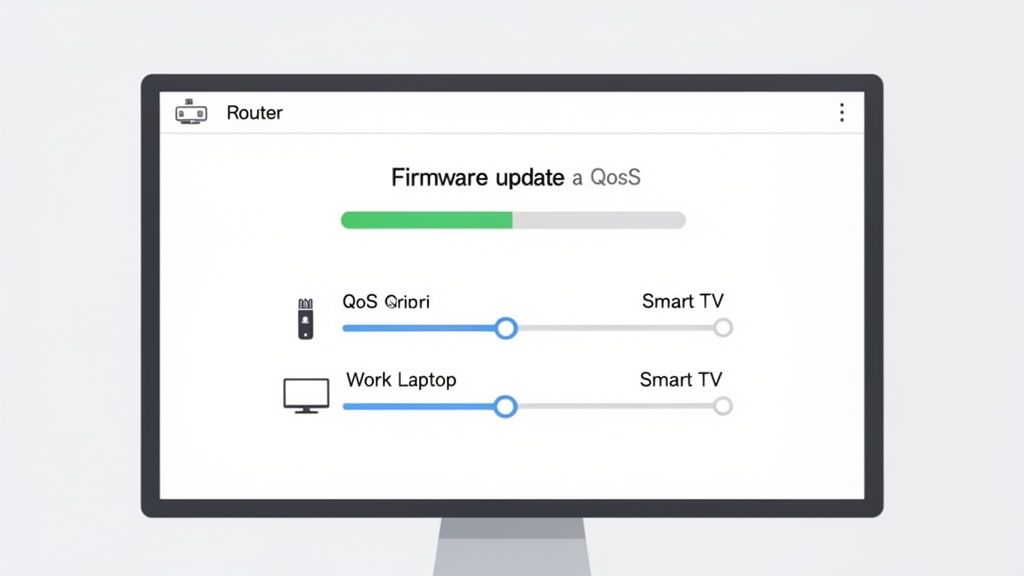
Anggap router Anda sebagai polisi lalu lintas untuk seluruh jaringan rumah Anda. Seperti komputer lainnya, ia berjalan pada perangkat lunak yang disebut firmware, dan produsen secara teratur merilis pembaruan untuk memperbaiki bug, menambal kerentanan keamanan, dan meningkatkan stabilitas secara keseluruhan. Jika firmware Anda usang, Anda mungkin menghadapi hambatan kinerja yang diam-diam menyabot kecepatan unggahan Anda.
Masuk ke pengaturan router Anda biasanya semudah mengetik alamat IP-nya di peramban web. Setelah masuk, cari bagian berlabel "Firmware Update" atau "Router Update" dan ikuti petunjuknya. Ini adalah perbaikan cepat yang menyelesaikan sejumlah masalah koneksi misterius yang mengejutkan.
Prioritaskan Lalu Lintas Anda dengan Quality of Service (QoS)
Salah satu fitur paling canggih yang tersembunyi di pengaturan router Anda adalah Quality of Service, atau QoS. Alat praktis ini memungkinkan Anda memberi tahu router mana perangkat atau aplikasi yang paling penting, memastikan mereka mendapatkan bandwidth yang mereka butuhkan, tepat saat mereka membutuhkannya.
Ini seperti menciptakan jalur cepat VIP untuk lalu lintas internet Anda. Misalnya, Anda dapat menggunakan QoS untuk memberikan prioritas utama pada laptop kerja Anda untuk panggilan video penting, bahkan saat orang lain sedang streaming film 4K di TV pintar. Ini memastikan unggahan penting Anda tidak terhambat oleh aktivitas jaringan yang kurang penting.
Menyiapkan QoS biasanya melibatkan beberapa langkah langsung:
- Masuk ke dasbor administratif router Anda.
- Temukan pengaturan QoS, yang sering terletak di bawah tab "Advanced" atau "Traffic Management".
- Aktifkan QoS lalu pilih perangkat atau aplikasi tertentu (seperti Zoom atau Dropbox) yang ingin Anda prioritaskan.
Router modern sering kali memiliki antarmuka yang sederhana dan ramah pengguna untuk ini—beberapa bahkan memungkinkan Anda cukup menyeret dan menjatuhkan perangkat ke dalam daftar prioritas tinggi. Hasilnya adalah tugas unggahan terpenting Anda selalu mendapatkan prioritas pertama pada koneksi Anda.
Mengonfigurasi Quality of Service adalah salah satu cara terbaik untuk memperbaiki kecepatan unggah di rumah yang sibuk. Ini mencegah perangkat yang kurang penting mengganggu unggahan kritis Anda, menciptakan koneksi yang lebih stabil dan andal untuk hal-hal yang paling penting.
Pada akhirnya, router yang baik adalah fondasi dari jaringan rumah yang sehat. Ketika Anda berusaha memeras setiap bit kinerja dari koneksi Anda, mengetahui cara memilih router Wi-Fi dengan fitur modern seperti Wi-Fi 6 dan QoS yang kuat sangatlah penting. Jika router Anda berusia beberapa tahun, mungkin saja router tersebut kekurangan fitur yang diperlukan untuk mengelola permintaan unggahan saat ini dengan benar. Dalam kasus tersebut, peningkatan perangkat keras mungkin menjadi solusi yang paling efektif.
Mengetahui Kapan Harus Meningkatkan atau Menghubungi ISP Anda
Jadi, Anda sudah mencoba semuanya. Anda telah memeriksa perangkat keras, menutup semua aplikasi latar belakang, dan bahkan menggali pengaturan router, tetapi kecepatan unggah Anda masih merangkak. Ini membuat frustrasi, tetapi saatnya menghadapi kemungkinan bahwa masalahnya bukan pada perangkat Anda—melainkan paket internet itu sendiri.
Hanya ada begitu banyak kecepatan yang bisa Anda peras dari koneksi yang Anda bayar. Sebelum Anda menghubungi Penyedia Layanan Internet (ISP), pastikan Anda memiliki data yang telah Anda kumpulkan. Hasil tes kecepatan dasar itu adalah amunisi terbaik Anda untuk percakapan yang produktif.
Asimetris vs. Simetris: Hambatan Sebenarnya
Bagi banyak orang, terutama jika Anda menggunakan koneksi kabel tradisional atau DSL, penyebabnya adalah koneksi asimetris. Ini memang dirancang demikian—kecepatan unduh Anda jauh lebih cepat daripada kecepatan unggah. ISP mengatur hal ini seperti itu bertahun-tahun yang lalu karena kebanyakan dari kita mengonsumsi data jauh lebih banyak daripada yang kita buat.
Model itu baik-baik saja untuk menjelajahi situs web atau melakukan streaming Netflix, tetapi tidak lagi memadai. Jika Anda seorang kreator konten, menghabiskan hari-hari Anda untuk panggilan video, atau mengandalkan cadangan cloud, secuil bandwidth unggahan itu bisa terasa seperti hambatan yang konstan.
Perbaikan utama untuk kecepatan unggah lambat yang sudah tertanam dalam paket Anda adalah beralih ke koneksi simetris. Paket-paket ini, biasanya dari penyedia serat optik, menawarkan kecepatan yang sama cepatnya untuk unggah dan unduh.
Koneksi simetris benar-benar pengubah permainan. Ini menghilangkan batasan unggah artifisial itu, memungkinkan Anda mengirim file besar, melakukan streaming video berkualitas tinggi, dan bergabung dalam konferensi video tanpa hambatan. Ini adalah perbedaan antara menunggu berjam-jam untuk mengunggah video dibandingkan hanya beberapa menit. Secara global, kecepatan unggah broadband tetap rata-rata hanya 51,49 Mbps pada akhir tahun 2024, kontras yang mencolok dengan kecepatan unduh median 95 Mbps. Kesenjangan inilah yang menyebabkan banyak orang mengalami frustrasi unggahan. Di tempat-tempat seperti Singapura, di mana serat optik tersebar luas, kecepatan simetris adalah hal biasa, membuat masalah ini menjadi masa lalu. Anda bisa mendapatkan gambaran yang lebih baik tentang bagaimana infrastruktur yang berbeda dibandingkan dengan melihat keadaan global kecepatan dan akses internet.
Menghubungi ISP Anda
Ketika Anda berbicara dengan penyedia Anda di telepon, bersiaplah dan langsung ke intinya. Jangan mulai dengan pernyataan samar seperti "internet saya lambat." Sebaliknya, awali dengan bukti Anda.
Berikut adalah bagaimana percakapan itu seharusnya berlangsung:
- Bagikan Data Anda: Mulailah dengan mengatakan, "Halo, saya telah melakukan beberapa tes kecepatan pada koneksi kabel, dan kecepatan unggah saya secara konsisten sekitar X Mbps, tetapi paket saya diiklankan sebesar Y Mbps."
- Minta Tes Jalur: Minta mereka untuk menjalankan diagnostik di pihak mereka. Terkadang masalahnya adalah masalah sinyal atau gangguan jaringan di suatu tempat antara peralatan mereka dan rumah Anda.
- Diskusikan Peningkatan: Jika ternyata Anda mendapatkan persis apa yang Anda bayar (dan itu tidak cukup), maka saatnya untuk membicarakan paket baru. Bersikaplah spesifik—tanyakan apakah mereka menawarkan paket simetris atau serat optik di daerah Anda.
Jika mereka tidak dapat menemukan masalah di pihak mereka dan Anda sudah menggunakan paket terbaik mereka, mungkin sudah waktunya untuk mulai mencari penyedia lain yang dapat memberikan kecepatan unggah yang Anda butuhkan.
Pertanyaan Umum Tentang Memperbaiki Kecepatan Unggah
Setelah melakukan tes dan mencoba beberapa perbaikan, wajar jika masih ada pertanyaan yang tersisa. Kecepatan unggah bisa menjadi hal yang rumit untuk dipastikan. Mari kita gali beberapa rasa ingin tahu paling umum yang saya dengar dari orang-orang yang mencoba mengembalikan koneksi mereka.
Mengapa Kecepatan Unggah Saya Jauh Lebih Lambat Daripada Kecepatan Unduh Saya?
Ini mungkin pertanyaan paling umum yang saya terima, dan jawabannya sederhana: bagi kebanyakan orang, ini memang dirancang demikian. Infrastruktur internet yang kebanyakan dari kita gunakan (terutama kabel dan DSL) dibangun di atas model "asimetris." Ini direkayasa untuk sangat mendukung unduhan karena, selama bertahun-tahun, itulah yang 99% dari aktivitas online—menjelajahi situs web, menonton video, dan mengunduh file.
Tetapi cara kita menggunakan internet telah berubah total. Sekarang kita semua melakukan panggilan video, live streaming, dan terus-menerus mengunggah file besar ke cloud. Aktivitas-aktivitas ini memerlukan koneksi simetris, yang merupakan fitur khas dari paket serat optik. Dengan serat optik, Anda mendapatkan kecepatan yang sama cepatnya baik saat mengunggah maupun mengunduh, yang menghilangkan hambatan yang dibangun oleh teknologi yang lebih lama.
Bisakah VPN Mengurangi Kecepatan Unggah Saya?
Tentu saja. Faktanya, VPN hampir selalu memperlambat koneksi Anda sampai batas tertentu, dan unggahan sering kali paling terpengaruh. Saat Anda mengaktifkan VPN, data Anda harus menempuh perjalanan yang jauh lebih panjang. Pertama, data harus dienkripsi di perangkat Anda, kemudian dikirim ke server VPN jarak jauh (yang bisa berada di seberang negara atau dunia), dan baru kemudian menuju ke tujuan akhirnya.
Seluruh proses enkripsi dan pengalihan rute ini menambah latensi dan overhead. Koneksi Anda harus bekerja lebih keras, dan pekerjaan itu memakan waktu, memperlambat segalanya.
Untuk mengurangi dampaknya, selalu coba sambungkan ke server VPN yang secara fisik lebih dekat dengan lokasi Anda sebenarnya. Banyak layanan VPN modern juga menyertakan fitur "split-tunneling." Ini adalah alat hebat yang memungkinkan Anda memutuskan aplikasi mana yang menggunakan VPN dan mana yang dapat melewatinya, memberikan rute langsung yang lebih cepat untuk unggahan prioritas tinggi Anda.
Apakah Wi-Fi Lebih Merugikan Unggahan Daripada Unduhan?
Meskipun sinyal Wi-Fi yang buruk buruk bagi seluruh pengalaman internet Anda, unggahan sangat rentan terhadap ketidakstabilannya. Pikirkan: ketika Anda mengirim file dari perangkat Anda, Anda memerlukan sinyal yang stabil dan kokoh. Sedikit gangguan yang disebabkan oleh dinding, interferensi, atau jarak memaksa perangkat Anda untuk berhenti, mengumpulkan kembali paket data yang hilang, dan mengirimkannya lagi. Proses berhenti-dan-mulai ini benar-benar membunuh kecepatan unggah Anda.
Unduhan, di sisi lain, cenderung sedikit lebih tangguh. Mereka sering dapat melakukan buffer dan menangani penurunan sinyal kecil yang sepersekian detik dengan lebih baik tanpa Anda sadari. Inilah sebabnya mengapa koneksi Ethernet kabel adalah standar emas untuk hal-hal yang berat unggahan. Untuk hal-hal seperti streaming atau mengirim file besar, tidak ada yang dapat mengalahkan stabilitas kabel fisik yang tak tergoyahkan.
Akankah Router Baru Menjamin Unggahan yang Lebih Cepat?
Router baru bisa sangat membantu, tetapi itu bukan solusi ajaib. Ini hanya dapat memecahkan masalah yang disebabkan oleh perangkat keras Anda saat ini yang sudah tua, lambat, atau kewalahan. Router baru seperti merekrut polisi lalu lintas yang lebih baik untuk jaringan rumah Anda—ia dapat mengarahkan lalu lintas yang ada dengan lebih efisien, tetapi ia tidak dapat membuat jalur baru di jalan raya.
Dengan kata lain, router tidak dapat menghasilkan lebih banyak bandwidth daripada yang Anda bayar dalam paket internet Anda. Jika unggahan lambat Anda terjadi karena router Anda adalah "dinosaurus" berusia lima tahun, maka ya, peningkatan adalah ide yang fantastis. Tetapi jika hambatannya adalah langganan internet Anda sendiri, router baru tidak akan bisa menembus batas kecepatan itu.
Dan jika Anda terus-menerus bergelut dengan dokumen besar, panduan kami tentang perangkat lunak konverter PDF gratis terbaik memiliki beberapa tips hebat untuk mengecilkan ukuran file sebelum Anda menekan tombol unggah.
ShiftShift Extensions menempatkan alat Tes Kecepatan yang kuat langsung di browser Anda, memungkinkan Anda untuk langsung memeriksa unduhan, unggahan, dan ping untuk melihat apa yang sebenarnya terjadi dengan koneksi Anda. Tidak perlu membuka situs web baru—cukup klik dan uji. Ini memberikan umpan balik langsung yang Anda butuhkan untuk memecahkan masalah seperti seorang profesional. Pelajari lebih lanjut dan dapatkan alur kerja yang lebih cerdas di https://shiftshift.app.