അപ്ലോഡ് സ്പീഡ് എങ്ങനെ പരിഹരിക്കാം, പിന്നിൽ നിന്ന് ലാഗ് ചെയ്യുന്നത് എങ്ങനെ തടയാം
മന്ദമായ അപ്ലോഡുകൾക്ക് തളർന്നുവോ? ഹാർഡ്വെയർ മാറ്റങ്ങൾ, സോഫ്റ്റ്വെയർ മെച്ചപ്പെടുത്തലുകൾ, നിങ്ങളുടെ ISP-നെ വിളിക്കേണ്ട സമയങ്ങൾ എന്നിവ ഉൾപ്പെടുന്ന നമ്മുടെ ഗൈഡിലൂടെ അപ്ലോഡ് വേഗം എങ്ങനെ പരിഹരിക്കാമെന്ന് പഠിക്കൂ.
ശുപാർശ ചെയ്ത വിപുലീകരണങ്ങൾ

നിങ്ങളുടെ മുടി പറിച്ചെടുക്കുന്നതിനോ റൂട്ടർ ക്രമീകരണങ്ങളിൽ മാറ്റം വരുത്തുന്നതിനോ മുമ്പ്, നിങ്ങളുടെ ഇൻ്റർനെറ്റിൻ്റെ നിലവിലെ പ്രകടനത്തെക്കുറിച്ച് വ്യക്തവും സത്യസന്ധവുമായ ഒരു ചിത്രം നമുക്ക് ലഭിക്കണം. നിങ്ങൾ ആദ്യം ചെയ്യേണ്ടത് ശരിയായ സ്പീഡ് ടെസ്റ്റ് നടത്തുക എന്നതാണ്. പത്ത് ബ്രൗസർ ടാബുകൾ തുറന്നിരിക്കുമ്പോഴും നെറ്റ്ഫ്ലിക്സ് മറ്റേ മുറിയിൽ സ്ട്രീം ചെയ്യുമ്പോഴും ഒരു പെട്ടെന്നുള്ള പരിശോധനയെക്കുറിച്ചല്ല ഞാൻ സംസാരിക്കുന്നത്.
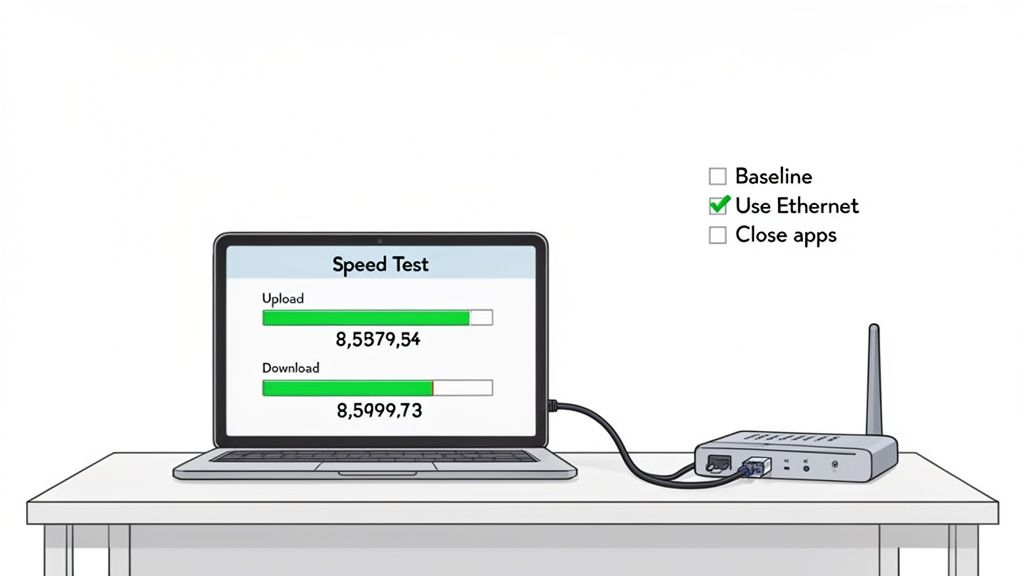
നമുക്ക് വൃത്തിയുള്ളതും നിയന്ത്രിതവുമായ ഒരു ടെസ്റ്റ് ആവശ്യമാണ്. ഇതിനർത്ഥം ഏതെങ്കിലും ഡൗൺലോഡുകൾ താൽക്കാലികമായി നിർത്തുക, പശ്ചാത്തല ആപ്പുകൾ അടയ്ക്കുക, ഏറ്റവും പ്രധാനമായി, നിങ്ങളുടെ കമ്പ്യൂട്ടർ ഒരു ഈതർനെറ്റ് കേബിൾ ഉപയോഗിച്ച് നിങ്ങളുടെ റൂട്ടറിലേക്ക് നേരിട്ട് പ്ലഗ് ചെയ്യുക. ഇത് നമുക്ക് ഒരു ഉറച്ച അടിസ്ഥാന സംഖ്യ നൽകുന്നു - നിങ്ങളുടെ കണക്ഷന് എന്തുചെയ്യാൻ കഴിയുമെന്നതിൻ്റെ അടിസ്ഥാന സത്യം. നിങ്ങൾ പിന്നീട് വരുത്തുന്ന മാറ്റങ്ങൾ യഥാർത്ഥത്തിൽ പ്രവർത്തിക്കുന്നുണ്ടോ എന്ന് അറിയാനുള്ള ഏക മാർഗ്ഗമാണിത്.
സ്ലോ അപ്ലോഡുകളുടെ യഥാർത്ഥ കാരണം കണ്ടെത്തുന്നു
നിങ്ങൾക്ക് അളക്കാൻ കഴിയാത്തത് നിങ്ങൾക്ക് ശരിയാക്കാൻ കഴിയില്ല. നിങ്ങൾ എവിടെ നിന്നാണ് തുടങ്ങുന്നതെന്ന് അറിയാതെ നിങ്ങളുടെ അപ്ലോഡ് വേഗത വർദ്ധിപ്പിക്കാൻ ശ്രമിക്കുന്നത് വെറും ഊഹമാണ്. നിങ്ങൾക്ക് ഭാഗ്യം ലഭിച്ചേക്കാം, പക്ഷേ എന്തുകൊണ്ടാണ് എന്തെങ്കിലും പ്രവർത്തിച്ചതെന്ന് നിങ്ങൾക്ക് അറിയില്ല. സാധാരണ ഗാർഹിക ഇടപെടലുകളിൽ നിന്ന് പൂർണ്ണമായും മുക്തമായി, നിങ്ങളുടെ ഇൻ്റർനെറ്റ് പ്രകടനത്തിൻ്റെ പക്ഷപാതമില്ലാത്ത ഒരു അളവ് നേടുക എന്നതാണ് ഇവിടെ ലക്ഷ്യം.
വൃത്തിയുള്ള ഒരു ടെസ്റ്റിംഗ് എൻവയോൺമെൻ്റ് സ്ഥാപിക്കുക
ആദ്യം, നിങ്ങളുടെ ബാൻഡ്വിഡ്ത്ത് ഉപയോഗിക്കുന്ന എല്ലാ സാധാരണ സംശയങ്ങളെയും നമുക്ക് ഇല്ലാതാക്കാം. ഒരു സ്പീഡ് ടെസ്റ്റ് നടത്തുന്നതിനെക്കുറിച്ച് ചിന്തിക്കുന്നതിന് മുമ്പ്, ഇൻ്റർനെറ്റ് ഉപയോഗിക്കുന്ന നിങ്ങളുടെ കമ്പ്യൂട്ടറിലെ എല്ലാ പ്രോഗ്രാമുകളും ഷട്ട്ഡൗൺ ചെയ്യുക.
ഞാൻ എല്ലാ കാര്യങ്ങളെക്കുറിച്ചും സംസാരിക്കുന്നു:
- Dropbox, Google Drive, അല്ലെങ്കിൽ OneDrive പോലുള്ള ക്ലൗഡ്-സിങ്കിംഗ് സേവനങ്ങൾ.
- വീഡിയോ, മ്യൂസിക് സ്ട്രീമിംഗ് ആപ്പുകൾ.
- നിങ്ങൾ തുറന്നിരിക്കുന്ന അധിക ബ്രൗസർ ടാബുകൾ പോലും.
ഈ കാര്യങ്ങൾ പശ്ചാത്തലത്തിൽ നിങ്ങളുടെ അപ്ലോഡ് ബാൻഡ്വിഡ്ത്ത് നിശബ്ദമായി ഉപയോഗിക്കുന്നതിന് കുപ്രസിദ്ധമാണ്, ഇത് നിങ്ങളുടെ ടെസ്റ്റ് ഫലങ്ങളെ തീർച്ചയായും തെറ്റായി വ്യാഖ്യാനിക്കും.
പ്രോ ടിപ്പ്: വിശ്വസനീയമായ ഒരു സ്പീഡ് ടെസ്റ്റിന് ഒരു സ്റ്റെറൈൽ എൻവയോൺമെൻ്റ് ആവശ്യമാണ്. ഏതൊരു പശ്ചാത്തല പ്രവർത്തനവും നിങ്ങളുടെ ബാൻഡ്വിഡ്ത്തിൻ്റെ ഒരു ഭാഗത്തിനായി മത്സരിക്കുന്നു, ഇത് യഥാർത്ഥ പ്രശ്നം കണ്ടെത്തുന്നത് അസാധ്യമാക്കുന്നു.
ഇനി ഏറ്റവും പ്രധാനപ്പെട്ട ഭാഗം: വയർഡ് ആക്കുക. സൗകര്യത്തിന് Wi-Fi മികച്ചതാണ്, പക്ഷേ കൃത്യമായ സ്പീഡ് ടെസ്റ്റിംഗിന് ഇത് മോശമാണ്. ഭിത്തികൾ, മറ്റ് ഇലക്ട്രോണിക്സ്, നിങ്ങളുടെ മൈക്രോവേവ് എന്നിവയാൽ ഇത് എളുപ്പത്തിൽ തടസ്സപ്പെടാം. നിങ്ങളുടെ ഇൻ്റർനെറ്റ് സേവന ദാതാവ് നൽകുന്ന യഥാർത്ഥ വേഗത കാണാൻ, നിങ്ങൾ നിങ്ങളുടെ കമ്പ്യൂട്ടർ ഒരു പഴയ ഈതർനെറ്റ് കേബിൾ ഉപയോഗിച്ച് നിങ്ങളുടെ റൂട്ടറിലേക്ക് നേരിട്ട് ബന്ധിപ്പിക്കണം. ഈ നേരിട്ടുള്ള ലൈൻ ഒരു കൃത്യമായ റീഡിംഗിനുള്ള സ്വർണ്ണ നിലവാരമാണ്.
ഈ ലളിതമായ പ്രക്രിയ - ഈതർനെറ്റ് വഴി ബന്ധിപ്പിക്കുക, ഒരു ടെസ്റ്റ് നടത്തുക, അക്കങ്ങൾ നോക്കുക - നമ്മൾ ചെയ്യാൻ പോകുന്ന എല്ലാ കാര്യങ്ങൾക്കും അടിസ്ഥാനമാണ്.
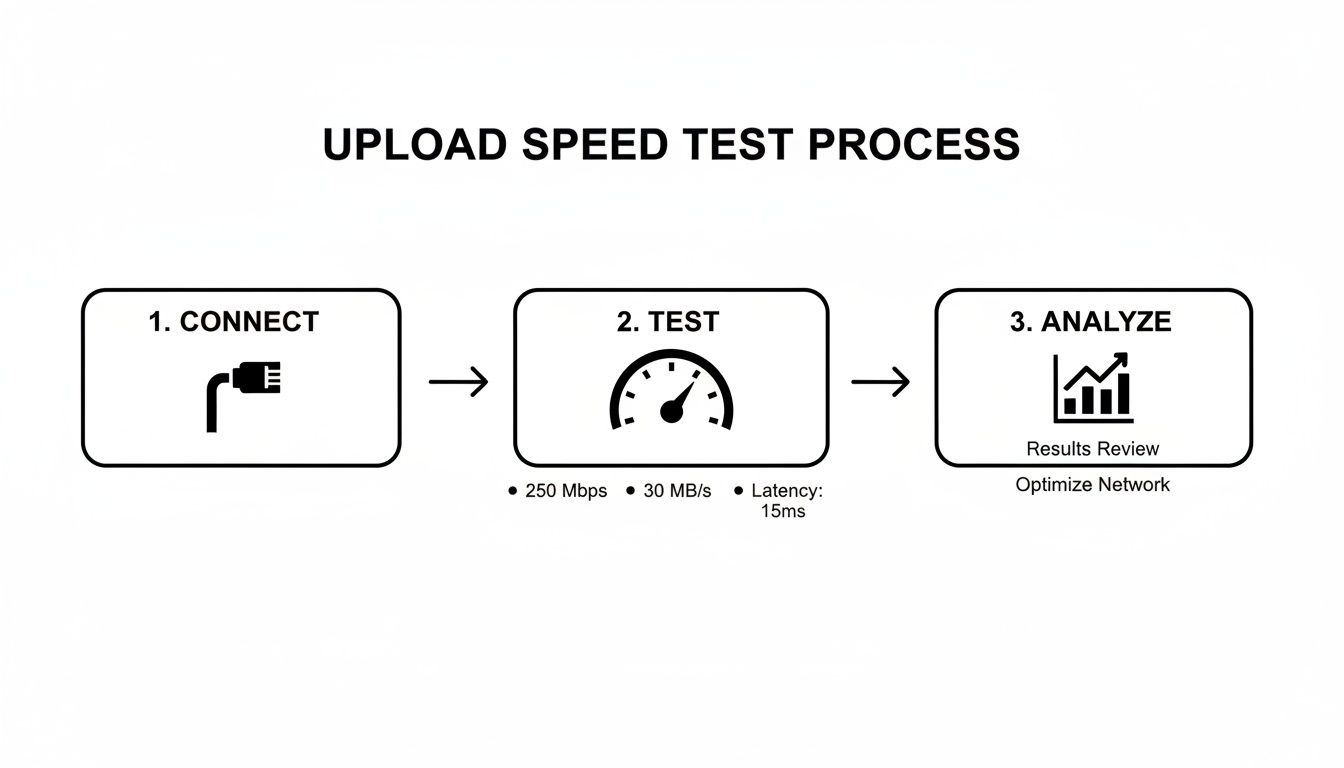
ഈ വർക്ക്ഫ്ലോ പിന്തുടരുന്നത്, ക്രമീകരണങ്ങൾ മാറ്റുന്നതിന് മുമ്പ് നിങ്ങളുടെ കണക്ഷൻ്റെ കഴിവുകളുടെ ഒരു ശുദ്ധമായ അളവ് നിങ്ങൾക്ക് ലഭിക്കുന്നുവെന്ന് ഉറപ്പാക്കുന്നു.
നിങ്ങളുടെ സ്പീഡ് ടെസ്റ്റ് ഫലങ്ങൾ വ്യാഖ്യാനിക്കുന്നു
ശരി, നിങ്ങൾ ടെസ്റ്റ് നടത്തി, നിങ്ങളുടെ നമ്പറുകൾ ലഭിച്ചു. ഇനി എന്ത്? നിങ്ങളുടെ ഇൻ്റർനെറ്റ് പ്ലാൻ വിശദാംശങ്ങൾ എടുത്ത് നിങ്ങൾ ലഭിക്കുന്നതും നിങ്ങൾ പണം നൽകുന്നതും താരതമ്യം ചെയ്യുക.
നിങ്ങളുടെ യഥാർത്ഥ വേഗത പരസ്യം ചെയ്ത "വരെ" എന്ന നമ്പറിനേക്കാൾ അല്പം കുറവായിരിക്കുന്നത് തികച്ചും സാധാരണമാണ്. എന്നാൽ നിങ്ങൾ ഒരു വലിയ വിടവ് കാണുകയാണെങ്കിൽ, അതാണ് നിങ്ങളുടെ ആദ്യത്തെ പ്രധാന സൂചന. ഉദാഹരണത്തിന്, നിങ്ങൾ 20 Mbps അപ്ലോഡിനായി പണം നൽകുന്നു, പക്ഷേ നിങ്ങളുടെ വയർഡ് ടെസ്റ്റ് 5 Mbps മാത്രമാണ് കാണിക്കുന്നതെങ്കിൽ, പരിഹരിക്കാൻ ഒരു വ്യക്തമായ പ്രശ്നം നിങ്ങൾ കണ്ടെത്തി.
ഈ അടിസ്ഥാന ഡാറ്റയാണ് നിങ്ങളുടെ ഏറ്റവും ശക്തമായ ഉപകരണം. നെറ്റ്വർക്ക് പ്രകടന പരിഹാരങ്ങളെക്കുറിച്ച് കൂടുതൽ ആഴത്തിൽ അറിയാൻ, ഗെയിമിംഗിനും സ്ട്രീമിംഗിനും അപ്ലോഡ് വേഗത എങ്ങനെ മെച്ചപ്പെടുത്താമെന്ന് നിങ്ങൾക്ക് പരിശോധിക്കാം.
വ്യക്തമായ കാര്യങ്ങളിൽ നിന്ന് ആരംഭിക്കുക: നിങ്ങളുടെ ഹാർഡ്വെയറും കണക്ഷനും
സങ്കീർണ്ണമായ സോഫ്റ്റ്വെയർ ക്രമീകരണങ്ങളിൽ മാറ്റം വരുത്തുന്നതിന് മുമ്പ്, ഭൗതിക കാര്യങ്ങൾ നോക്കാം. ആർക്കും ചെയ്യാൻ കഴിയുന്ന ലളിതമായ ഹാർഡ്വെയർ മാറ്റങ്ങളിൽ നിന്നാണ് ഏറ്റവും വലിയ വേഗത വർദ്ധനവ് ഉണ്ടാകുന്നതെന്ന് ഞാൻ കണ്ടെത്തിയിട്ടുണ്ട്. ഇവയാണ് എൻ്റെ ആദ്യത്തെ പരിശോധനകൾ.
നിങ്ങൾ ഒരു കാര്യം ചെയ്യുകയാണെങ്കിൽ, അത് ഇതായിരിക്കണം: Wi-Fi-യിൽ നിന്ന് മാറി ഒരു ഈതർനെറ്റ് കേബിൾ പ്ലഗ് ഇൻ ചെയ്യുക. എനിക്കറിയാം, Wi-Fi എളുപ്പമാണ്, പക്ഷേ അപ്ലോഡുകൾക്ക് ഇത് ഒരു പേടിസ്വപ്നമാണ്. സിഗ്നൽ ഭിത്തികൾ, ഗാർഹിക ഉപകരണങ്ങൾ, നിങ്ങളുടെ അയൽവാസിയുടെ നെറ്റ്വർക്ക് എന്നിവയാൽ നശിപ്പിക്കപ്പെടുന്നു. അപ്ലോഡിംഗിന് ഒരു ഉറച്ച ഡാറ്റാ സ്ട്രീം ആവശ്യമാണ്, അത്തരം സ്ഥിരതയ്ക്കായി Wi-Fi നിർമ്മിച്ചിട്ടില്ല.
ഒരു ഈതർനെറ്റ് കേബിൾ നിങ്ങളുടെ കമ്പ്യൂട്ടറിൽ നിന്ന് നിങ്ങളുടെ റൂട്ടറിലേക്ക് നേരിട്ടുള്ള ഭൗതിക ബന്ധം സൃഷ്ടിക്കുന്നു. സിഗ്നൽ ഡ്രോപ്പ് ഇല്ല, ഇടപെടൽ ഇല്ല. നിങ്ങൾ തത്സമയം സ്ട്രീം ചെയ്യുകയാണെങ്കിൽ, വീഡിയോ കോളുകളിൽ പങ്കെടുക്കുകയാണെങ്കിൽ, അല്ലെങ്കിൽ വലിയ ഫയലുകൾ അയയ്ക്കാൻ ശ്രമിക്കുകയാണെങ്കിൽ, സ്ഥിരമായ പ്രകടനത്തിന് ഒരു വയർഡ് കണക്ഷൻ ഒഴിവാക്കാനാവാത്തതാണ്.
നിങ്ങൾ അത് ഓഫ് ചെയ്ത് വീണ്ടും ഓൺ ചെയ്യാൻ ശ്രമിച്ചിട്ടുണ്ടോ? (ശരിയായ രീതിയിൽ)
അതൊരു ക്ലീഷേ ആയതിന് ഒരു കാരണമുണ്ട്. നിങ്ങളുടെ മോഡവും റൂട്ടറും പവർ സൈക്കിൾ ചെയ്യുന്നത് അത്ഭുതങ്ങൾ പ്രവർത്തിക്കും. ഈ ചെറിയ ബോക്സുകൾ 24/7 പ്രവർത്തിക്കുന്നു, ഏതൊരു കമ്പ്യൂട്ടറിനെയും പോലെ, അവയ്ക്ക് മെമ്മറി ലീക്കുകളും വിചിത്രമായ തകരാറുകളും കാരണം വേഗത കുറയാം.
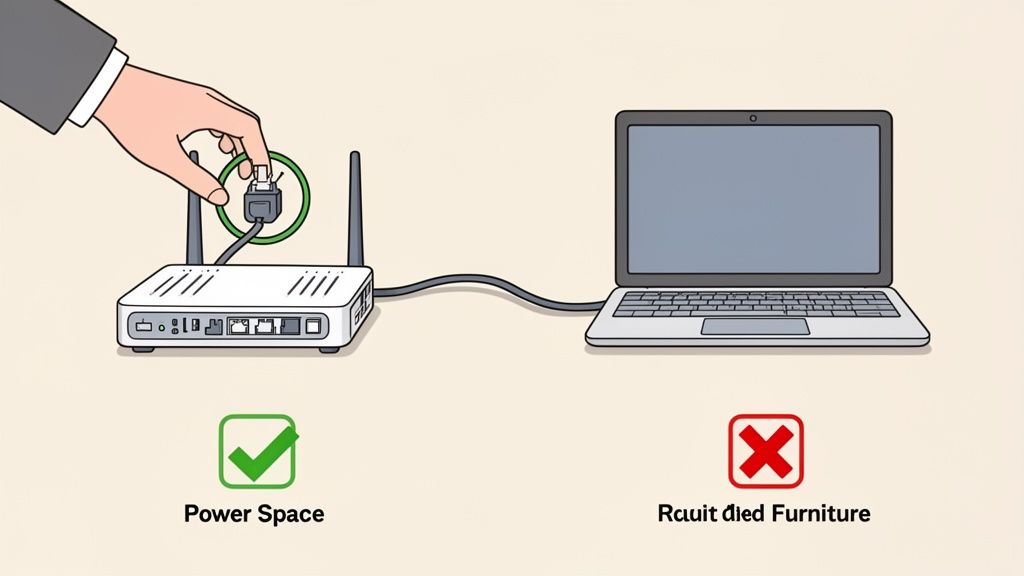
എന്നാൽ പവർ സ്വിച്ച് ഓഫ് ചെയ്ത് ഓൺ ചെയ്യുന്നത് മാത്രം പോരാ. ഇത് ചെയ്യാൻ ഒരു ശരിയായ വഴിയുണ്ട്:
- നിങ്ങളുടെ മോഡമിൽ നിന്നും റൂട്ടറിൽ നിന്നും പവർ കോഡുകൾ അൺപ്ലഗ് ചെയ്തുകൊണ്ട് ആരംഭിക്കുക.
- ഇപ്പോൾ, ഒരു കപ്പ് കാപ്പി ഉണ്ടാക്കുക. ഗൗരവമായി, കുറഞ്ഞത് 60 സെക്കൻഡ് കാത്തിരിക്കുക. ഇത് ആന്തരിക കപ്പാസിറ്ററുകൾക്ക് പൂർണ്ണമായി ഡിസ്ചാർജ് ചെയ്യാനും ഉപകരണത്തിൻ്റെ മെമ്മറി പൂർണ്ണമായും മായ്ക്കാനും സമയം നൽകുന്നു.
- ആദ്യം മോഡം തിരികെ പ്ലഗ് ഇൻ ചെയ്യുക. എല്ലാ ലൈറ്റുകളും പച്ചയോ നീലയോ ആയി മാറുന്നത് വരെ ക്ഷമയോടെ കാത്തിരിക്കുക. പവർ, റിസീവ്, സെൻഡ്, ഓൺലൈൻ ലൈറ്റുകൾ സ്ഥിരമാകുന്നത് നിങ്ങൾ ശ്രദ്ധിക്കുക.
- മോഡം ശരിയായിക്കഴിഞ്ഞാൽ, റൂട്ടർ തിരികെ പ്ലഗ് ഇൻ ചെയ്യുക, അത് പൂർണ്ണമായി ബൂട്ട് അപ്പ് ചെയ്യാൻ അനുവദിക്കുക.
ഈ ചെറിയ ആചാരം ഓരോ ഉപകരണത്തെയും നിങ്ങളുടെ ഇൻ്റർനെറ്റ് ദാതാവുമായി ഒരു പുതിയ ഹാൻഡ്ഷേക്ക് നേടാൻ നിർബന്ധിക്കുന്നു, കൂടാതെ ഹാർഡ്വെയർ ക്ഷീണം കാരണം ഉണ്ടാകുന്ന അപ്ലോഡ് പ്രശ്നങ്ങൾ തൽക്ഷണം പരിഹരിക്കാനും കഴിയും.
ശരിയായ പവർ സൈക്കിൾ എന്നത് സ്വിച്ച് പെട്ടെന്ന് ഓഫ് ചെയ്യുകയും ഓൺ ചെയ്യുകയും ചെയ്യുന്നതല്ല. ഇത് നിങ്ങളുടെ മോഡമിലും റൂട്ടറിലും കാലക്രമേണ അടിഞ്ഞുകൂടിയ പ്രകടനത്തെ നശിപ്പിക്കുന്ന പിശകുകൾ ഇല്ലാതാക്കുന്ന ഒരു പൂർണ്ണ ഹാർഡ്വെയർ റീസെറ്റാണ്.
നിങ്ങളുടെ റൂട്ടർ എവിടെ വെക്കുന്നു എന്നത് പ്രധാനമാണ്
ശരി, ഒരുപക്ഷേ എല്ലാ ഉപകരണങ്ങൾക്കും വയർഡ് കണക്ഷൻ ഒരു ഓപ്ഷനായിരിക്കില്ല. അങ്ങനെയെങ്കിൽ, നിങ്ങളുടെ റൂട്ടർ എവിടെ വെക്കുന്നു എന്നത് പ്രധാനമാണ്. ഓർക്കുക, Wi-Fi ഒരു റേഡിയോ സിഗ്നൽ മാത്രമാണ്, അത് തടസ്സങ്ങളെ വെറുക്കുന്നു. കട്ടിയുള്ള ഭിത്തികൾ, മെറ്റൽ ഫയലിംഗ് കാബിനറ്റുകൾ, ഫിഷ് ടാങ്കുകൾ പോലും നിങ്ങളുടെ സിഗ്നലിനെ നശിപ്പിക്കും.
മികച്ച കവറേജിനായി, നിങ്ങളുടെ റൂട്ടർ തുറന്ന സ്ഥലത്ത്, നിങ്ങളുടെ വീടിൻ്റെ മധ്യഭാഗത്ത് വെക്കുക. തറയിൽ വെക്കുന്നതിന് പകരം ഒരു ഷെൽഫിൽ ഉയരത്തിൽ വെക്കുക. മൈക്രോവേവുകൾ, ബേബി മോണിറ്ററുകൾ, കോർഡ്ലെസ് ഫോണുകൾ എന്നിവ പോലുള്ള ഇടപെടലുകൾ ഉണ്ടാക്കുന്ന മറ്റ് ഇലക്ട്രോണിക് ഉപകരണങ്ങളിൽ നിന്ന് അതിനെ അകറ്റി നിർത്തുക.
റൂട്ടർ ഏതാനും അടി മാറ്റിവെച്ചാൽ നിങ്ങളുടെ കണക്ഷൻ എത്രത്തോളം മെച്ചപ്പെടുമെന്ന് നിങ്ങൾ അത്ഭുതപ്പെടും. വ്യത്യസ്ത സ്ഥലങ്ങളിലെ നിങ്ങളുടെ സിഗ്നൽ ശക്തിയുടെ സ്ക്രീൻഷോട്ടുകൾ എടുക്കുന്നത് ഏറ്റവും മികച്ചത് എന്താണെന്ന് കാണാൻ സഹായകമാകും. നിങ്ങൾക്ക് അതിനായി ഒരു നല്ല ഉപകരണം ആവശ്യമാണെങ്കിൽ, ഒരു മികച്ച സൗജന്യ Snagit ബദൽ കണ്ടെത്തുന്നതിനുള്ള ഈ ഗൈഡ് പരിശോധിക്കുക.
നിങ്ങളുടെ സ്വന്തം ഉപകരണങ്ങളിലെ ബാൻഡ്വിഡ്ത്ത് ഹോഗുകളെ കണ്ടെത്തുക
ചിലപ്പോൾ ഏറ്റവും വലിയ തടസ്സം നിങ്ങളുടെ ISP-യോ റൂട്ടറോ അല്ല; അത് നിങ്ങൾ ഉപയോഗിക്കുന്ന ഉപകരണം തന്നെയാണ്. നിങ്ങളുടെ കമ്പ്യൂട്ടർ നിരന്തരമായ പ്രവർത്തനത്തിലാണ്, ആ പശ്ചാത്തല ആപ്ലിക്കേഷനുകളിൽ പലതും നിങ്ങളുടെ അപ്ലോഡ് ബാൻഡ്വിഡ്ത്തിൻ്റെ പങ്ക് നിശബ്ദമായി ആവശ്യപ്പെടുന്നു.
നിങ്ങൾ സജീവമായി ഉപയോഗിക്കാത്ത എല്ലാ സോഫ്റ്റ്വെയറുകളെക്കുറിച്ചും ചിന്തിക്കുക. Dropbox, Google Drive, അല്ലെങ്കിൽ OneDrive പോലുള്ള ക്ലൗഡ് സ്റ്റോറേജ് സേവനങ്ങൾ ഇതിന് ഉദാഹരണങ്ങളാണ്. നിങ്ങളുടെ ഫയലുകൾ സമന്വയിപ്പിക്കുക എന്നതാണ് അവയുടെ പ്രധാന ലക്ഷ്യം, അതിനർത്ഥം അവ പലപ്പോഴും പശ്ചാത്തലത്തിൽ ഡാറ്റ അപ്ലോഡ് ചെയ്യുന്നു എന്നാണ്. ഒരു വീഡിയോ കോളിനോ വലിയ ഫയൽ കൈമാറ്റത്തിനോ നിങ്ങൾക്ക് പെട്ടെന്ന് ആ ബാൻഡ്വിഡ്ത്ത് ആവശ്യമുള്ളപ്പോൾ, നിങ്ങളുടെ സ്വന്തം സോഫ്റ്റ്വെയറുമായി മത്സരിക്കേണ്ടി വരും.
ബാൻഡ്വിഡ്ത്ത് ഉപയോഗിക്കുന്ന ആപ്പുകൾ എങ്ങനെ കണ്ടെത്താം, നിയന്ത്രിക്കാം
നിങ്ങളുടെ കണക്ഷൻ രഹസ്യമായി എന്താണ് ഉപയോഗിക്കുന്നതെന്ന് കണ്ടെത്തുക എന്നതാണ് നിങ്ങളുടെ ആദ്യപടി. ഭാഗ്യവശാൽ, നിങ്ങളുടെ കമ്പ്യൂട്ടറിൽ ഇതിനായുള്ള ടൂളുകൾ ഉണ്ട്.
- ഒരു Windows PC-യിൽ, Ctrl+Shift+Esc അമർത്തി Task Manager തുറക്കുക.
- ഒരു Mac-ൽ, നിങ്ങളുടെ Utilities ഫോൾഡറിൽ കാണുന്ന Activity Monitor തുറക്കുക.
ടൂൾ തുറന്നുകഴിഞ്ഞാൽ, "Network" കോളം കണ്ടെത്തുക. ഏറ്റവും കൂടുതൽ ഉപയോഗിക്കുന്നവയെ മുകളിൽ കൊണ്ടുവരാൻ "Send" അല്ലെങ്കിൽ "Sent Bytes" അനുസരിച്ച് അടുക്കുക. ഒരു സോഫ്റ്റ്വെയർ അപ്ഡേറ്ററോ, ഒരു ബാക്കപ്പ് സേവനമോ, അല്ലെങ്കിൽ ഒരു ബ്രൗസർ എക്സ്റ്റൻഷനോ നിങ്ങളുടെ അപ്സ്ട്രീം കണക്ഷന്റെ വലിയൊരു ഭാഗം ഉപയോഗിക്കുന്നത് കാണുമ്പോൾ പലപ്പോഴും അത്ഭുതപ്പെടാറുണ്ട്.
ഒരു കുറ്റവാളിയെ കണ്ടെത്തിക്കഴിഞ്ഞാൽ, നിങ്ങൾക്ക് രണ്ട് ലളിതമായ ഓപ്ഷനുകളുണ്ട്:
- താൽക്കാലികമായി അത് ഷട്ട് ഡൗൺ ചെയ്യുക. ഒരു പ്രത്യേക കാര്യത്തിനായി നിങ്ങൾക്ക് ഓരോ ബിറ്റ് വേഗതയും ആവശ്യമാണെങ്കിൽ, ഏറ്റവും കൂടുതൽ ബാൻഡ്വിഡ്ത്ത് ഉപയോഗിക്കുന്ന ആപ്ലിക്കേഷനുകൾ അടയ്ക്കുക.
- ക്രമീകരണങ്ങൾ മാറ്റുക. ക്ലൗഡ് സിങ്ക് ടൂളുകൾ പോലെ എപ്പോഴും പ്രവർത്തിക്കുന്ന ആപ്പുകൾക്ക്, അവയുടെ ക്രമീകരണങ്ങൾ പരിശോധിക്കുക. മിക്കവയും സിങ്കിംഗ് താൽക്കാലികമായി നിർത്താനോ അല്ലെങ്കിൽ നിങ്ങൾ കമ്പ്യൂട്ടർ ഉപയോഗിക്കാത്ത സമയങ്ങളിൽ, രാത്രികാലങ്ങളിൽ എന്നപോലെ, ഷെഡ്യൂൾ ചെയ്യാനോ നിങ്ങളെ അനുവദിക്കുന്നു.
നിങ്ങൾ അറിയാതെ തന്നെ ബാക്ക്ഗ്രൗണ്ട് പ്രോസസ്സുകൾ നിങ്ങളുടെ അപ്ലോഡ് ബാൻഡ്വിഡ്ത്ത് നിശബ്ദമായി ഉപയോഗിക്കുന്നത് സാധാരണമാണ്. താഴെയുള്ള പട്ടികയിൽ ഏറ്റവും സാധാരണമായ ചില കുറ്റവാളികളെയും അവയെ നിയന്ത്രിക്കാനുള്ള പ്രായോഗിക വഴികളും നൽകിയിരിക്കുന്നു.
| ബാൻഡ്വിഡ്ത്ത് ഹോഗ് | സാധാരണ സ്വാധീനം | എങ്ങനെ നിയന്ത്രിക്കാം |
|---|---|---|
| ക്ലൗഡ് സ്റ്റോറേജ് സിങ്ക് (ഉദാ: Dropbox, Google Drive) | ഉയർന്നതും സ്ഥിരമായതും. പുതിയതോ മാറ്റം വരുത്തിയതോ ആയ ഫയലുകൾ സ്വയമേവ അപ്ലോഡ് ചെയ്യുന്നു. | പ്രധാനപ്പെട്ട ജോലികൾക്കിടയിൽ സിങ്കിംഗ് താൽക്കാലികമായി നിർത്തുക അല്ലെങ്കിൽ ആപ്പിന്റെ ക്രമീകരണങ്ങളിൽ തിരക്കില്ലാത്ത സമയങ്ങളിൽ ഷെഡ്യൂൾ ചെയ്യുക. |
| പിയർ-ടു-പിയർ (P2P) സോഫ്റ്റ്വെയർ (ഉദാ: BitTorrent) | വളരെ ഉയർന്നത്. മറ്റ് ഉപയോക്താക്കൾക്ക് ഫയൽ ഭാഗങ്ങൾ സജീവമായി അപ്ലോഡ് ചെയ്യുന്നു ("seeds"). | ആപ്ലിക്കേഷനിൽ അപ്ലോഡ് വേഗത പരിധി നിശ്ചയിക്കുക അല്ലെങ്കിൽ ബാൻഡ്വിഡ്ത്ത് ആവശ്യമുള്ളപ്പോൾ പൂർണ്ണമായും അടയ്ക്കുക. |
| ഓട്ടോമാറ്റിക് സോഫ്റ്റ്വെയർ അപ്ഡേറ്റുകൾ | ഇടയ്ക്കിടെയുള്ളതും എന്നാൽ ഉയർന്നതും. മുന്നറിയിപ്പില്ലാതെ ഒരു വലിയ അപ്ലോഡ് ആരംഭിക്കാം. | മാനുവൽ പരിശോധനകൾക്കായി ഓട്ടോമാറ്റിക് അപ്ഡേറ്റുകൾ പ്രവർത്തനരഹിതമാക്കുക, അല്ലെങ്കിൽ ഒരു പ്രത്യേക സമയത്തേക്ക് ഷെഡ്യൂൾ ചെയ്യുക. |
| ഓൺലൈൻ ബാക്കപ്പ് സേവനങ്ങൾ | ഉയർന്നത്. പശ്ചാത്തലത്തിൽ പ്രവർത്തിക്കുന്നു, ഫയൽ ബാക്കപ്പുകൾ ക്ലൗഡിലേക്ക് അപ്ലോഡ് ചെയ്യുന്നു. | നിങ്ങൾ കണക്ഷൻ സജീവമായി ഉപയോഗിക്കാത്ത രാത്രിയിലോ വാരാന്ത്യങ്ങളിലോ ബാക്കപ്പുകൾ ഷെഡ്യൂൾ ചെയ്യുക. |
| സ്ട്രീമിംഗ്/ഗെയിമിംഗ് ഓവർലേകൾ (ഉദാ: Discord, Twitch) | മിതമായത് മുതൽ ഉയർന്നത് വരെ. വോയിസ് ഡാറ്റ, വീഡിയോ, അല്ലെങ്കിൽ ഗെയിംപ്ലേ സ്ട്രീമുകൾ അപ്ലോഡ് ചെയ്യാം. | ഓട്ടോമാറ്റിക് സ്ട്രീമിംഗ് ഫീച്ചറുകൾ പ്രവർത്തനരഹിതമാക്കുക, വീഡിയോ നിലവാരത്തിനും ബിറ്റ്റേറ്റിനുമുള്ള ക്രമീകരണങ്ങൾ പരിശോധിക്കുക. |
ഈ പ്രോസസ്സുകളിൽ ശ്രദ്ധിച്ചാൽ, നിങ്ങൾക്ക് പ്രധാനപ്പെട്ട ജോലികൾക്കായി നിങ്ങളുടെ അപ്ലോഡ് ശേഷിയുടെ ഒരു വലിയ ഭാഗം തിരികെ നേടാനാകും.
നിങ്ങളുടെ ബ്രൗസറും സിസ്റ്റം ഡ്രൈവറുകളും മറക്കരുത്
നിങ്ങളുടെ വെബ് ബ്രൗസർ തന്നെ ഒരു വലിയ റിസോഴ്സ് ഹോഗ് ആകാം. ഓരോ തുറന്ന ടാബും ഇൻസ്റ്റാൾ ചെയ്ത ഓരോ എക്സ്റ്റൻഷനും നിങ്ങളുടെ കണക്ഷനിൽ ഒരു സാധ്യതയുള്ള ചോർച്ചയാണ്. ഡസൻ കണക്കിന് ടാബുകൾ തുറന്നിടുന്നത് നിങ്ങളുടെ കമ്പ്യൂട്ടറിന്റെ മെമ്മറിക്ക് ഒരു ഭാരം മാത്രമല്ല; അവയിൽ പലതും പശ്ചാത്തലത്തിൽ നിരന്തരം ചെറിയ ഡാറ്റാ പാക്കറ്റുകൾ അയയ്ക്കുകയും സ്വീകരിക്കുകയും ചെയ്യുന്നു.
അനാവശ്യമായ ബാക്ക്ഗ്രൗണ്ട് ആപ്പുകളും ബ്രൗസർ ടാബുകളും അടയ്ക്കുന്നത് അപ്ലോഡ് വേഗത മെച്ചപ്പെടുത്താനുള്ള ഏറ്റവും ഫലപ്രദമായ മാർഗ്ഗങ്ങളിൽ ഒന്നാണ്. ആയിരക്കണക്കിന് ദൈനംദിന ഇന്റർനെറ്റ് ടെസ്റ്റുകളെ അടിസ്ഥാനമാക്കിയുള്ള പഠനങ്ങൾ കാണിക്കുന്നത്, മൾട്ടിടാസ്കിംഗ് അപ്ലോഡ് പ്രകടനം ശരാശരി 35% കുറയ്ക്കാൻ സാധ്യതയുണ്ടെന്നാണ്, കാരണം ഈ പ്രോസസ്സുകൾ ലഭ്യമായ ബാൻഡ്വിഡ്ത്തിന്റെ ഒരു വലിയ ഭാഗം ഉപയോഗിക്കുന്നു.
കാലഹരണപ്പെട്ട നെറ്റ്വർക്ക് ഡ്രൈവറുകളും പ്രശ്നങ്ങളുടെ ഒരു മറഞ്ഞിരിക്കുന്ന ഉറവിടമാകാം. നിങ്ങളുടെ കമ്പ്യൂട്ടറിന്റെ ഹാർഡ്വെയറിന് നിങ്ങളുടെ നെറ്റ്വർക്കുമായി ആശയവിനിമയം നടത്താൻ അനുവദിക്കുന്ന ചെറിയ സോഫ്റ്റ്വെയറുകളാണ് ഇവ. ബഗുകൾ പരിഹരിക്കാനും പ്രകടനം മെച്ചപ്പെടുത്താനും നിർമ്മാതാക്കൾ അപ്ഡേറ്റുകൾ പുറത്തിറക്കുന്നു, അതിനാൽ ഏറ്റവും പുതിയ പതിപ്പ് നിങ്ങളുടെ കമ്പ്യൂട്ടറിലോ മദർബോർഡ് നിർമ്മാതാവിന്റെ വെബ്സൈറ്റിലോ ഉണ്ടെന്ന് ഉറപ്പാക്കുന്നത് എല്ലായ്പ്പോഴും നല്ലതാണ്.
അവസാനമായി, നിങ്ങൾ യഥാർത്ഥത്തിൽ എന്താണ് അപ്ലോഡ് ചെയ്യുന്നതെന്ന് ചിന്തിക്കുക. വലിയ, കംപ്രസ് ചെയ്യാത്ത ചിത്ര ഫയലുകൾ അയയ്ക്കാൻ ഒരുപാട് സമയമെടുക്കും. വെബിനായുള്ള മികച്ച ചിത്ര ഫോർമാറ്റ് എന്താണെന്ന് പഠിക്കുന്നത്, ഗുണനിലവാരത്തിൽ കാര്യമായ കുറവില്ലാതെ ഫയൽ വലുപ്പങ്ങൾ ഗണ്യമായി കുറയ്ക്കാൻ നിങ്ങളെ സഹായിക്കും, ഇത് ഫോട്ടോകളോ ഗ്രാഫിക്സോ അപ്ലോഡ് ചെയ്യുന്ന ഏതൊരാൾക്കും ഒരു രക്ഷകനാണ്.
നിങ്ങളുടെ റൂട്ടറും നെറ്റ്വർക്ക് ക്രമീകരണങ്ങളും മികച്ചതാക്കുന്നു
കേബിളുകൾ അഴിച്ചുമാറ്റുകയും ഉപകരണങ്ങൾ റീസ്റ്റാർട്ട് ചെയ്യുകയും ചെയ്തിട്ടും ഫലം കാണുന്നില്ലെങ്കിൽ, നിങ്ങളുടെ റൂട്ടറിന്റെ സോഫ്റ്റ്വെയറിലേക്ക് കടക്കേണ്ട സമയമായി. ഈ ക്രമീകരണങ്ങളിൽ നിങ്ങളുടെ നെറ്റ്വർക്കിന്റെ പ്രകടനത്തിൽ നേരിട്ട് നിയന്ത്രണം നൽകുന്ന ചില ശക്തമായ ടൂളുകൾ ഒളിഞ്ഞിരിപ്പുണ്ട്. ചില ലക്ഷ്യമിട്ട ക്രമീകരണങ്ങളിലൂടെ, നിങ്ങളുടെ ട്രാഫിക് എങ്ങനെ കൈകാര്യം ചെയ്യണമെന്ന് നിങ്ങളുടെ റൂട്ടറിനോട് കൃത്യമായി പറയാനും നിങ്ങളുടെ അപ്ലോഡ് വേഗത തിരികെ കൊണ്ടുവരാനും നിങ്ങൾക്ക് പലപ്പോഴും കഴിയും.
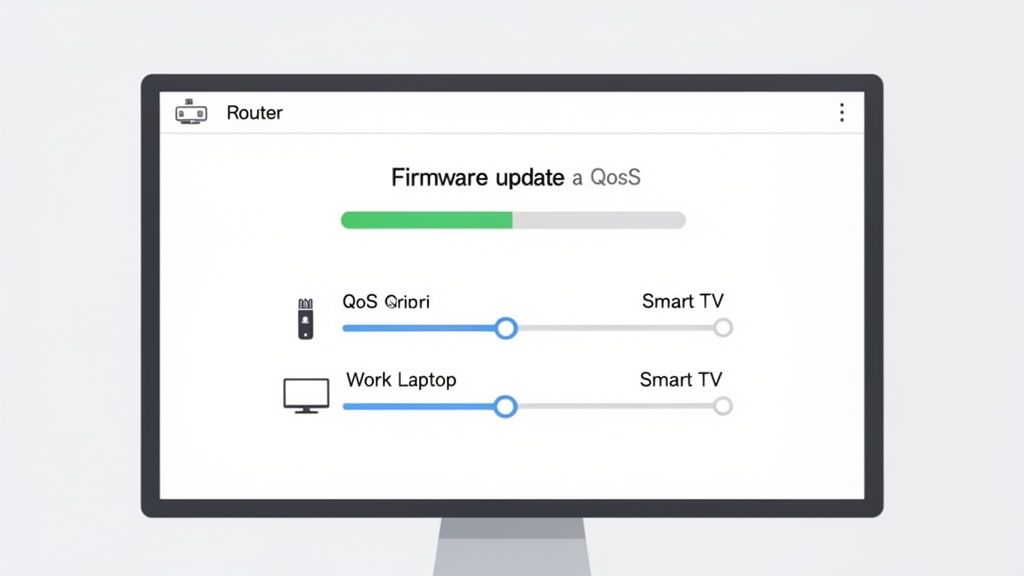
നിങ്ങളുടെ റൂട്ടറിനെ നിങ്ങളുടെ മുഴുവൻ ഹോം നെറ്റ്വർക്കിന്റെയും ട്രാഫിക് പോലീസായി കണക്കാക്കുക. ഏതൊരു കമ്പ്യൂട്ടറിനെയും പോലെ, ഇത് ഫേംവെയർ എന്ന് വിളിക്കുന്ന സോഫ്റ്റ്വെയറിലാണ് പ്രവർത്തിക്കുന്നത്, കൂടാതെ ബഗുകൾ പരിഹരിക്കാനും സുരക്ഷാ പ്രശ്നങ്ങൾ പരിഹരിക്കാനും മൊത്തത്തിലുള്ള സ്ഥിരത മെച്ചപ്പെടുത്താനും നിർമ്മാതാക്കൾ പതിവായി അപ്ഡേറ്റുകൾ പുറത്തിറക്കുന്നു. നിങ്ങളുടെ ഫേംവെയർ കാലഹരണപ്പെട്ടതാണെങ്കിൽ, നിങ്ങളുടെ അപ്ലോഡ് വേഗതയെ നിശബ്ദമായി തടസ്സപ്പെടുത്തുന്ന പ്രകടന പ്രശ്നങ്ങൾ നിങ്ങൾക്ക് നേരിടേണ്ടി വന്നേക്കാം.
നിങ്ങളുടെ റൂട്ടറിന്റെ ക്രമീകരണങ്ങളിലേക്ക് പ്രവേശിക്കുന്നത് സാധാരണയായി അതിന്റെ IP വിലാസം ഒരു വെബ് ബ്രൗസറിൽ ടൈപ്പ് ചെയ്യുന്നത്ര ലളിതമാണ്. നിങ്ങൾ പ്രവേശിച്ചുകഴിഞ്ഞാൽ, "Firmware Update" അല്ലെങ്കിൽ "Router Update" എന്ന് ലേബൽ ചെയ്ത ഒരു വിഭാഗം കണ്ടെത്തുകയും നിർദ്ദേശങ്ങൾ പാലിക്കുകയും ചെയ്യുക. ഇത് അപ്രതീക്ഷിതമായ നിരവധി കണക്ഷൻ പ്രശ്നങ്ങൾ പരിഹരിക്കുന്ന ഒരു ലളിതമായ പരിഹാരമാണ്.
Quality of Service ഉപയോഗിച്ച് നിങ്ങളുടെ ട്രാഫിക്കിന് മുൻഗണന നൽകുക
നിങ്ങളുടെ റൂട്ടറിന്റെ ക്രമീകരണങ്ങളിൽ ഒളിഞ്ഞിരിക്കുന്ന ഏറ്റവും ശക്തമായ ഫീച്ചറുകളിൽ ഒന്നാണ് Quality of Service, അഥവാ QoS. ഈ സൗകര്യപ്രദമായ ടൂൾ നിങ്ങളുടെ റൂട്ടറിനോട് ഏത് ഉപകരണങ്ങൾക്കോ ആപ്ലിക്കേഷനുകൾക്കോ ആണ് ഏറ്റവും പ്രാധാന്യമെന്ന് പറയാൻ നിങ്ങളെ അനുവദിക്കുന്നു, അവയ്ക്ക് ആവശ്യമുള്ളപ്പോൾ ആവശ്യമായ ബാൻഡ്വിഡ്ത്ത് ലഭിക്കുന്നുവെന്ന് ഇത് ഉറപ്പാക്കുന്നു.
ഇത് നിങ്ങളുടെ ഇന്റർനെറ്റ് ട്രാഫിക്കിനായി ഒരു VIP എക്സ്പ്രസ് പാത ഉണ്ടാക്കുന്നതുപോലെയാണ്. ഉദാഹരണത്തിന്, മറ്റൊരാൾ സ്മാർട്ട് ടിവിയിൽ ഒരു 4K സിനിമ സ്ട്രീം ചെയ്യുമ്പോൾ പോലും, ആ നിർണായക വീഡിയോ കോളിനായി നിങ്ങളുടെ വർക്ക് ലാപ്ടോപ്പിന് മുൻഗണന നൽകാൻ നിങ്ങൾക്ക് QoS ഉപയോഗിക്കാം. ഇത് നിങ്ങളുടെ പ്രധാനപ്പെട്ട അപ്ലോഡുകൾക്ക് അത്ര പ്രധാനമല്ലാത്ത നെറ്റ്വർക്ക് പ്രവർത്തനങ്ങളാൽ തടസ്സപ്പെടുന്നില്ലെന്ന് ഉറപ്പാക്കുന്നു.
QoS സജ്ജീകരിക്കുന്നത് സാധാരണയായി ചില ലളിതമായ ഘട്ടങ്ങൾ ഉൾക്കൊള്ളുന്നു:
- നിങ്ങളുടെ റൂട്ടറിന്റെ അഡ്മിനിസ്ട്രേറ്റീവ് ഡാഷ്ബോർഡിൽ ലോഗിൻ ചെയ്യുക.
- "Advanced" അല്ലെങ്കിൽ "Traffic Management" ടാബിന് കീഴിൽ പലപ്പോഴും കാണുന്ന QoS ക്രമീകരണങ്ങൾ കണ്ടെത്തുക.
- QoS പ്രവർത്തനക്ഷമമാക്കുക, തുടർന്ന് നിങ്ങൾക്ക് മുൻഗണന നൽകേണ്ട ഉപകരണങ്ങളോ പ്രത്യേക ആപ്ലിക്കേഷനുകളോ (സൂം അല്ലെങ്കിൽ ഡ്രോപ്പ്ബോക്സ് പോലുള്ളവ) തിരഞ്ഞെടുക്കുക.
ആധുനിക റൂട്ടറുകൾക്ക് ഇതിനായി ലളിതവും ഉപയോക്തൃ സൗഹൃദവുമായ ഇന്റർഫേസുകൾ ഉണ്ട്—ചിലത് ഉപകരണങ്ങളെ ഉയർന്ന മുൻഗണനയുള്ള ലിസ്റ്റിലേക്ക് വലിച്ചിടാൻ പോലും നിങ്ങളെ അനുവദിക്കുന്നു. ഇതിന്റെ ഫലമായി നിങ്ങളുടെ ഏറ്റവും പ്രധാനപ്പെട്ട അപ്ലോഡ് ജോലികൾക്ക് നിങ്ങളുടെ കണക്ഷനിൽ എല്ലായ്പ്പോഴും ആദ്യ പരിഗണന ലഭിക്കുന്നു.
തിരക്കേറിയ ഒരു വീട്ടിൽ അപ്ലോഡ് വേഗത മെച്ചപ്പെടുത്താനുള്ള ഏറ്റവും നല്ല മാർഗ്ഗങ്ങളിൽ ഒന്നാണ് Quality of Service ക്രമീകരിക്കുന്നത്. ഇത് അത്ര പ്രധാനമല്ലാത്ത ഉപകരണങ്ങൾ നിങ്ങളുടെ നിർണായക അപ്ലോഡുകളെ തടസ്സപ്പെടുത്തുന്നത് തടയുന്നു, ഏറ്റവും പ്രധാനപ്പെട്ട കാര്യങ്ങൾക്കായി കൂടുതൽ സ്ഥിരതയുള്ളതും വിശ്വസനീയവുമായ കണക്ഷൻ ഇത് സൃഷ്ടിക്കുന്നു.
അവസാനമായി, ഒരു നല്ല റൂട്ടർ ഒരു ആരോഗ്യകരമായ ഹോം നെറ്റ്വർക്കിന്റെ അടിസ്ഥാനമാണ്. നിങ്ങളുടെ കണക്ഷനിൽ നിന്ന് ഓരോ ബിറ്റ് പ്രകടനവും നേടാൻ ശ്രമിക്കുമ്പോൾ, Wi-Fi 6, ശക്തമായ QoS പോലുള്ള ആധുനിക ഫീച്ചറുകളുള്ള ഒരു Wi-Fi റൂട്ടർ എങ്ങനെ തിരഞ്ഞെടുക്കാം എന്ന് അറിയുന്നത് നിർണായകമാണ്. നിങ്ങളുടെ റൂട്ടറിന് ഏതാനും വർഷത്തെ പഴക്കമുണ്ടെങ്കിൽ, ഇന്നത്തെ അപ്ലോഡ് ആവശ്യകതകൾ ശരിയായി കൈകാര്യം ചെയ്യാൻ ആവശ്യമായ ഫീച്ചറുകൾ അതിന് ഇല്ലാത്തതാകാം. അങ്ങനെയെങ്കിൽ, ഒരു ഹാർഡ്വെയർ അപ്ഗ്രേഡ് ഏറ്റവും ഫലപ്രദമായ പരിഹാരമായേക്കാം.
എപ്പോൾ അപ്ഗ്രേഡ് ചെയ്യണം അല്ലെങ്കിൽ നിങ്ങളുടെ ISP-യെ വിളിക്കണം എന്ന് അറിയുക
അതുകൊണ്ട്, നിങ്ങൾ എല്ലാം പരീക്ഷിച്ചു. നിങ്ങളുടെ ഹാർഡ്വെയർ പരിശോധിച്ചു, എല്ലാ ബാക്ക്ഗ്രൗണ്ട് ആപ്പുകളും അടച്ചു, നിങ്ങളുടെ റൂട്ടർ ക്രമീകരണങ്ങൾ പോലും പരിശോധിച്ചു, പക്ഷേ നിങ്ങളുടെ അപ്ലോഡ് വേഗത ഇപ്പോഴും ഇഴയുകയാണ്. ഇത് നിരാശാജനകമാണ്, പക്ഷേ പ്രശ്നം നിങ്ങളുടെ ഉപകരണങ്ങളല്ല—ഇത് ഇന്റർനെറ്റ് പ്ലാൻ തന്നെയാണെന്ന സാധ്യതയെ നേരിടേണ്ട സമയമായി.
നിങ്ങൾ പണം നൽകുന്ന കണക്ഷനിൽ നിന്ന് നിങ്ങൾക്ക് ലഭിക്കുന്ന വേഗതയ്ക്ക് ഒരു പരിധിയുണ്ട്. നിങ്ങളുടെ ഇന്റർനെറ്റ് സേവന ദാതാവിനെ (ISP) വിളിക്കുന്നതിന് മുമ്പ്, നിങ്ങൾ ശേഖരിച്ച ഡാറ്റ നിങ്ങളുടെ പക്കലുണ്ടെന്ന് ഉറപ്പാക്കുക. ആ അടിസ്ഥാന വേഗത പരിശോധനാ ഫലങ്ങൾ ഒരു ഫലപ്രദമായ സംഭാഷണത്തിനുള്ള നിങ്ങളുടെ മികച്ച ആയുധമാണ്.
അസമമായത് vs. സമമായത്: യഥാർത്ഥ തടസ്സം
മിക്ക ആളുകൾക്കും, പ്രത്യേകിച്ച് നിങ്ങൾ ഒരു പരമ്പരാഗത കേബിൾ അല്ലെങ്കിൽ DSL കണക്ഷനിലാണെങ്കിൽ, പ്രശ്നക്കാരൻ ഒരു അസിമെട്രിക്കൽ കണക്ഷൻ ആയിരിക്കും. ഇത് രൂപകൽപ്പന ചെയ്തത് അങ്ങനെയാണ്—നിങ്ങളുടെ ഡൗൺലോഡ് വേഗത അപ്ലോഡ് വേഗതയേക്കാൾ വളരെ കൂടുതലായിരിക്കും. നമ്മളിൽ മിക്കവരും ഉണ്ടാക്കുന്നതിനേക്കാൾ കൂടുതൽ ഡാറ്റ ഉപയോഗിച്ചിരുന്നതുകൊണ്ട് ISP-കൾ വർഷങ്ങൾക്ക് മുമ്പ് കാര്യങ്ങൾ ഇങ്ങനെയാണ് ക്രമീകരിച്ചിരുന്നത്.
വെബ്സൈറ്റുകൾ ബ്രൗസ് ചെയ്യുന്നതിനോ Netflix സ്ട്രീം ചെയ്യുന്നതിനോ ആ മോഡൽ മതിയായിരുന്നു, പക്ഷേ ഇപ്പോൾ അത് മതിയാകില്ല. നിങ്ങൾ ഒരു കണ്ടന്റ് ക്രിയേറ്റർ ആണെങ്കിൽ, ദിവസവും വീഡിയോ കോളുകളിൽ സമയം ചെലവഴിക്കുകയാണെങ്കിൽ, അല്ലെങ്കിൽ ക്ലൗഡ് ബാക്കപ്പുകളെ ആശ്രയിക്കുകയാണെങ്കിൽ, ആ ചെറിയ അപ്ലോഡ് ബാൻഡ്വിഡ്ത്ത് ഒരു സ്ഥിരമായ തടസ്സമായി തോന്നിയേക്കാം.
നിങ്ങളുടെ പ്ലാനിൽ ഉൾപ്പെട്ടിട്ടുള്ള കുറഞ്ഞ അപ്ലോഡ് വേഗതയ്ക്കുള്ള ആത്യന്തിക പരിഹാരം ഒരു സിമെട്രിക്കൽ കണക്ഷനിലേക്ക് മാറുന്നതാണ്. ഈ പ്ലാനുകൾ, സാധാരണയായി ഫൈബർ ഒപ്റ്റിക് ദാതാക്കളിൽ നിന്നുള്ളവയാണ്, അപ്ലോഡിനും ഡൗൺലോഡിനും ഒരേ വേഗത നൽകുന്നു.
ഒരു സിമെട്രിക്കൽ കണക്ഷൻ ശരിക്കും ഒരു ഗെയിം ചേഞ്ചറാണ്. ഇത് ആ കൃത്രിമ അപ്ലോഡ് പരിധി ഇല്ലാതാക്കുന്നു, വലിയ ഫയലുകൾ അയക്കാനും, ഉയർന്ന നിലവാരമുള്ള വീഡിയോ സ്ട്രീം ചെയ്യാനും, വീഡിയോ കോൺഫറൻസുകളിൽ തടസ്സമില്ലാതെ ചേരാനും നിങ്ങളെ അനുവദിക്കുന്നു. ഒരു വീഡിയോ അപ്ലോഡ് ചെയ്യാൻ മണിക്കൂറുകൾ കാത്തിരിക്കുന്നതും ഏതാനും മിനിറ്റുകൾ മാത്രം കാത്തിരിക്കുന്നതും തമ്മിലുള്ള വ്യത്യാസമാണിത്. ആഗോളതലത്തിൽ, 2024 അവസാനത്തോടെ ഫിക്സഡ് ബ്രോഡ്ബാൻഡ് അപ്ലോഡ് വേഗത ശരാശരി 51.49 Mbps മാത്രമായിരുന്നു, ഇത് 95 Mbps ശരാശരി ഡൗൺലോഡ് വേഗതയുമായി താരതമ്യം ചെയ്യുമ്പോൾ വലിയ വ്യത്യാസമാണ്. ഈ വിടവ് കാരണമാണ് പലർക്കും അപ്ലോഡ് സംബന്ധമായ പ്രശ്നങ്ങൾ ഉണ്ടാകുന്നത്. ഫൈബർ വ്യാപകമായ സിംഗപ്പൂർ പോലുള്ള സ്ഥലങ്ങളിൽ, സിമെട്രിക്കൽ വേഗത സാധാരണമാണ്, ഇത് ഇത്തരം പ്രശ്നങ്ങളെ പഴയകാല കാര്യങ്ങളാക്കുന്നു. വ്യത്യസ്ത ഇൻഫ്രാസ്ട്രക്ചറുകൾ എങ്ങനെയാണ് പ്രവർത്തിക്കുന്നതെന്ന് ഇന്റർനെറ്റ് വേഗതയുടെയും ലഭ്യതയുടെയും ആഗോള സ്ഥിതി പരിശോധിക്കുന്നതിലൂടെ നിങ്ങൾക്ക് നന്നായി മനസ്സിലാക്കാൻ കഴിയും.
നിങ്ങളുടെ ISP-യെ വിളിക്കുന്നു
നിങ്ങളുടെ ദാതാവിനെ ഫോണിൽ വിളിക്കുമ്പോൾ, തയ്യാറെടുപ്പുകളോടെ നേരെ കാര്യത്തിലേക്ക് കടക്കുക. "എന്റെ ഇന്റർനെറ്റ് വേഗത കുറവാണ്" എന്ന് പറഞ്ഞ് തുടങ്ങരുത്. പകരം, നിങ്ങളുടെ തെളിവുകൾ ആദ്യം പറയുക.
സംഭാഷണം ഇങ്ങനെയായിരിക്കണം:
- നിങ്ങളുടെ ഡാറ്റ പങ്കിടുക: "ഹായ്, ഞാൻ ഒരു വയേർഡ് കണക്ഷനിൽ നിരവധി സ്പീഡ് ടെസ്റ്റുകൾ നടത്തി, എന്റെ അപ്ലോഡ് വേഗത സ്ഥിരമായി X Mbps ആണ്, പക്ഷേ എന്റെ പ്ലാൻ Y Mbps ആയി പരസ്യം ചെയ്തിരിക്കുന്നു" എന്ന് പറഞ്ഞ് തുടങ്ങുക.
- ഒരു ലൈൻ ടെസ്റ്റ് ആവശ്യപ്പെടുക: അവരുടെ ഭാഗത്ത് ഒരു ഡയഗ്നോസ്റ്റിക് നടത്താൻ ആവശ്യപ്പെടുക. ചിലപ്പോൾ പ്രശ്നം ഒരു സിഗ്നൽ പ്രശ്നമോ അല്ലെങ്കിൽ അവരുടെ ഉപകരണങ്ങൾക്കും നിങ്ങളുടെ വീടിനും ഇടയിലുള്ള നെറ്റ്വർക്ക് തകരാറോ ആകാം.
- അപ്ഗ്രേഡുകൾ ചർച്ച ചെയ്യുക: നിങ്ങൾ പണം നൽകുന്നതിന് അനുസരിച്ചുള്ള വേഗതയാണ് ലഭിക്കുന്നതെങ്കിൽ (അത് മതിയാകുന്നില്ലെങ്കിൽ), ഒരു പുതിയ പ്ലാനിനെക്കുറിച്ച് സംസാരിക്കാനുള്ള സമയമാണിത്. വ്യക്തമായി ചോദിക്കുക—നിങ്ങളുടെ പ്രദേശത്ത് സിമെട്രിക്കൽ അല്ലെങ്കിൽ ഫൈബർ ഒപ്റ്റിക് പ്ലാനുകൾ അവർ നൽകുന്നുണ്ടോ എന്ന്.
അവരുടെ ഭാഗത്ത് ഒരു പ്രശ്നവും കണ്ടെത്താൻ കഴിയുന്നില്ലെങ്കിൽ, നിങ്ങൾ അവരുടെ ഏറ്റവും മികച്ച പ്ലാനിലാണെങ്കിൽ, നിങ്ങൾക്ക് ആവശ്യമുള്ള അപ്ലോഡ് വേഗത നൽകാൻ കഴിയുന്ന മറ്റൊരു ദാതാവിനെ കണ്ടെത്താൻ സമയമായി.
അപ്ലോഡ് വേഗത ശരിയാക്കുന്നതിനെക്കുറിച്ചുള്ള സാധാരണ ചോദ്യങ്ങൾ
ടെസ്റ്റുകൾ നടത്തിയും ചില പരിഹാരങ്ങൾ പരീക്ഷിച്ചതിന് ശേഷവും ചില ചോദ്യങ്ങൾ അവശേഷിക്കുന്നത് സാധാരണമാണ്. അപ്ലോഡ് വേഗത ഒരു തന്ത്രപരമായ കാര്യമാണ്. കണക്ഷൻ ശരിയാക്കാൻ ശ്രമിക്കുന്ന ആളുകളിൽ നിന്ന് ഞാൻ കേൾക്കുന്ന ചില സാധാരണ ചോദ്യങ്ങൾ നമുക്ക് പരിശോധിക്കാം.
എന്തുകൊണ്ടാണ് എന്റെ അപ്ലോഡ് വേഗത ഡൗൺലോഡിനേക്കാൾ വളരെ കുറവായിരിക്കുന്നത്?
ഇത് ഞാൻ കേൾക്കുന്ന ഏറ്റവും സാധാരണമായ ചോദ്യമാണ്, ഉത്തരം ലളിതമാണ്: മിക്ക ആളുകൾക്കും, ഇത് രൂപകൽപ്പന ചെയ്തത് അങ്ങനെയാണ്. നമ്മളിൽ മിക്കവരും ഉപയോഗിക്കുന്ന ഇന്റർനെറ്റ് ഇൻഫ്രാസ്ട്രക്ചർ (പ്രത്യേകിച്ച് കേബിളും DSL-ഉം) ഒരു "അസിമെട്രിക്കൽ" മോഡലിലാണ് നിർമ്മിച്ചിരിക്കുന്നത്. വർഷങ്ങളോളം ഓൺലൈൻ പ്രവർത്തനങ്ങളിൽ 99% ഡൗൺലോഡുകളായിരുന്നതുകൊണ്ട്—വെബ്സൈറ്റുകൾ ബ്രൗസ് ചെയ്യുക, വീഡിയോകൾ കാണുക, ഫയലുകൾ ഡൗൺലോഡ് ചെയ്യുക—ഇത് ഡൗൺലോഡുകൾക്ക് മുൻഗണന നൽകുന്ന രീതിയിലാണ് രൂപകൽപ്പന ചെയ്തിരിക്കുന്നത്.
എന്നാൽ നമ്മൾ ഇന്റർനെറ്റ് ഉപയോഗിക്കുന്ന രീതി പൂർണ്ണമായും മാറി. ഇപ്പോൾ നമ്മൾ എല്ലാവരും വീഡിയോ കോളുകളിലും ലൈവ് സ്ട്രീമിംഗുകളിലും ക്ലൗഡിലേക്ക് വലിയ ഫയലുകൾ നിരന്തരം അപ്ലോഡ് ചെയ്യുന്നതിലും ഏർപ്പെട്ടിരിക്കുന്നു. ഈ പ്രവർത്തനങ്ങൾക്ക് ഒരു സിമെട്രിക്കൽ കണക്ഷൻ ആവശ്യമാണ്, ഇത് ഫൈബർ ഒപ്റ്റിക് പ്ലാനുകളുടെ പ്രധാന സവിശേഷതയാണ്. ഫൈബർ ഉപയോഗിച്ച്, നിങ്ങൾ അപ്ലോഡ് ചെയ്യുകയാണെങ്കിലും ഡൗൺലോഡ് ചെയ്യുകയാണെങ്കിലും ഒരേ വേഗത ലഭിക്കുന്നു, ഇത് പഴയ സാങ്കേതികവിദ്യകൾക്ക് ഉണ്ടായിരുന്ന തടസ്സങ്ങൾ ഇല്ലാതാക്കുന്നു.
ഒരു VPN എന്റെ അപ്ലോഡ് വേഗത കുറയ്ക്കുമോ?
തീർച്ചയായും. വാസ്തവത്തിൽ, ഒരു VPN എല്ലായ്പ്പോഴും നിങ്ങളുടെ കണക്ഷന്റെ വേഗത കുറയ്ക്കും, അപ്ലോഡുകൾക്കാണ് പലപ്പോഴും ഏറ്റവും വലിയ ആഘാതം ഉണ്ടാകുന്നത്. നിങ്ങൾ ഒരു VPN ഓൺ ചെയ്യുമ്പോൾ, നിങ്ങളുടെ ഡാറ്റയ്ക്ക് കൂടുതൽ ദൂരം സഞ്ചരിക്കേണ്ടി വരും. ആദ്യം, അത് നിങ്ങളുടെ ഉപകരണത്തിൽ എൻക്രിപ്റ്റ് ചെയ്യപ്പെടണം, തുടർന്ന് ഒരു വിദൂര VPN സെർവറിലേക്ക് അയയ്ക്കണം (അത് രാജ്യത്തിന്റെ മറ്റേ അറ്റത്തോ ലോകത്തിന്റെ മറ്റേ അറ്റത്തോ ആകാം), അതിനുശേഷം മാത്രമേ അത് അതിന്റെ അന്തിമ ലക്ഷ്യസ്ഥാനത്തേക്ക് പോകുകയുള്ളൂ.
എൻക്രിപ്ഷന്റെയും റീറൂട്ടിംഗിന്റെയും ഈ മുഴുവൻ പ്രക്രിയയും ലേറ്റൻസിയും ഓവർഹെഡും വർദ്ധിപ്പിക്കുന്നു. നിങ്ങളുടെ കണക്ഷന് കൂടുതൽ ജോലി ചെയ്യേണ്ടി വരുന്നു, ആ ജോലിക്ക് സമയമെടുക്കും, ഇത് വേഗത കുറയ്ക്കുന്നു.
പ്രശ്നം ലഘൂകരിക്കാൻ, നിങ്ങളുടെ യഥാർത്ഥ സ്ഥലത്തിന് ഭൗതികമായി അടുത്തുള്ള ഒരു VPN സെർവറിലേക്ക് കണക്റ്റുചെയ്യാൻ എപ്പോഴും ശ്രമിക്കുക. പല ആധുനിക VPN സേവനങ്ങളിലും "സ്പ്ലിറ്റ്-ടണലിംഗ്" ഫീച്ചർ ഉൾപ്പെടുന്നു. ഏത് ആപ്പുകൾ VPN ഉപയോഗിക്കണം, ഏത് ആപ്പുകൾക്ക് അത് ഒഴിവാക്കാം എന്ന് തീരുമാനിക്കാൻ നിങ്ങളെ അനുവദിക്കുന്ന ഒരു മികച്ച ടൂളാണിത്, ഇത് നിങ്ങളുടെ ഉയർന്ന മുൻഗണനയുള്ള അപ്ലോഡുകൾക്ക് നേരിട്ടുള്ളതും വേഗതയേറിയതുമായ ഒരു വഴി നൽകുന്നു.
Wi-Fi ഡൗൺലോഡിനേക്കാൾ കൂടുതൽ അപ്ലോഡുകളെ ബാധിക്കുമോ?
ഒരു മോശം Wi-Fi സിഗ്നൽ നിങ്ങളുടെ മുഴുവൻ ഇന്റർനെറ്റ് അനുഭവത്തിനും ദോഷകരമാണെങ്കിലും, അപ്ലോഡുകൾക്ക് അതിന്റെ അസ്ഥിരത പ്രത്യേകിച്ച് ദോഷകരമാണ്. ചിന്തിച്ചുനോക്കൂ: നിങ്ങളുടെ ഉപകരണത്തിൽ നിന്ന് ഒരു ഫയൽ അയക്കുമ്പോൾ, നിങ്ങൾക്ക് സ്ഥിരവും ഉറച്ചതുമായ ഒരു സിഗ്നൽ ആവശ്യമാണ്. ഒരു ഭിത്തി, തടസ്സം, അല്ലെങ്കിൽ ദൂരം എന്നിവ കാരണം ഉണ്ടാകുന്ന ചെറിയ തടസ്സങ്ങൾ നിങ്ങളുടെ ഉപകരണത്തെ നിർത്താനും, നഷ്ടപ്പെട്ട ഡാറ്റാ പാക്കറ്റുകൾ വീണ്ടും ശേഖരിക്കാനും, അവ വീണ്ടും അയക്കാനും നിർബന്ധിതമാക്കുന്നു. ഈ സ്റ്റോപ്പ്-ആൻഡ്-സ്റ്റാർട്ട് പ്രക്രിയ നിങ്ങളുടെ അപ്ലോഡ് വേഗതയെ പൂർണ്ണമായും നശിപ്പിക്കുന്നു.
മറുവശത്ത്, ഡൗൺലോഡുകൾക്ക് അല്പം കൂടി പ്രതിരോധശേഷിയുണ്ട്. അവയ്ക്ക് പലപ്പോഴും ബഫർ ചെയ്യാനും ആ ചെറിയ, നിമിഷാർദ്ധത്തിലെ സിഗ്നൽ ഡ്രോപ്പുകൾ നിങ്ങൾ ശ്രദ്ധിക്കാതെ തന്നെ കൈകാര്യം ചെയ്യാനും കഴിയും. അതുകൊണ്ടാണ് അപ്ലോഡ്-ഹെവി ആയ കാര്യങ്ങൾക്ക് വയേർഡ് ഈതർനെറ്റ് കണക്ഷൻ ഏറ്റവും മികച്ചത്. സ്ട്രീമിംഗ് അല്ലെങ്കിൽ വലിയ ഫയലുകൾ അയക്കുന്നത് പോലുള്ള കാര്യങ്ങൾക്ക്, ഒരു ഫിസിക്കൽ കേബിളിന്റെ സ്ഥിരതയെ ഒന്നും തോൽപ്പിക്കില്ല.
ഒരു പുതിയ റൂട്ടർ വേഗതയേറിയ അപ്ലോഡുകൾ ഉറപ്പുനൽകുമോ?
ഒരു പുതിയ റൂട്ടർ വലിയ സഹായകരമാകും, പക്ഷേ അത് ഒരു മാന്ത്രിക പരിഹാരമല്ല. നിങ്ങളുടെ നിലവിലെ ഹാർഡ്വെയർ പഴയതോ, വേഗത കുറഞ്ഞതോ, അല്ലെങ്കിൽ അമിതഭാരമുള്ളതോ ആയതുകൊണ്ട് ഉണ്ടാകുന്ന പ്രശ്നങ്ങൾ മാത്രമേ ഇതിന് പരിഹരിക്കാൻ കഴിയൂ. ഒരു പുതിയ റൂട്ടർ നിങ്ങളുടെ ഹോം നെറ്റ്വർക്കിനായി ഒരു മികച്ച ട്രാഫിക് പോലീസുകാരനെ നിയമിക്കുന്നത് പോലെയാണ്—ഇതിന് നിലവിലുള്ള ട്രാഫിക് കൂടുതൽ കാര്യക്ഷമമായി നിയന്ത്രിക്കാൻ കഴിയും, പക്ഷേ ഹൈവേയിൽ കൂടുതൽ പാതകൾ സൃഷ്ടിക്കാൻ കഴിയില്ല.
മറ്റൊരു വിധത്തിൽ പറഞ്ഞാൽ, നിങ്ങളുടെ ഇന്റർനെറ്റ് പ്ലാനിൽ നിങ്ങൾ പണം നൽകുന്നതിനേക്കാൾ കൂടുതൽ ബാൻഡ്വിഡ്ത്ത് ഒരു റൂട്ടറിന് ഉണ്ടാക്കാൻ കഴിയില്ല. നിങ്ങളുടെ റൂട്ടർ അഞ്ച് വർഷം പഴക്കമുള്ള ഒരു ദിനോസർ ആയതുകൊണ്ടാണ് നിങ്ങളുടെ അപ്ലോഡുകൾക്ക് വേഗത കുറയുന്നതെങ്കിൽ, അപ്ഗ്രേഡ് ചെയ്യുന്നത് ഒരു മികച്ച ആശയമാണ്. എന്നാൽ പ്രശ്നം നിങ്ങളുടെ ഇന്റർനെറ്റ് സബ്സ്ക്രിപ്ഷൻ തന്നെയാണെങ്കിൽ, ഒരു പുതിയ റൂട്ടറിന് ആ വേഗത പരിധി മറികടക്കാൻ കഴിയില്ല.
നിങ്ങൾ നിരന്തരം വലിയ ഡോക്യുമെന്റുകളുമായി മല്ലിടുകയാണെങ്കിൽ, മികച്ച സൗജന്യ PDF കൺവെർട്ടർ സോഫ്റ്റ്വെയറിനെക്കുറിച്ചുള്ള ഞങ്ങളുടെ ഗൈഡിൽ അപ്ലോഡ് ചെയ്യുന്നതിന് മുമ്പ് ഫയൽ വലുപ്പം കുറയ്ക്കുന്നതിനുള്ള ചില മികച്ച നുറുങ്ങുകൾ ഉണ്ട്.
ShiftShift Extensions നിങ്ങളുടെ ബ്രൗസറിൽ ഒരു ശക്തമായ സ്പീഡ് ടെസ്റ്റ് ടൂൾ നൽകുന്നു, ഇത് നിങ്ങളുടെ ഡൗൺലോഡ്, അപ്ലോഡ്, പിംഗ് എന്നിവ തൽക്ഷണം പരിശോധിക്കാൻ നിങ്ങളെ അനുവദിക്കുന്നു, നിങ്ങളുടെ കണക്ഷനിൽ എന്താണ് സംഭവിക്കുന്നതെന്ന് കാണാൻ ഇത് സഹായിക്കുന്നു. ഒരു പുതിയ വെബ്സൈറ്റ് തുറക്കേണ്ട ആവശ്യമില്ല—ക്ലിക്ക് ചെയ്ത് ടെസ്റ്റ് ചെയ്യുക. ഒരു പ്രൊഫഷണലിനെപ്പോലെ പ്രശ്നങ്ങൾ പരിഹരിക്കാൻ ആവശ്യമായ തൽക്ഷണ ഫീഡ്ബാക്ക് ഇത് നിങ്ങൾക്ക് നൽകുന്നു. കൂടുതൽ വിവരങ്ങൾക്കും മികച്ച വർക്ക്ഫ്ലോയ്ക്കും https://shiftshift.app സന്ദർശിക്കുക.