Cara Memperbaiki Kelajuan Muat Naik dan Menghentikan Kelewatan
Penat dengan muat naik yang perlahan? Ketahui cara untuk memperbaiki kelajuan muat naik dengan panduan kami, yang merangkumi pengubahsuaian perkakasan, pengoptimuman perisian, dan bila untuk menghubungi ISP anda.
Sambungan Disyorkan

Sebelum anda mula mengusik rambut atau mengubah suai tetapan penghala, mari kita dapatkan gambaran yang jelas dan jujur tentang prestasi internet anda pada masa ini. Perkara pertama yang perlu anda lakukan adalah menjalankan ujian kelajuan yang betul. Bukan sekadar pemeriksaan pantas semasa sepuluh tab pelayar dibuka dan Netflix sedang menstrim di bilik lain.
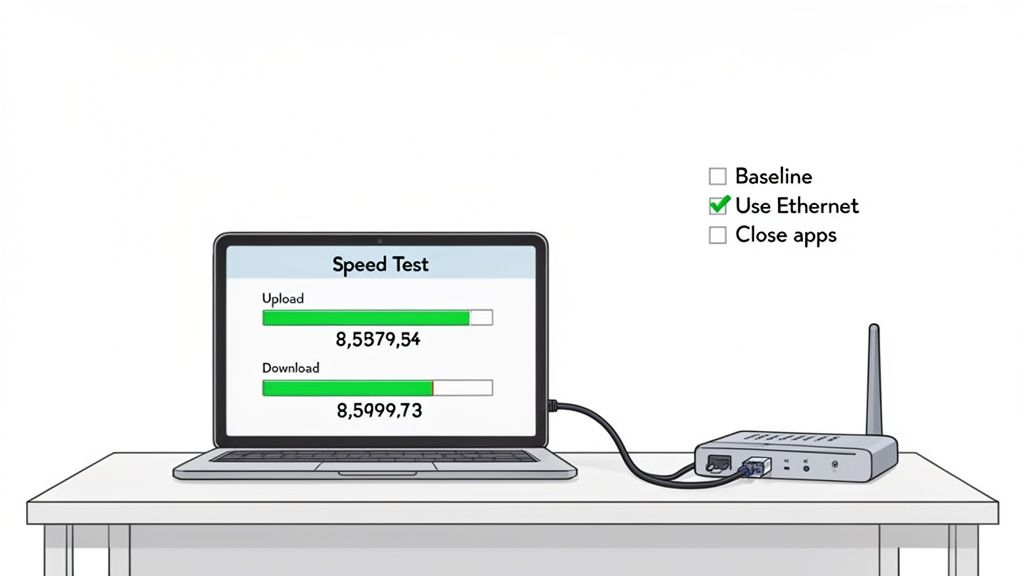
Kita memerlukan ujian yang bersih dan terkawal. Ini bermakna mematikan sebarang muat turun, menutup aplikasi latar belakang, dan yang paling penting, menyambung komputer anda terus ke penghala dengan kabel Ethernet. Ini memberikan kita angka garis dasar yang mantap—hakikat sebenar tentang apa yang sambungan anda mampu lakukan. Satu-satunya cara untuk mengetahui sama ada perubahan yang anda buat kemudian benar-benar berkesan.
Mengenal Pasti Punca Sebenar Muat Naik yang Lambat
Anda tidak boleh memperbaikinya jika tidak diukur. Cuba meningkatkan kelajuan muat naik tanpa mengetahui dari mana anda bermula hanyalah tekaan nasib. Anda mungkin bernasib baik, tetapi anda tidak akan tahu mengapa sesuatu itu berfungsi. Matlamat di sini adalah untuk mendapatkan pengukuran yang tidak berat sebelah terhadap prestasi internet anda, sepenuhnya bebas daripada gangguan rumah tangga yang biasa.
Mewujudkan Persekitaran Ujian yang Bersih
Pertama sekali, kita perlu menghapuskan semua punca biasa yang menggunakan jalur lebar anda. Sebelum anda memikirkan untuk menjalankan ujian kelajuan, tutup setiap program pada komputer anda yang menggunakan internet.
Maksud saya semua perkara:
- Perkhidmatan penyegerakan awan seperti Dropbox, Google Drive, atau OneDrive.
- Apl penstriman video dan muzik.
- Bahkan tab pelayar tambahan yang anda buka itu.
Benda-benda ini terkenal kerana diam-diam menghabiskan jalur lebar muat naik anda di latar belakang, yang pasti akan memutarbelitkan keputusan ujian anda.
Petua Pakar: Ujian kelajuan yang boleh dipercayai memerlukan persekitaran yang steril. Sebarang aktiviti latar belakang bersaing untuk mendapatkan sebahagian jalur lebar anda, yang menjadikannya mustahil untuk mendiagnosis masalah sebenar.
Sekarang untuk bahagian yang paling penting: gunakan sambungan berwayar. Wi-Fi hebat untuk kemudahan, tetapi ia teruk untuk ujian kelajuan yang tepat. Ia mudah terganggu oleh dinding, peranti elektronik lain, dan malah ketuhar gelombang mikro anda. Untuk melihat kelajuan sebenar yang pembekal perkhidmatan internet anda hantar, anda mesti menyambungkan komputer anda terus ke penghala dengan kabel Ethernet yang baik dan lama. Garis terus ini adalah standard emas untuk pembacaan yang tepat.
Proses mudah ini—menyambung melalui Ethernet, menjalankan ujian, dan melihat angka—adalah asas untuk segala-galanya yang akan kita lakukan.
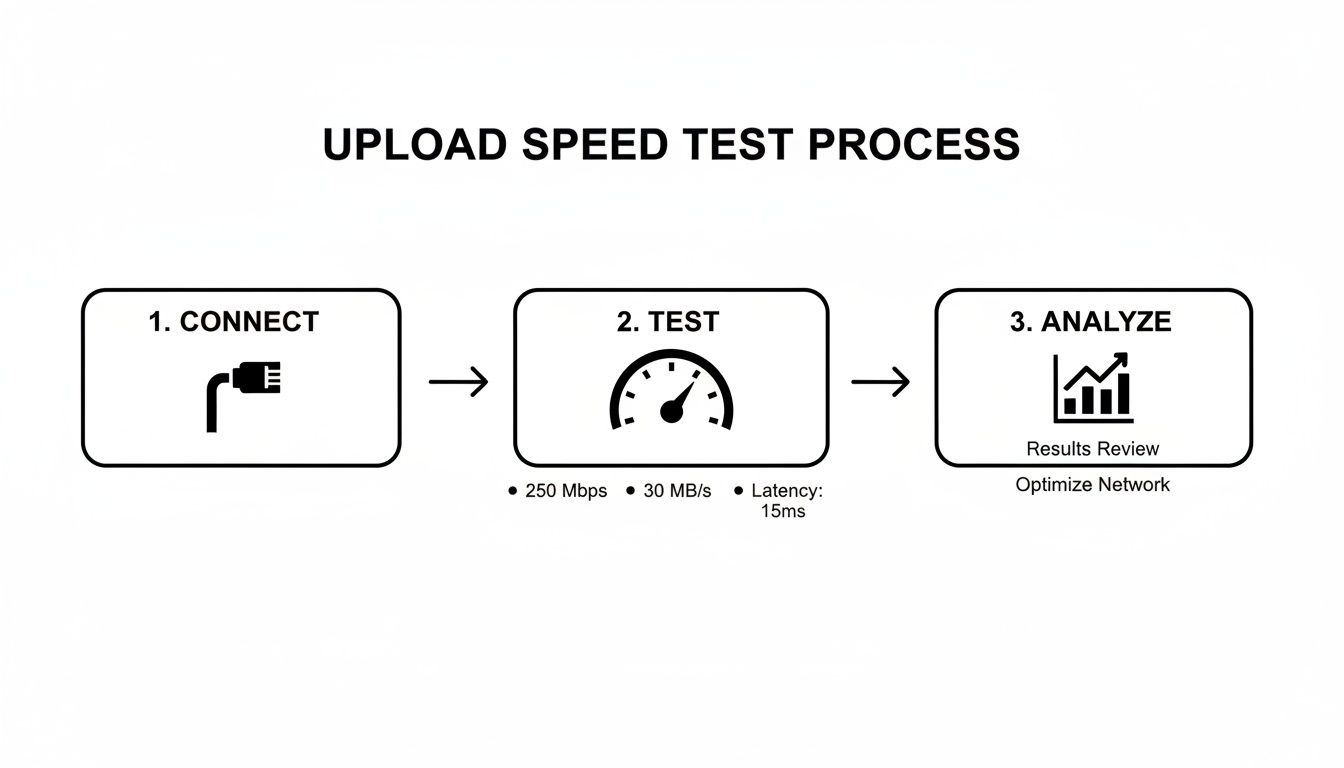
Mengikuti aliran kerja ini memastikan anda mendapat pengukuran tulen terhadap keupayaan sambungan anda sebelum mula mengubah suai tetapan.
Menafsirkan Keputusan Ujian Kelajuan Anda
Okay, anda telah menjalankan ujian dan mendapat angka anda. Sekarang apa? Buka semula butiran pelan internet anda dan bandingkan apa yang anda dapat dengan apa yang anda bayar.
Adalah sangat normal untuk kelajuan sebenar anda sedikit di bawah angka "sehingga" yang diiklankan. Tetapi jika anda melihat jurang yang besar, itu petunjuk pertama anda yang besar. Contohnya, jika anda membayar untuk muat naik 20 Mbps tetapi ujian berwayar anda hanya menunjukkan 5 Mbps, anda baru sahaja menemui masalah konkrit untuk diselesaikan.
Memiliki data garis dasar ini adalah alat paling berkuasa anda. Untuk kajian lebih mendalam tentang pembaikan prestasi rangkaian, anda boleh menerokai bagaimana untuk meningkatkan kelajuan muat naik untuk permainan dan penstriman.
Mulakan dengan Yang Jelas: Perkakasan dan Sambungan Anda
Sebelum anda mula mengusik tetapan perisian yang rumit, mari kita lihat perkara fizikal. Saya mendapati bahawa sebahagian daripada peningkatan kelajuan terbesar datang daripada pengubahsuaian perkakasan mudah yang sesiapa sahaja boleh lakukan. Ini sentiasa semak awal pertama saya.
Jika ada satu perkara yang anda lakukan, biarlah ia ini: putuskan sambungan Wi-Fi dan palamkan kabel Ethernet. Saya tahu, Wi-Fi itu mudah, tetapi ia mimpi ngeri untuk muat naik. Isyaratnya akan ditelan oleh dinding, peralatan rumah tangga, dan malah rangkaian jiran anda. Muat naik memerlukan aliran data yang kukuh, dan Wi-Fi memang tidak direka untuk kestabilan sebegitu.
Kabel Ethernet mewujudkan pautan fizikal langsung dari komputer anda ke penghala anda. Tiada kejatuhan isyarat, tiada gangguan. Jika anda sed menstrim secara langsung, menghadiri panggilan video, atau cuba menghantar fail bersaiz besar, sambungan berwayar adalah wajib untuk prestasi yang konsisten.
Adakah Anda Sudah Cuba Mematikannya dan Menghidupkannya Semula? (Cara yang Betul)
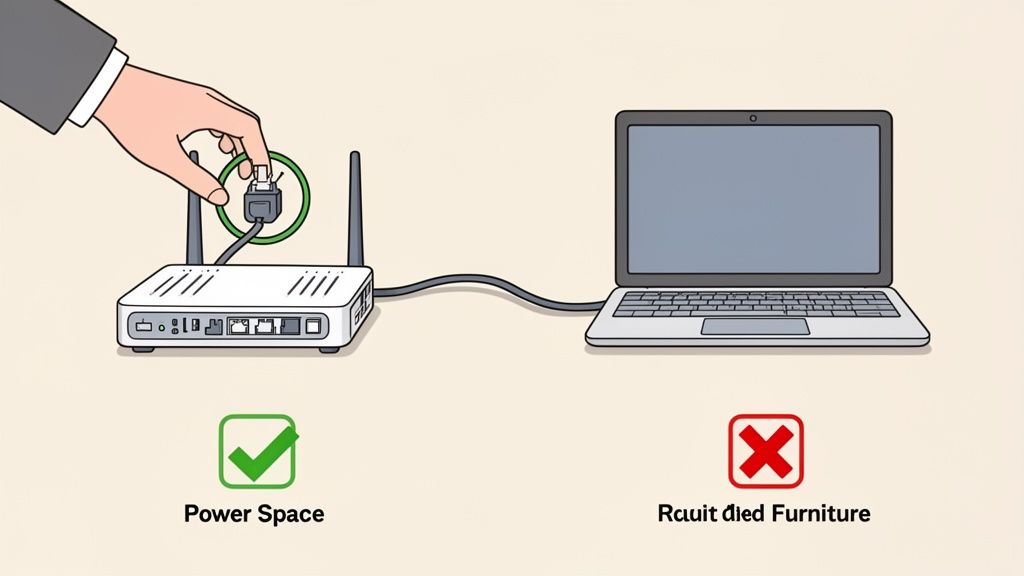
Ia adalah satu klise kerana suatu sebab. Kuasa semula modem dan penghala anda boleh melakukan keajaiban. Kotak-kotak kecil ini beroperasi 24/7 dan, seperti mana-mana komputer juga, ia boleh menjadi perlahan dengan kebocoran memori dan keganjilan aneh yang membunuh kelajuan anda.
Tetapi hanya menekan suis kuasa ke atas dan ke bawah tidak mencukupi. Terdapat cara yang betul untuk melakukannya:
- Mulakan dengan memotong plag bekalan kuasa dari modem dan penghala anda.
- Sekarang, pergilah bancuh secawan kopi. Serius, tunggu sekurang-kurangnya 60 saat. Ini memberi masa kepada kapasitor dalaman untuk discharge sepenuhnya dan membersihkan memori peranti dengan sepenuhnya.
- Palangkan modem semula dahulu. Bersabar sehingga semua lampu bertukar hijau atau biru pejal. Anda perlu memastikan lampu kuasa, terima, hantar, dan dalam talian stabil.
- Setelah modem berpuas hati, palangkan penghala semula dan biarkan ia memulakan sepenuhnya.
Upacara kecil ini memaksa setiap peranti untuk menjalankan "handshake" baharu dengan pembekal internet anda dan boleh serta-merta memperbaiki masalah muat naik yang disebabkan oleh keletihan perkakasan.
Kuasa semula yang betul bukan sekadar menekan suis dengan pantas. Ia adalah penetapan semula perkakasan penuh yang menghapuskan ralat-ralat penanda prestasi yang telah terkumpul dari semasa ke semasa dalam modem dan penghala anda.
Di Mana Anda Meletakkan Penghala Anda Adalah Penting
Okay, mungkin sambungan berwayar bukan pilihan untuk setiap peranti. Dalam kes itu, di mana anda meletakkan penghala anda adalah segalanya. Ingat, Wi-Fi hanyalah isyarat radio, dan ia membenci halangan. Dinding tebal, kabinet logam, dan malah akuarium boleh memusnahkan isyarat anda.
Untuk liputan terbaik, letakkan penghala anda di kawasan terbuka, di tempat yang berpusat di rumah anda. Letakkan ia tinggi—di atas rak berbanding di atas lantai. Dan jauhkannya daripada peranti elektronik lain yang boleh menyebabkan gangguan, seperti ketuhar gelombang mikro, pengawal bayi, dan telefon tanpa wayar.
Anda akan terkejut betapa banyak perubahan positif pada sambungan anda hanya dengan menggerakkan penghala beberapa kaki. Ia boleh berguna untuk mengambil tangkapan skrin kekuatan isyarat di tempat-tempat berbeza untuk melihat apa yang paling berkesan. Jika anda memerlukan alat yang baik untuk itu, lihat panduan ini untuk mencari alternatif Snagit percuma.
Cari Pengguna Lebar Jalur Pada Peranti Anda Sendiri
Kadangkala kekangan terbesar bukan ISP atau penghala anda; ia adalah peranti yang anda sedang gunakan sendiri. Komputer anda adalah lembing aktiviti yang berterusan, dan banyak aplikasi latar belakang itu diam-diam memperjuangkan bahagian mereka dalam lebar jalur muat naik anda.
Fikirkan tentang semua perisian yang sedang berjalan yang anda tidak gunakan secara aktif. Perkhidmatan storan awan seperti Dropbox, Google Drive, atau OneDrive adalah contoh utama. Tujuan utama mereka adalah untuk menyegerakkan fail anda, yang bermakna mereka sering memuat naik data di latar belakang. Apabila anda tiba-tiba memerlukan lebar jalur itu untuk panggilan video atau pemindahan fail yang besar, anda terpaksa bersaing dengan perisian anda sendiri.
Cara Mencari dan Mengurus Aplikasi yang Lapar Lebar Jalur
Langkah pertama anda adalah menjadi penyiasat dan mengenal pasti apa yang diam-diam menghabiskan sambungan anda. Nasib baik, komputer anda mempunyai alat terbina dalam untuk tugas tepat ini.
- Pada PC Windows, buka Task Manager dengan menekan Ctrl+Shift+Esc.
- Pada Mac, anda perlu membuka Activity Monitor, yang terletak dalam folder Utiliti anda.
Setelah anda membuka alat tersebut, cari lajur "Network". Susun mengikut "Send" atau "Sent Bytes" untuk menempatkan penyalah guna terbesar di bahagian atas. Seringkali mengejutkan untuk melihat pembaharuan perisian, perkhidmatan sandaran, atau malah pelanjutan pelayar memakan sebahagian besar sambungan muat naik anda.
Apabila anda telah menjumpai punca, anda mempunyai beberapa pilihan mudah:
- Tutupkannya buat sementara waktu. Jika anda memerlukan setiap kelajuan untuk tugas tertentu, cukup tutup aplikasi yang paling banyak menggunakan jalur lebar.
- Ubah suai tetapannya. Untuk aplikasi yang berjalan sepanjang masa, seperti alat penyegerakan awan, selami tetapannya. Kebanyakan membenarkan anda untuk memberhentikan penyegerakan atau menjadualkannya untuk masa apabila anda tidak menggunakan komputer anda, seperti semalaman.
Sangat mudah bagi proses latar belakang untuk diam-diam menggunakan jalur lebar muat naik anda tanpa anda sedari. Jadual di bawah memecahkan beberapa punca paling biasa dan memberikan anda cara praktikal untuk mengurusnya.
| Pembazir Jalur Lebar | Kesan Tipikal | Cara Menguruskannya |
|---|---|---|
| Penyegerakan Storan Awan (cth., Dropbox, Google Drive) | Tinggi dan berterasan. Memuat naik fail baharu atau yang diubah secara automatik. | Berhentikan penyegerakan semasa tugas penting atau jadualkan untuk waktu off-peak dalam tetapan aplikasi. |
| Perisian Rakan Ke Rakan (P2P) (cth., BitTorrent) | Sangat Tinggi. Secara aktif memuat naik ("menyemai") bahagian fail kepada pengguna lain. | Tetapkan had kelajuan muat naik dalam aplikasi atau tutupkannya sepenuhnya apabila anda memerlukan jalur lebar. |
| Pembaharuan Perisian Automatik | Sporadik tetapi Tinggi. Boleh memulakan muat naik besar tanpa amaran. | Nyahaktifkan pembaharuan automatik bagi memihak kepada semakan manual, atau jadualkan pada masa tertentu. |
| Perkhidmatan Sandaran Dalam Talian | Tinggi. Berjalan di latar belakang, memuat naik sandaran fail ke awan. | Jadualkan sandaran untuk lewat malam atau hujung minggu apabila anda tidak aktif menggunakan sambungan anda. |
| Tindanan Penstriman/Permainan (cth., Discord, Twitch) | Sederhana hingga Tinggi. Boleh memuat naik data suara, video, atau strim permainan. | Nyahaktifkan ciri penstriman automatik dan semak tetapan untuk kualiti video dan kadar bit. |
Dengan memerhatikan proses ini, anda boleh mendapatkan semula sejumlah besar kapasiti muat naik anda untuk tugas yang benar-benar penting.
Jangan Lupa Pelayar dan Pemacu Sistem Anda
Pelayar web anda sendiri boleh menjadi pengguna sumber utama. Setiap tab yang dibuka dan setiap pelanjutan yang dipasang adalah potensi penarikan terhadap sambungan anda. Mempuluh dozenan tab bukan sahaja membebankan ingatan komputer anda; ramai daripadanya sentiasa menghantar dan menerima paket data kecil di latar belakang.
Menutup aplikasi latar belakang dan tab pelayar yang tidak perlu adalah salah satu cara paling berkesan untuk membetulkan kelajuan muat naik. Kajian berdasarkan ribuan ujian internet harian menunjukkan pelbagai tugas boleh memotong prestasi muat naik secara purata sebanyak 35%, kerana proses ini sering menggunakan sebahagian besar jalur lebar yang tersedia.
Pemacu rangkaian yang lapuk juga boleh menjadi sumber masalah tersembunyi. Ini adalah bahagian kecil perisian yang membenarkan perkakasan komputer anda berkomunikasi dengan rangkaian anda. Pengeluar mengeluarkan pembaharuan untuk membetulkan pepijat dan meningkatkan prestasi, jadi ia sentiasa berbaloi untuk melawati tapak web pengeluar komputer atau papan induk anda dengan pantas untuk memastikan anda mempunyai versi terkini.
Akhir sekali, fikirkan apa sebenarnya yang anda muat naik. Fail imej besar dan tidak dimampatkan boleh mengambil masa yang lama untuk dihantar. Mempelajari tentang format imej terbaik untuk web boleh membantu anda mengecilkan saiz fail secara dramatik tanpa penurunan kualiti yang ketara, yang merupakan penyelamat bagi sesiapa sahaja yang memuat naik foto atau grafik.
Penyelarasan Terperinci Penghala dan Tetapan Rangkaian Anda
Apabila mencabut kabel dan memulakan semula peranti tidak berjaya, tiba masanya untuk mengangkat lengan baju anda dan menyelami perisian penghala anda. Tersembunyi dalam tetapan ini adalah beberapa alat berkuasa yang boleh memberi anda kawalan langsung terhadap prestasi rangkaian anda. Hanya dengan beberapa pelarasan tertumpu, anda sering boleh memberitahu penghala anda dengan tepat bagaimana untuk mengurus trafiknya dan mendapatkan semula kelajuan muat naik anda.
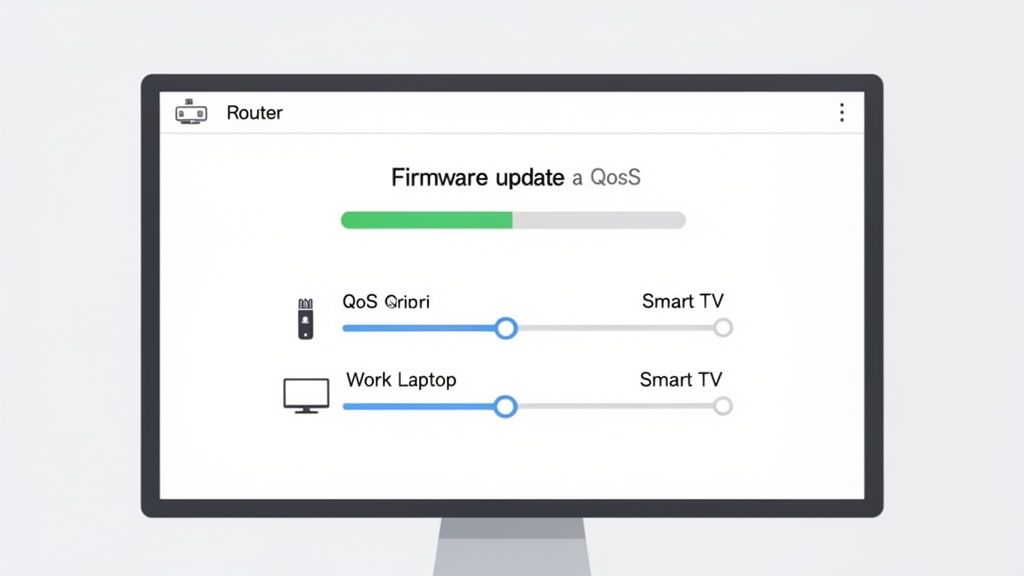
Anggap router anda sebagai pengawal lalu lintas untuk seluruh rangkaian rumah anda. Seperti mana-mana komputer, ia beroperasi menggunakan perisian yang dipanggil irmware, dan pengeluar secara berkala melepaskan kemas kini untuk membetulkan pepijat, menampal kelemahan keselamatan, dan meningkatkan kestabilan keseluruhan. Jika firmwares anda sudah lapuk, anda mungkin berhadapan dengan kekangan prestasi yang secara senyap merosakkan kelajuan muat naik anda.
Mengakses tetapan router anda biasanya semudah menaip alamat IPnya ke dalam pelayar web. Setelah anda masuk, cari bahagian berlabel "Kemas Kini Firmware" atau "Kemas Kini Router" dan ikut arahan yang diberikan. Ia adalah pembaikan pantas yang menyelesaikan sebilangan besar masalah sambungan yang misteri.
Mengutamakan Trafik Anda dengan Quality of Service
Salah satu ciri paling berkuasa yang tersembunyi dalam tetapan router anda ialah Quality of Service, atau QoS. Alat berguna ini membolehkan anda memberitahu router anda peranti atau aplikasi yang paling penting, memastikan mereka mendapat jalur lebar yang mereka perlukan, tepat pada masanya.
Ia seperti mencipta lorong ekspres VIP untuk trafik internet anda. Sebagai contoh, anda boleh menggunakan QoS untuk memberikan keutamaan tertinggi kepada komputer riba kerja anda bagi panggilan video kritikal itu, walaupun pada masa yang sama seseorang sedang menstrim filem 4K pada TV pintar. Ini memastikan muat naik penting anda tidak tersangkut oleh aktiviti rangkaian yang kurang kritikal.
Penyediaan QoS biasanya melibatkan beberapa langkah mudah:
- Log masuk ke papan pemuka pentadbiran router anda.
- Cari tetapan QoS, yang biasanya terletak di bawah tab "Lanjutan" atau "Pengurusan Trafik".
- Aktifkan QoS dan kemudian pilih peranti atau aplikasi khusus (seperti Zoom atau Dropbox) yang anda ingin utamakan.
Router moden sering mempunyai antara muka yang mudah dan mesra pengguna untuk ini—ada yang membiarkan anda seret dan lepas peranti ke dalam senarai keutamaan tinggi. Hasilnya ialah tugas muat naik paling penting anda sentiasa mendapat keutamaan pertama untuk sambungan anda.
Mengkonfigurasi Quality of Service adalah salah satu cara terbaik untuk memperbaiki kelajuan muat naik di rumah yang sibuk. Ia menghalang peranti yang kurang penting daripada mengganggu muat naik kritikal anda, mewujudkan sambungan yang lebih stabil dan boleh dipercayai untuk perkara yang paling penting.
Akhir sekali, router yang baik adalah asas rangkaian rumah yang sihat. Apabila anda cuba memerah setiap prestasi daripada sambungan anda, mengetahui bagaimana memilih router Wi-Fi dengan ciri moden seperti Wi-Fi 6 dan QoS yang mantap adalah penting. Jika router anda berusia beberapa tahun, ia mungkin kekurangan ciri yang diperlukan untuk mengurus permintaan muat naik hari ini dengan betul. Dalam kes itu, peningkatan perkakasan mungkin merupakan penyelesaian yang paling berkesan.
Bila Perlu Naik Taraf atau Hubungi ISP Anda
Jadi, anda telah mencuba segalanya. Anda telah menyemak perkakasan anda, menutup setiap aplikasi latar belakang, dan malah menggali tetapan router anda, tetapi kelajuan muat naik anda masih perlahan. Ia mengecewakan, tetapi sudah tiba masanya untuk menghadapi kemungkinan bahawa masalahnya bukan pada peralatan anda—ia adalah pada pelan internet itu sendiri.
Hanya ada seberapa banyak kelajuan yang boleh anda perah daripada sambungan yang anda bayar. Sebelum anda menghubungi Pembekal Perkhidmatan Internet (ISP) anda, pastikan anda mempunyai data yang telah anda kumpulkan. Keputusan ujian kelajuan asas itu adalah amunisi terbaik anda untuk perbualan yang produktif.
Tidak Simetri vs. Simetri: Kekangan Sebenar
Bagi ramai orang, terutamanya jika anda berada pada sambungan kabel atau DSL tradisional, punca masalahnya ialah sambungan tidak simetri. Ini adalah mengikut reka bentuk—kelajuan muat turun anda jauh lebih laju daripada kelajuan muat naik anda. ISP menetapkan keadaan begini bertahun-tahun lalu kerana kebanyakan kita menggunakan jauh lebih banyak data daripada yang kita hasilkan.
Model itu baik untuk melayari laman web atau menstrim Netflix, tetapi ia sudah tidak memadai lagi. Jika anda seorang pencipta kana, menghabiskan masa anda dalam panggilan video, atau bergantung pada sandaran awan, jalur lebar muat naik yang nipis itu boleh terasa seperti kekangan yang berterusan.
Penyelesaian muktamad untuk kelajuan muat naik yang perlahan yang telah tertanam dalam pelan anda adalah dengan beralih kepada sambungan simetri. Pelan ini, biasanya daripada pembekal gentian optik, menawarkan kelajuan kilat yang sama untuk muat naik dan muat turun.
Sambungan simetri benar-benar mengubah permainan. Ia menghapuskan had muat naik buatan, membolehkan anda menghantar fail bersaiz besar, menstrim video berkualiti tinggi, dan menyertai persidangan video tanpa sebarang masalah. Inilah perbezaan antara menunggu berjam-jam untuk memuat naik video berbanding hanya beberapa minit. Secara global, kelajuan muat naik jalur lebar tetap hanya berpurata 51.49 Mbps pada akhir 2024, satu perbandingan ketara dengan kelajuan muat turun median 95 Mbps. Jurang inilah yang menjadi sebab ramai mengalami kekecewaan muat naik. Di tempat seperti Singapura, di mana gentian kaca (fiber) meluas, kelajuan simetri adalah perkara biasa, menjadikan isu-isu ini perkara lalu. Anda boleh mendapatkan gambaran yang lebih baik tentang bagaimana infrastruktur berbeza bersaing dengan melihat keadaan global bagi kelajuan internet dan capaian.
Membuat Panggilan kepada ISP Anda
Apabila anda berjaya menghubungi penyedia perkhidmatan anda, bersedia dan terus kepada intipati. Jangan mulakan dengan kenyataan samar seperti "internet saya lambat." Sebaliknya, mulakan dengan bukti anda.
Beginilah perbualan itu sepatutnya berjalan:
- Kongsi Data Anda: Mulakan dengan berkata, "Hai, saya telah menjalankan beberapa ujian kelajuan pada sambungan berwayar, dan kelajuan muat naik saya secara konsisten berada sekitar X Mbps, tetapi pelan saya diiklankan pada Y Mbps."
- Minta Ujian Talian: Minta mereka menjalankan diagnostik di hujung mereka. Kadangkala masalahnya adalah isyarat atau kesalahan rangkaiaan di suatu tempat antara peralatan mereka dan rumah anda.
- Bincang Peningkatan: Jika ternyata anda mendapat tepat apa yang anda bayar (dan ia hanya tidak mencukupi), maka tiba masanya untuk membincangkan pelan baharu. Bersikap spesifik—tanya sama ada mereka menawarkan sebarang pelan simetri atau gentian kaca di kawasan anda.
Jika mereka tidak menjumpai masalah di hujung mereka dan anda sudah berada pada pelan terbaik mereka, mungkin tiba masanya untuk mula mencari penyedia lain yang boleh memberikan anda kelajuan muat naik yang anda sebenarnya perlukan.
Soalan Lazim Memperbaiki Kelajuan Muat Naik
Selepas menjalankan ujian dan mencuba beberapa pembaikan, adalah normal untuk mempunyai beberapa soalan yang masih tertinggal. Kelajuan muat naik boleh menjadi perkara sukar untuk ditentukan. Mari kita teliti beberapa keraguan paling biasa yang saya dengar daripada orang yang cuba membetulkan semula sambungan mereka.
Mengapa Kelajuan Muat Naik Saya Lebih Perlahan Berbanding Muat Turun?
Ini mungkin soalan paling biasa yang saya terima, dan jawapannya mudah: bagi kebanyakan orang, ia direka sedemikian. Infrastruktur internet yang kebanyakan kita gunakan (terutamanya kabel dan DSL) dibina di atas model "simetri". Ia direka untuk sangat berat sebelah ke arah muat turun kerana, selama bertahun-tahun, itulah yang 99% aktiviti dalam talian
ialah—melayari laman web, menonton video, dan memuat turun fail.Tetapi cara kita menggunakan internet telah berubah sepenuhnya. Kini kita semua berada dalam panggilan video, penstriman langsung, dan kerap memuat naik fail besar ke awan. Aktiviti-aktiviti ini memerlukan sambungan simetri__, yang merupakan ciri utama pelan gentian kaca. Dengan gentian kaca, anda mendapat kelajuan yang sama pantas sama ada anda memuat naik atau memuat turun, yang menghapuskan kebentungan yang dibina dengan teknologi lama.
Bolehkah VPN Mengurangkan Kelajuan Muat Naik Saya?
Sudah tentu. Malah, VPN hampir selalu akan memperlahankan sambungan anda kepada suatu tahap, dan muat naik sering kali mengalami pukulan paling besar. Apabila anda mengaktifkan VPN, data anda perlu melakukan perjalanan yang jauh lebih jauh. Pertama, ia perlu dienkripsi pada peranti anda, kemudian ia dihantar ke pelayan VPN jauh (yang mungkin merentasi negara atau dunia), dan hanya selepas itu ia menuju ke destinasi akhirnya.
Seluruh proses penyenroutan semula dan pengenkripsian ini menambah kependaman dan beban kerja. Sambungan anda perlu melakukan lebih banyak kerja, dan kerja itu mengambil masa, memperlahankan perkara.
Untuk mengurangkan kesannya, sentiasa cuba menyambung ke pelayan VPN yang secara fizikal lebih dekat dengan lokasi sebenar anda. Ramai penyedia VPN moden juga memasukkan ciri "split-tunneling". Ini adalah alat hebat yang membolehkan anda memutuskan aplikasi mana yang menggunakan VPN dan yang mana boleh melaluinya, memberikan laluan terus yang lebih pantas untuk muat naik berkeutamaan tinggi anda.
Adakah Wi-Fi Melemahkan Muat Naik Berbanding Muat Turun?
Walaupun isyarat Wi-Fi yang tidak stabil buruk untuk keseluruhan pengalaman internet anda, muat naik terutamanya terdedah kepada ketidakstabilannya. Fikirkanlah: apabila anda menghantar fail dari peranti anda, anda memerlukan isyarat yang stabil dan mantap. Sebarang gangguan kecil yang disebabkan oleh dinding, gangguan, atau jarak memaksa peranti anda berhenti, mengumpul semula pek data yang hilang, dan menghantar semula. Proses berhenti-mula ini sememangnya memusnahkan kelajuan muat naik anda.
Sebaliknya, muat turun cenderung lebih tahan lasak. Ia sering dapat membuat penimbal dan mengendalikan penurunan isyarat yang kecil dan sekejap itu tanpa anda sedari. Inilah sebabnya mengapa sambungan Ethernet berwayar menjadi standard emas untuk apa-apa yang memerlukan banyak muat naik. Untuk perkara seperti penstriman atau menghantar fail yang besar, tiada apa yang dapat menandingi kestabilan yang teguh pada kabel fizikal.
Adakah Router Baru Menjamin Muat Naik Lebih Pantas?
Router baru boleh membantu dengan sangat, tetapi ia bukan penyelesaian ajaib. Ia hanya boleh menyelesaikan masalah yang disebabkan oleh perkakasan semasa anda yang sudah tua, perlahan, atau terbeban. Router baru seperti menyewa seorang pengawal trafik yang lebih baik untuk rangkaian rumah anda—Ia boleh mengarahkan trafik sedia ada dengan lebih cekap, tetapi ia tidak dapat mencipta lebih banyak lorong di lebuh raya.
Dengan kata lain, router tidak dapat menjana lebih lebar jalur daripada yang anda bayar dalam pelan internet anda. Jika muat naik perlahan anda berlaku kerana router anda adalah dinosaur berusia lima tahun, maka ya, peningkatan adalah idea yang hebat. Tetapi jika kebencian air adalah langganan internet itu sendiri, router yang baru tidak akan dapat melepasi had kelajuan itu.
Dan jika anda sering bergelut dengan dokumen yang besar, panduan kami mengenai perisian penukar PDF percuma terbaik mempunyai beberapa petua hebt untuk mengurangkan saiz fail sebelum anda menekan butang muat naik.
Sambungan ShiftShift menyediakan alat Ujian Kelajuan yang berkuasa terus dalam pelayar anda, membolehkan anda semak segera muat turun, muat naik, dan ping untuk melihat apa yang sebenarnya berlaku pada sambungan anda. Tidak perlu membuka laman web baharu—hanya klik dan uji. Ia memberi anda maklum balas segera yang anda perlukan untuk menyelesaikan masalah seperti seorang profesional. Ketahui lebih lanjut dan dapatkan aliran kerja yang lebih bijak di https://shiftshift.app.