Um Guia Prático para Encontrar o Melhor Conversor de AVIF para JPG
Descubra o melhor conversor de AVIF para JPG para qualquer fluxo de trabalho. Aprenda como converter imagens localmente para privacidade, online para velocidade ou em massa com ferramentas de linha de comando.

Extensões Recomendadas

Ter um conversor de AVIF para JPG na sua caixa de ferramentas é crucial para aqueles momentos em que a compatibilidade universal se sobressai à compressão de ponta. Embora o AVIF seja um formato fantástico, uma ferramenta focada em privacidade e que funciona no navegador, como a extensão ShiftShift, é a solução perfeita para converter arquivos de volta ao antigo e confiável JPG – tudo sem enviar seus dados sensíveis para um servidor aleatório.
Por Que Você Ainda Precisa de um Conversor Confiável de AVIF para JPG
O AVIF (AV1 Image File Format) é um formato de imagem moderno e impressionante, feito para a web. Ele consegue empacotar uma qualidade incrível em um tamanho de arquivo que's uma fração do que formatos mais antigos, como o JPG, exigem. Mas essa novidade também é sua maior fraqueza: nem todo aplicativo, plataforma ou dispositivo mais antigo ainda sabe o que fazer com ele.
É exatamente por isso que um conversor de AVIF para JPG confiável ainda é tão importante. Imagine isto: você é um designer que acabou de criar um conjunto brilhante de gráficos web em AVIF. O cliente está encantado, mas o sistema de gerenciamento de conteúdo ultrapassado deles só aceita arquivos JPG ou PNG. Ou talvez você queira enviar uma foto familiar por e-mail, mas sabe que o cliente de e-mail da sua tia provavelmente exibirá apenas um ícone de imagem quebrada em vez do arquivo AVIF.
Entendendo a Lacuna de Compatibilidade
Tudo se resume à adoção. Embora todos os principais navegadores modernos suportem o AVIF, uma enorme quantidade de outros softwares simplesmente não se atualizou. Essa lacuna pode causar sérios problemas para desenvolvedores, fotógrafos e criadores de conteúdo. Um bom conversor funciona como uma ponte, permitindo que você aproveite os tamanhos de arquivo minúsculos do AVIF para o desempenho da web, enquanto ainda tem um fallback que funciona em todos os outros lugares.
A demanda por conversores de AVIF para JPG disparou junto com a adoção do AVIF. Não é de se espantar, considerando que o AVIF pode reduzir os tamanhos de arquivo em uma quantia impressionante de 50-70% em comparação com um JPG de qualidade semelhante. Mas mesmo com o suporte do navegador atingindo 95% globalmente, ainda existem incontáveis sistemas legados e programas mais antigos que exigem a compatibilidade universal do JPG. É aqui que ferramentas como o conversor local do navegador do ShiftShift realmente são úteis, pois podem processar lotes de arquivos JPG, PNG, WebP e AVIF diretamente na sua máquina, completamente offline.
Para ajudar a visualizar as diferenças, aqui está uma análise rápida de como os dois formatos se comparam.
AVIF vs JPG Num Relance
| Característica | AVIF | JPG |
|---|---|---|
| Compressão | Superior; arquivos significativamente menores para a mesma qualidade. | Boa, mas os arquivos são muito maiores que o AVIF. |
| Compatibilidade | Crescente, mas ainda não universal. Suportado por navegadores modernos. | Excelente; suportado por praticamente todos os dispositivos e softwares. |
| Transparência | Suporta transparência alfa (como PNG). | Não suporta transparência. |
| Animação | Suporta sequências animadas (como GIF). | Não suporta animação. |
| Ideal Para | Gráficos web, fotos de alta qualidade onde o tamanho do arquivo é crítico. | Fotografia geral, e-mail, redes sociais, impressão. |
Em última análise, o AVIF é o futuro para o desempenho da web, mas o JPG continua sendo o rei incontestável da compatibilidade por enquanto.
Quando o JPG Ainda É a Única Opção
Às vezes, você simplesmente não tem escolha. Aqui estão alguns cenários do mundo real em que você quase certamente precisará converter aquele AVIF para JPG:
- Plataformas de Redes Sociais: A maioria das plataformas é criteriosa com o que você envia. Elas podem não renderizar os arquivos AVIF corretamente ou podem rejeitá-los diretamente.
- Anexos de E-mail: Se você quer ter 100% certeza de que seu destinatário poderá ver a imagem que você enviou, o JPG é a única aposta segura.
- Softwares Legados: Pense em versões mais antigas de ferramentas de design, softwares de escritório ou aquele aplicativo interno obsoleto que sua empresa utiliza. Eles provavelmente não fazem ideia do que é um AVIF.
- Mídia Impressa: O mundo da impressão opera com fluxos de trabalho bem estabelecidos, e esses são construídos em torno de formatos como TIFF e JPGs de alta qualidade.
Escolher o formato certo depende do contexto. Se você quiser explorar mais este tópico, nosso guia sobre selecionar o melhor formato de imagem para a web é um ótimo ponto de partida.
O Método com Foco em Privacidade para Conversões Instantâneas no Navegador
Quando você está trabalhando com imagens sensíveis ou proprietárias, carregá-las em um site aleatório simplesmente não é uma opção. É aqui que um conversor de AVIF para JPG, com foco em privacidade e que opera no navegador, realmente se destaca. Em vez de enviar seus arquivos para o mundo da internet, toda a conversão acontece diretamente no seu computador.
Ferramentas como a extensão Chrome ShiftShift são feitas exatamente para esse cenário. Um duplo toque rápido na tecla Shift abre uma paleta de comandos. A partir daí, você apenas encontra o conversor de imagens, arrasta seus arquivos AVIF para ele e obtém seus JPGs instantaneamente. Seus arquivos nunca saem da sua máquina, o que lhe dá total tranquilidade.
Essa abordagem local-first também é sobre velocidade e conveniência. Você não precisa esperar em uma fila de upload ou lidar com o processamento lento do servidor. Uma vez instalada a extensão, você nem precisa de uma conexão com a internet. É uma configuração perfeita para designers, desenvolvedores ou qualquer pessoa que precise de uma conversão rápida e confiável sem arriscar seus dados.
Por Que a Conversão Local Importa Para Seu Fluxo de Trabalho
Entender a diferença entre processamento local e do lado do servidor é crucial. Quando você usa um conversor online típico, está essencialmente entregando seus arquivos a um serviço de terceiros. Para umas poucas fotos de férias, isso pode ser aceitável. Mas para fotos de produtos não lançados, mockups de clientes ou designs confidenciais, é um risco que você não precisa correr.
Um conversor no navegador que processa arquivos localmente elimina esse risco completamente. A "mágica" da conversão acontece dentro do ambiente seguro e isolado do seu navegador, o que significa que seus dados permanecem seus do início ao fim.
Esse princípio não se limita apenas à conversão de arquivos. Outras ferramentas de imagem que priorizam a privacidade operam da mesma forma. Por exemplo, um redimensionador de imagens online seguro também roda localmente no navegador, garantindo que suas imagens nunca sejam carregadas para um servidor apenas para serem redimensionadas.
Ajustando a Qualidade da Sua Saída
Um bom conversor local também deve lhe dar controle sobre a imagem final. Transformar um AVIF em um JPG significa recomprimi-lo, o que pode afetar sua aparência. O objetivo é encontrar o equilíbrio perfeito entre um tamanho de arquivo pequeno e uma qualidade visual nítida.
Para a maioria das situações, uma configuração de qualidade JPG entre 80 e 95 é o ponto ideal. Aqui está uma breve explicação do que isso significa na prática:
- Qualidade 90-95: Esta é sua escolha principal para fotos de alta resolução onde cada detalhe importa. O arquivo será maior, mas você não verá nenhum artefato de compressão estranho.
- Qualidade 80-85: Uma opção fantástica e versátil para gráficos da web, conteúdo de mídia social e anexos de e-mail. Você obtém uma boa redução no tamanho do arquivo com quase nenhuma perda de qualidade perceptível.
- Qualidade Abaixo de 75: Use apenas quando o tamanho do arquivo for absolutamente a prioridade número um. Neste nível, você pode começar a ver一些像素化 ou faixas de cor na imagem.
Com uma ferramenta como o ShiftShift, você pode ajustar essa configuração diretamente na interface antes de converter. Isso permite processar um único AVIF ou um lote inteiro com sua preferência de qualidade exata, mantendo seu fluxo de trabalho rápido e seguro.
Fazendo em Grande Escala: Conversão em Lote de AVIF com Ferramentas de Desktop e CLI
Uma ferramenta baseada em navegador é fantástica quando você está convertendo apenas algumas imagens AVIF. Mas e quando você está de frente para uma pasta com a sessão de um fotógrafo inteira? Ou migrando o conjunto de imagens de um website inteiro? Quando você está lidando com centenas — ou até milhares — de arquivos, uma interface de arrastar e soltar simplesmente não é suficiente.
É aqui que aplicações de desktop e ferramentas de Interface de Linha de Comando (CLI) realmente brilham. Elas são feitas para trabalho pesado. Essas ferramentas oferecem fluxos de trabalho poderosos, scriptáveis e automatizados que as ferramentas de navegador só podem sonhar em ter. Para desenvolvedores, administradores de sistemas ou qualquer pessoa gerenciando mídia em larga escala, são o caminho a seguir.
Automatizando com o Poder do ImageMagick
ImageMagick é um kit de ferramentas open-source lendário para praticamente qualquer tarefa de manipulação de imagens que você possa imaginar. É um cavalo de batalha. Uma vez instalado, você pode executar operações em lote poderosas diretamente do seu terminal.
Vamos supor que você precise converter todos os arquivos AVIF em um diretório para JPG de alta qualidade. Um único e limpo comando é tudo que é necessário. Este comando percorrerá todos os arquivos terminando em .avif, convertendo-os e salvando novos JPGs, mantendo os nomes dos arquivos originais intactos.
Aqui está o comando que eu uso o tempo todo:
magick mogrify -format jpg -quality 85 *.avif
Vamos analisar isso rapidamente:
mogrify: Este é o comando para modificar imagens. Aqui, ele cria novos arquivos com o formato especificado.-format jpg: Informa ao ImageMagick que você quer JPG como saída. Simples.-quality 85: Define o nível de compressão do JPG. Eu descobri que 85 é um excelente ponto de equilíbrio entre tamanho do arquivo e qualidade visual.*.avif: Este é um curinga que aplica a operação a cada arquivo na pasta que termina com.avif.
Usando o FFmpeg para Mais Do Que Apenas Vídeo
A maioria das pessoas conhece FFmpeg como o rei do processamento de vídeo e áudio, mas ele é surpreendentemente hábil em lidar com conversões de imagem também. Se você já o tem em seu sistema para projetos de vídeo, pode usá-lo para conversões de AVIF para JPG sem precisar instalar mais nada.
Embora a sintaxe seja um pouco diferente do ImageMagick, ela é igualmente poderosa, especialmente quando você a envolve em um script shell simples para processar uma pasta inteira. A lógica é a mesma: encontrar todos os arquivos .avif e executar o comando de conversão em cada um deles.
Minha Opinião: Antes de executar qualquer script em uma pasta massiva, sempre teste-o primeiro em um pequeno subdiretório. Acredite, é um passo simples que pode salvar você de uma dor de cabeça enorme, como sobrescrever acidentalmente seus originais ou errar nas configurações de saída.
Processamento em Lote no Adobe Photoshop
Para designers e fotógrafos já profundamente inseridos no universo Adobe, o Photoshop oferece uma maneira fantástica e visual de lidar com trabalhos em lote. Você precisará de um plugin para abrir arquivos AVIF, mas uma vez configurado, pode usar as "Ações" do Photoshop para automatizar tudo.
Uma Ação é basicamente uma macro gravada. Você executa uma série de passos uma vez, e o Photoshop os memoriza para aplicar a uma pasta inteira de imagens.
- Grave Sua Ação: Abra um único arquivo AVIF. No painel de Ações, pressione gravar e então salve o arquivo como um JPG com suas configurações de qualidade preferidas. Pare a gravação.
- Execute o Lote: Vá para
File > Automate > Batch. - Aponte para Suas Pastas: Selecione a Ação que você acabou de gravar, escolha a pasta de origem com seus arquivos AVIF e defina uma pasta de destino para os novos JPGs.
Este fluxo de trabalho oferece a você o poder do motor de processamento de imagens de primeiro nível do Photoshop com a eficiência da automação. É perfeito se você prefere uma interface gráfica à linha de comando. Essa mentalidade de processamento em lote também se aplica a outras tarefas pesadas em dados; exploramos um conceito similar em nosso guia sobre a criação de um fluxo de trabalho conversor de CSV para Excel.
Como Escolher o Conversor Online de AVIF para JPG Certo
Embora um conversor local, no navegador, ofereça o melhor dos dois mundos — privacidade e velocidade — às vezes você só precisa de uma conversão rápida e avulsa sem instalar nada. É aí que ferramentas online podem ser um verdadeiro salva-vidas, mas você deve ter cuidado. A grande compensação é sempre conveniência versus segurança de dados.
No momento em que você usa um conversor online típico de AVIF para JPG, sua imagem é carregada em um servidor de terceiros. Se for apenas uma foto de banco de imagens genérica, não é grande coisa. Mas para designs proprietários, fotos de produtos pré-lançamento ou fotos pessoais? Esse é um risco de privacidade que você pode não querer correr.
O que Procurar em Conversores Online
Quando você tem que usar um serviço baseado na web, não clique apenas no primeiro resultado do Google. A ferramenta certa depende de algumas coisas-chave que afetam diretamente seu fluxo de trabalho e segurança. Uma pequena análise prévia pode salvar você de uma enorme dor de cabeça no futuro.
Antes de carregar qualquer coisa, faça a si mesmo estas perguntas:
- Qual é a política de privacidade deles? O site realmente diz por quanto tempo eles mantêm seus arquivos? Um serviço confiável os excluirá automaticamente em poucas horas. Se a política deles for vaga ou inexistente, é mais seguro assumir que eles mantêm seus arquivos indefinidamente.
- Existem limites para processamento em lote? A maioria das ferramentas online gratuitas tem restrições rígidas sobre quantos arquivos você pode converter de uma vez. Se você tem uma pasta cheia de imagens, vai perder uma quantidade enorme de tempo carregando-as uma por uma.
- Quão rápidos são seus servidores? Serviços gratuitos frequentemente colocam milhares de usuários em servidores compartilhados. Isso pode significar uploads dolorosamente lentos e longas esperas em uma fila de processamento, o que anula completamente o propósito de uma conversão "rápida".
Pensar nesses pontos ajuda a decidir se uma ferramenta online rápida é suficiente ou se você precisa mudar para uma solução de desktop ou de linha de comando mais robusta.
Este fluxograma simples detalha a decisão de forma bastante clara: para alguns poucos arquivos, uma ferramenta no navegador é suficiente; para um grande lote, a linha de comando é seu melhor amigo.
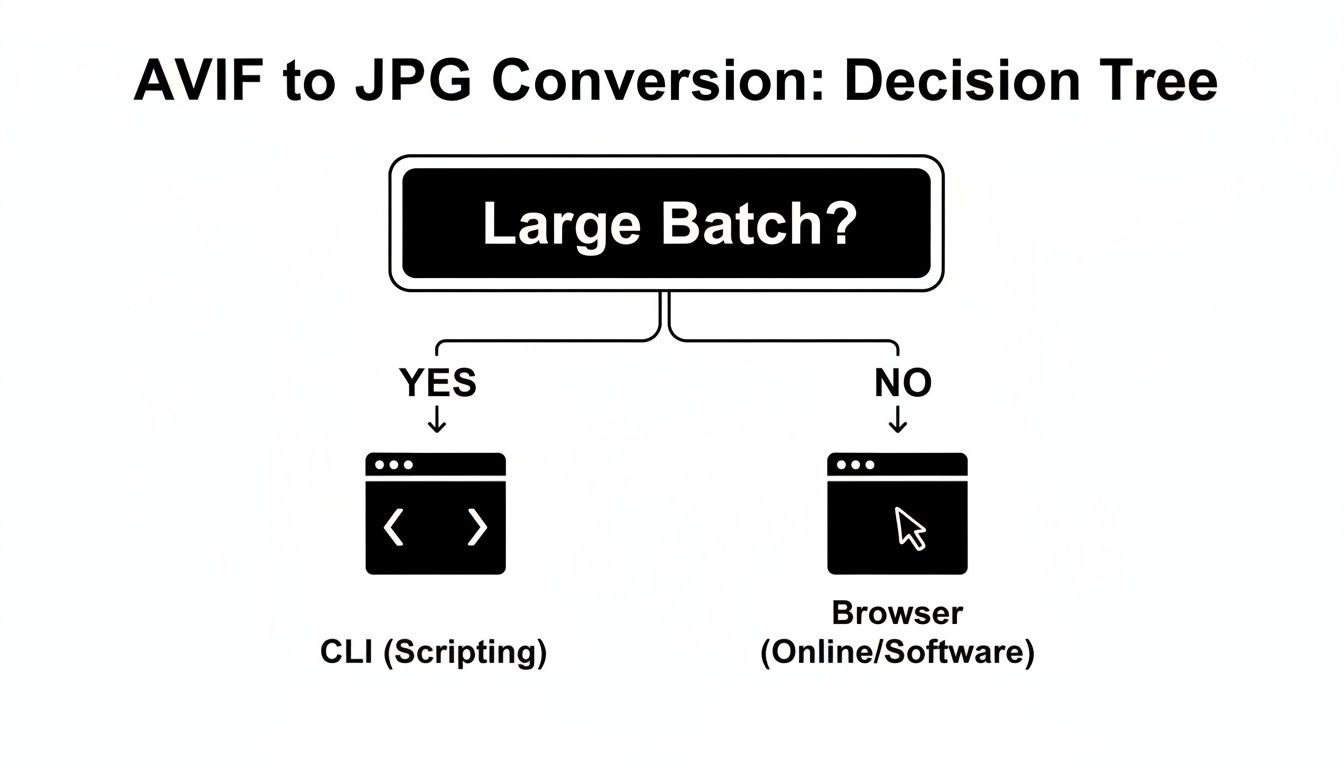
Como você pode ver, o número de arquivos que você precisa converter é realmente o maior fator na escolha da abordagem correta.
Comparação dos Métodos de Conversão
Para ficar ainda mais claro, aqui está uma tabela que detalha os prós e contras de cada método que discutimos.
| Método | Melhor Para | Privacidade | Processamento em Lote | Facilidade de Uso |
|---|---|---|---|---|
| No Navegador (Local) | Conversões rápidas e privadas (1-50 arquivos) | Excelente | Boa | Excelente |
| Online (Baseado em Nuvem) | Arquivos únicos e não sensíveis | Ruim | Limitado | Excelente |
| Aplicativos Desktop | Uso profissional, grandes lotes | Excelente | Excelente | Boa |
| Linha de Comando (CLI) | Fluxos de trabalho automatizados, lotes enormes | Excelente | Excelente | Razoável |
Esta tabela deve ajudá-lo a relacionar rapidamente sua necessidade específica à melhor ferramenta possível, economizando seu tempo e protegendo seus dados.
Pesando Conveniência contra Exposição de Dados
No final das contas, se você usa um conversor online depende da sua situação específica e de quanto risco você está disposto a aceitar. Para um arquivo não sensível, onde você só precisa que ele seja feito agora e você não está no seu computador principal, uma ferramenta online pode ser a solução perfeita.
Para quaisquer arquivos contendo informações pessoais ou comerciais sensíveis, o risco de expô-los em um servidor de terceiros raramente vale a conveniência. Nesses casos, uma ferramenta com foco local, como a extensão ShiftShift, é sempre a escolha melhor e mais segura.
Essa mentalidade não se aplica apenas a imagens. Ela se aplica a qualquer tipo de conversão de arquivos. Por exemplo, a segurança de documentos é igualmente crítica. Se você estiver interessado, pode ver como esses mesmos princípios se aplicam em nosso guia para o melhor software gratuito de conversão de PDF.
Ao ser deliberado sobre qual ferramenta usar, você pode concluir suas conversões rapidamente sem nunca ter que comprometer a privacidade.
Dominando Controles de Qualidade de Imagem e Processamento em Lote
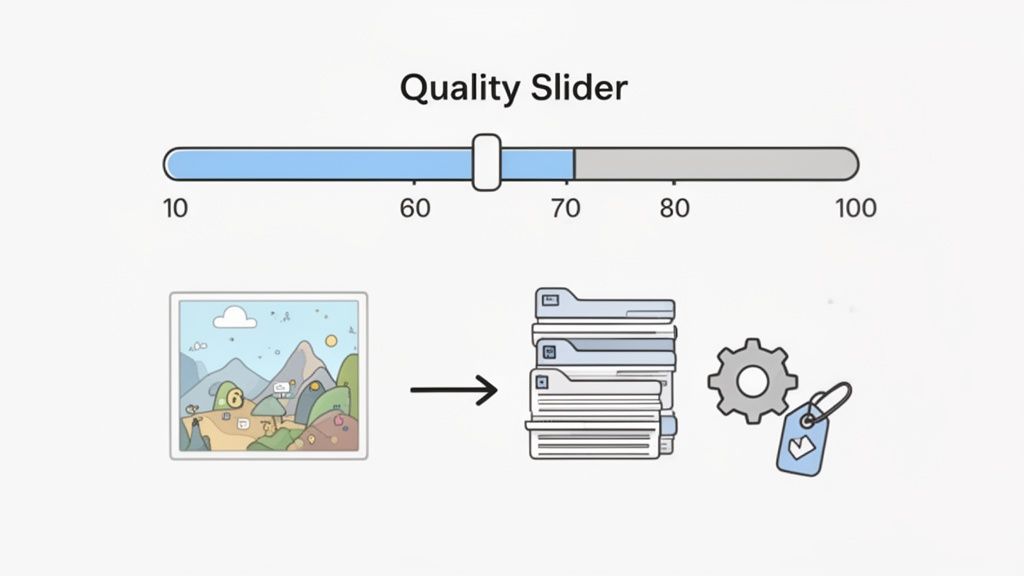
Uma boa conversão é mais do que apenas mudar a extensão de um arquivo. Para realmente aproveitar ao máximo seu conversor de AVIF para JPG, você precisa dominar dois elementos críticos: qualidade da imagem e processamento em lote. Essas são as configurações que separam uma conversão rápida e superficial de um fluxo de trabalho profissional e eficiente.
Quando você converte para JPG, quase sempre verá um controle deslizante de "qualidade", normalmente numerado de 1 a 100. É um equívoco comum acreditar que isso representa uma porcentagem da qualidade original. Não é. É uma configuração que diz ao algoritmo de compressão do JPG quanta descartar. Um número maior significa menos compressão e um arquivo maior, enquanto um número menor reduz o tamanho do arquivo, mas pode degradar a imagem.
Encontrando o Ponto Ideal de Qualidade
Não existe um único número mágico para a qualidade; isso depende realmente da foto e do seu uso. Mas, após anos trabalhando com imagens, desenvolvi algumas regras práticas sólidas.
- 90-95: Reservo esta faixa para fotografia de alta resolução, onde cada último detalhe importa. Os arquivos são maiores, sim, mas você não verá artefatos de compressão.
- 80-85: Esta é a minha escolha para praticamente tudo mais – gráficos para web, postagens em redes sociais, qualquer coisa. Você obtém uma grande redução no tamanho do arquivo com virtualmente nenhuma perda perceptível de qualidade. É o equilíbrio perfeito.
- Abaixo de 75: Cuidado por aqui. Só use esta faixa quando o tamanho do arquivo for absolutamente a prioridade número um. Você provavelmente começará a ver blocos e faixas de cores, especialmente em áreas lisas como um céu azul claro.
Uma dica profissional para um fluxo de trabalho eficiente: encontre uma configuração que funcione para a maioria das suas imagens, como 85, e use-a como seu padrão para trabalhos em lote. Você sempre pode voltar e reconverter algumas imagens específicas depois, se precisarem de tratamento especial.
Processando Arquivos em Lote com Eficiência
Sejamos honestos, converter imagens uma por uma é uma enorme perda de tempo. É aqui que o processamento em lote se torna seu melhor amigo. Em vez de converter um único arquivo, você pode processar uma pasta inteira de uma vez, aplicando as mesmas configurações a cada imagem.
A capacidade de processar arquivos AVIF em lote mudou completamente a forma como profissionais criativos trabalham. Algumas ferramentas agora podem lidar com até 50 arquivos por vez. Desde que o AVIF se tornou comum nos navegadores, a demanda por conversão nas indústrias criativas disparou em 400%. Faz sentido – pesquisas mostram que, enquanto 70% dos fotógrafos arquivam seu trabalho em AVIF, eles convertem 85% de suas imagens finais para JPG para entrega aos clientes.
Manter ou Remover Metadados?
Cada foto que você tira contém informações ocultas chamadas metadados EXIF. Isso inclui coisas como o modelo da câmera, abertura, velocidade do obturador e até a localização GPS onde a foto foi tirada. A maioria dos conversores oferece a escolha de manter esses dados ou removê-los.
Aqui está uma explicação simples de quando fazer cada um:
- Manter Metadados: Isso é essencial para fotógrafos que precisam rastrear suas configurações ou para qualquer pessoa criando um arquivo.
- Remover Metadados: Recomendo fortemente isso por privacidade. Remover os dados de localização antes de postar qualquer coisa online é simplesmente uma boa prática. Como um bônus extra, isso também reduz um pouco o tamanho final do arquivo.
Às vezes, apenas converter o formato não é suficiente. Se você precisar aumentar a resolução de suas novas imagens JPG sem perder qualidade, um AI Upscaler pode ser uma ferramenta invaluable para ter à mão. Ficar confortável com esses controles é o que leva você de simplesmente trocar tipos de arquivo a verdadeiramente gerenciar suas imagens com precisão profissional.
Respondendo Suas Perguntas Sobre Conversão de AVIF para JPG
Quando você está lidando com um formato mais novo como o AVIF, é natural ter algumas perguntas. Tenho trabalhado com esses arquivos por um tempo agora, e alguns problemas comuns sempre parecem confundir as pessoas. Ter algumas respostas claras vai facilitar muito sua vida e ajudá-lo a escolher o certo conversor de AVIF para JPG para o que você esteja trabalhando.
Vamos mergulhar em algumas das perguntas que mais ouço.
Converter de AVIF para JPG Reduzirá a Qualidade da Imagem?
Sim, reduzirá. Realmente não há como evitar algum nível de perda de qualidade. Pense assim: tanto o AVIF quanto o JPG são formatos "com perdas". Isso significa simplesmente que eles descartam um pouco dos dados da imagem para manter os tamanhos dos arquivos pequenos.
Ao converter um arquivo AVIF para JPG, você está comprimindo uma imagem já comprimida mais uma vez. Essa dupla compressão inevitavelmente leva a alguma degradação.
O segredo é gerenciá-la. Sua melhor opção é definir um nível de qualidade alto para o JPG final. Na minha experiência, uma configuração entre 85 e 95 é o ponto ideal. Você obterá um arquivo compatível sem artefatos óbvios. Mas um conselho: sempre mantenha seu arquivo AVIF original. Você não pode recuperar os dados perdidos.
Posso simplesmente usar meu sistema operacional para converter arquivos?
Você frequentemente pode, mas raramente é a melhor abordagem. Versões mais recentes do Windows (se você tiver a extensão AV1 Video) e do macOS (Sonoma ou posterior) podem abrir arquivos AVIF perfeitamente. A partir daí, você geralmente pode encontrar uma opção "Exportar como" ou "Salvar como" para obter um JPG.
Embora os sistemas operacionais modernos estejam acompanhando, suas ferramentas integradas frequentemente carecem dos recursos avançados necessários para um fluxo de trabalho eficiente. Para qualquer coisa além de um único arquivo, um conversor dedicado é quase sempre a melhor escolha.
O problema é que essas ferramentas integradas são básicas. Elas geralmente não oferecem conversão em lote e você tem pouco ou nenhum controle sobre as configurações de qualidade final. Para qualquer tipo de trabalho profissional ou de alto volume, você rapidamente as encontrará insuficientes.
Qual é o melhor conversor gratuito de AVIF para JPG disponível?
Sinceramente, não há uma única ferramenta "melhor". O conversor certo realmente depende do que você mais valoriza em seu fluxo de trabalho.
Digo às pessoas para pensarem nisso com base em sua principal prioridade:
- Se você se importa mais com privacidade: Opte por uma ferramenta no navegador que funcione offline, como ShiftShift. Ela processa tudo diretamente no seu computador, então suas imagens nunca são carregadas em algum servidor aleatório.
- Se você precisa de poder sério e automação: Nada supera ferramentas de linha de comando. ImageMagick é o rei aqui. Ela tem uma curva de aprendizado íngreme, mas é incrivelmente poderosa para scripts e trabalhos em lote.
- Se você só precisa de uma conversão rápida e pontual: Um site conversor online fará o trabalho. Apenas tenha cuidado e verifique a política de privacidade deles—afinal, você está carregando seu arquivo em seu servidor.
Quando você entende os trade-offs, pode escolher com confiança o conversor de AVIF para JPG certo para qualquer situação.
Pronto para converter arquivos com velocidade e privacidade inigualáveis? O conjunto Extensões ShiftShift oferece um poderoso conversor de imagens no navegador que lida com AVIF, JPG, WebP e mais, tudo sem nunca enviar seus dados. Experimente o ShiftShift hoje e assuma o controle do seu fluxo de trabalho.