Ako merať latenciu siete: Praktický sprievodca pre vývojárov
Zistite, ako merať latenciu siete s týmto komplexným sprievodcom. Pokrývame základné nástroje ako ping a traceroute a techniky testovania založené na prehliadači.

Odporúčané rozšírenia

Chcete merať latenciu siete? Môžete začať s jednoduchými, vstavanými príkazovými nástrojmi ako ping a traceroute, aby ste získali rýchly prehľad o čase obojsmernej cesty (RTT). Alebo môžete otvoriť vývojárske nástroje vo vašom prehliadači, aby ste videli, ako meškania ovplyvňujú to, čo vaši používatelia skutočne zažívajú.
Tieto metódy vám poskytnú rýchly, užitočný prehľad o tom, ako dlho trvá, kým sa dátový paket dostane zo zdroja na cieľ a vráti sa späť.
Prečo je meranie latencie nevyhnutné
Predtým, než sa dostaneme k "ako," poďme sa porozprávať o "prečo." Pre vývojárov a sieťových inžinierov nie je latencia len číslo na obrazovke; je to neviditeľná ruka, ktorá formuje celkový používateľský zážitok. V dnešných aplikáciách sú milisekundy všetkým. Aj malé oneskorenie môže byť rozdielom medzi službou, ktorá sa zdá byť okamžitou, a takou, ktorá sa zdá byť rozbitá.
Premýšľajte o reálnych dôsledkoch:
- Reakčná doba API: Jediný pomalý API hovor môže vytvoriť dominový efekt, ktorý zadrží všetko od načítania profilu používateľa po spracovanie kritickej platby.
- Prúd dát v reálnom čase: Pre online hry, živé video alebo finančné obchodovanie je nízka a konzistentná latencia absolútnym základom. Bez nej tieto aplikácie jednoducho nefungujú.
- Udržanie používateľov: Existuje priamy vzťah medzi pomaly sa načítavajúcimi webovými stránkami a aplikáciami a vyššími mierami opustenia a opustenými nákupnými košíkmi. Tieto veci tvrdo zasahujú do konečného výsledku.
Rozlišovanie kľúčových konceptov latencie
Aby ste presne zmerali latenciu siete, musíte vedieť, na čo sa pozeráte. Dva najzákladnejšie koncepty sú čas obojsmernej cesty (RTT) a latencia v jednom smere.
RTT je celkový čas, ktorý trvá, kým signál prejde z bodu A do bodu B a späť. Je to najbežnejšia metrika, ktorú uvidíte, pretože je jednoduché ju merať—potrebujete prístup len na jednom konci pripojenia.
Latencia v jednom smere, ako naznačuje názov, meria čas, ktorý trvá, kým dáta prejdú len jedným smerom. Toto je oveľa zložitejšie meranie, pretože vyžaduje dokonale synchronizované hodiny na oboch koncoch. Avšak je to oveľa presnejší ukazovateľ pre asymetrické pripojenia, kde sa vaše cesty nahrávania a sťahovania správajú veľmi odlišne.
Dôležitosť toho všetkého sa stáva jasnou, keď robíte vážne testovanie výkonu zaťaženia, kde sa teória stretáva s realitou a úzke miesta sú odhalené.
Aby sme to vyjadrili číslami, odborníci na monitorovanie siete zvyčajne klasifikujú latenciu takto:
- Nízka latencia: Pod 50 milisekúnd
- Stredná latencia: 50-150 ms
- Vysoká latencia: Nad 150 ms
Podľa mojich skúseností, rýchly test na blízky server môže ukázať úplne prijateľných 20-40 ms. Ale toto číslo sa môže ľahko zvýšiť na viac ako 200 ms pre prevádzku, ktorá musí prekročiť oceán, čo môže byť pre výkon vašej aplikácie rozhodujúce.
Aby ste sa zorientovali v žargóne, s ktorým sa stretnete, tu je rýchly prehľad.
Kľúčové koncepty latencie na prvý pohľad
| Koncept | Čo meria | Prečo je to dôležité |
|---|---|---|
| Latencia (Ping) | Čas, ktorý trvá, kým sa jediný dátový paket dostane zo zdroja na cieľ a späť. Merané v milisekundách (ms). | Toto je surové meranie oneskorenia. Nízka latencia je kľúčová pre aplikácie v reálnom čase ako hry, VoIP a videokonferencie. |
| Čas obojsmernej cesty (RTT) | V podstate to isté ako latencia, toto je celková doba na odoslanie signálu plus čas na prijatie potvrdenia. | RTT je najbežnejší a praktický spôsob merania latencie z jedného bodu, čo z neho robí preferovanú metriku pre nástroje ako ping. |
| Latencia v jednom smere | Čas, ktorý trvá, kým paket prejde zo zdroja na cieľ v jednom smere. | Poskytuje podrobnejší pohľad, najmä pre asymetrické siete, kde majú cesty nahrávania a sťahovania rôznu latenciu. |
| Jitter | Variabilita latencie v priebehu času. Meria nekonzistenciu časov príchodu paketov. | Vysoký jitter je rovnako zlý ako vysoká latencia pre streamovanie médií a online hovory, spôsobuje trhanie, buffering a chyby. |
| Šírka pásma | Maximálne množstvo dát, ktoré môže byť prenesené cez sieťové pripojenie v danom čase. Merané v Mbps alebo Gbps. | Často zamieňané s rýchlosťou, šírka pásma sa týka kapacity. Môžete mať vysokú šírku pásma, ale stále trpieť vysokou latenciou. |
Tieto koncepty sú základnými kameňmi pre pochopenie akýchkoľvek problémov s výkonom siete.
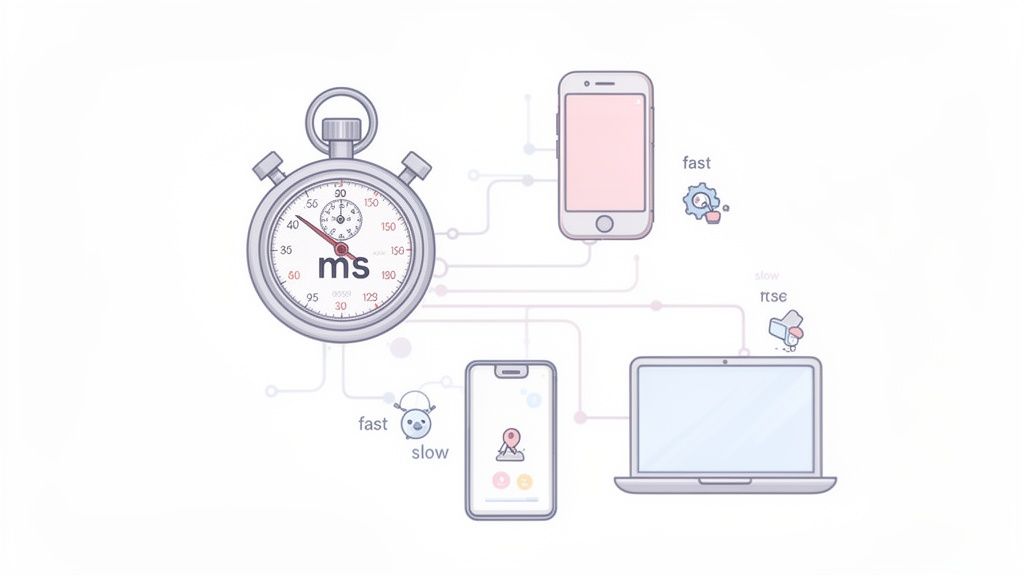
Tu sa stáva dôležitým mať prístupné, integrované nástroje. Namiesto behania zložitých diagnostických súprav môžu moderné rozšírenia prehliadača a vývojárske nástroje poskytnúť potrebné poznatky bez toho, aby ste opustili svoj pracovný postup. Ide o to, aby sa meranie latencie stalo bezproblémovou, rutinnou súčasťou budovania a udržiavania skvelého softvéru.
Začnite s príkazovými nástrojmi na meranie latencie
Aby ste naozaj pocítili výkon vašej siete, musíte otvoriť terminál. Príkazový riadok je miestom, kde nájdete základné nástroje, ktoré vám poskytnú surové, nefiltrované dáta o vašom pripojení. Ide o to vidieť, čo sa naozaj deje s paketmi pohybujúcimi sa medzi vami a cieľom, a je to nevyhnutný prvý krok pre každého vývojára, ktorý to myslí vážne s meraním latencie.
Klasickým, preferovaným nástrojom je ping. Je to krásne jednoduché: posiela malý dátový paket (žiadosti ICMP echo) na server a jednoducho čaká, kým sa vráti. Táto jednoduchá obojsmerná cesta je základom pre výpočet času obojsmernej cesty (RTT) a poskytuje vám okamžitú kontrolu zdravia pripojenia.
Váš prvý kontrolný test latencie s Pingom
Spustenie testu ping nemôže byť jednoduchšie. Otvorte svoj terminál alebo príkazový riadok, zadajte ping a za ním doménu, ktorú chcete testovať.
Podľa predvoleného nastavenia ping bude pokračovať navždy na macOS a Linuxe, zatiaľ čo Windows pošle len štyri pakety a zastaví sa. Pre akúkoľvek skutočnú analýzu budete chcieť toto ovládať. Odoslanie desiatich alebo dvadsiatich paketov vám poskytne oveľa spoľahlivejší obraz o stabilite pripojenia ako len pár.
Akonáhle je test dokončený, dostanete prehľad s kľúčovými číslami:
- Odoslané/prijaté pakety: Toto vám povie, či sa nejaké dáta stratili po ceste. Aj malé množstvo straty paketov je veľkým varovným signálom pre problémy so sieťou.
- Min/avg/max/mdev obojsmerného času: Toto sú vaše základné štatistiky latencie. Získate najlepšie možné čas (
min), priemerný (avg) a najhorší (max).mdev(priemerná odchýlka) je váš ukazovateľ jitteru—koľko sa latencia líši od jedného paketu k druhému.
Dôkladne si všímajte rozdiel medzi vaším minimálnym a maximálnym RTT. Ak je široký, vaše pripojenie je nestabilné, aj keď priemer vyzerá v poriadku. Tento jitter môže byť oveľa rušivejší pre aplikácie v reálnom čase, ako sú videohovory alebo hry, než pripojenie, ktoré je konzistentne trochu pomalé.
Bežnou chybou je len letmo sa pozrieť na priemerný RTT. Priemer 50 ms sa môže zdať v poriadku, ale ak je vaše minimum 20 ms a maximum 250 ms, používateľský zážitok bude pôsobiť trhane a nespolehlivo. Vždy sa pozrite na celý rozsah, aby ste pochopili jitter.
Sledovanie cesty s Traceroute a MTR
Čo robiť, keď ping odhalí vysokú latenciu alebo stratu paketov? Vašou ďalšou úlohou je zistiť kde je problém. Na to slúži traceroute (alebo tracert na Windows). Mapuje celú cestu, ktorou vaše pakety prechádzajú, ukazujúc vám každý jednotlivý "skok"—každý router—medzi vaším zariadením a konečným cieľom.
Každý riadok vo výstupe traceroute je skok a zvyčajne zobrazuje tri samostatné merania latencie k tomu bodu. To vám umožňuje presne určiť, či konkrétny router pozdĺž cesty spôsobuje výrazné spomalenie alebo stratu paketov.
Ale traceroute je jednorazový snímok. Pre dynamickejší, kontinuálny pohľad väčšina sieťových profesionálov, ktorých poznám, prisahá na MTR (My Traceroute). MTR je ako super nabitý nástroj, ktorý kombinuje ping a traceroute. Neustále posiela pakety na každý skok na trase, poskytujúc vám živý, aktualizovaný pohľad na latenciu a stratu paketov na každom jednom bode. To ho robí neuveriteľne efektívnym pri zachytávaní občasných problémov, ktoré by jednorazový traceroute pravdepodobne prehliadol.
Prečo je váš výber nástroja dôležitý
Nástroj, ktorý si vyberiete, a spôsob, akým ho nakonfigurujete, môžu dramaticky zmeniť vaše výsledky. To platí najmä v ultra-rýchlych, nízko-latentných prostrediach, ako sú cloudové dátové centrá.
Je to naozaj prekvapujúce, aké rozdielne môžu byť čísla. V podrobnom experimente, ktorý vykonala Google Cloud, štandardný test ping hlásil priemerný RTT 146 mikrosekúnd. Ale keď použili iný nástroj, ktorý posiela transakcie po sebe bez prestávky, RTT klesol na len 66.59 mikrosekúnd—viac ako dvakrát rýchlejšie!
To je dokonalý príklad toho, prečo ping môže niekedy nadhodnotiť latenciu. Ukazuje to, že pochopenie ako nástroj funguje, je kľúčové pre získanie meraní, ktorým môžete dôverovať.
Nájdenie maximálnej rýchlosti vášho pripojenia s iperf
Latencia nie je vždy celým obrazom. Niekedy potrebujete vedieť maximálne množstvo dát, ktoré vaše pripojenie skutočne dokáže preniesť—jeho šírku pásma. Na tento účel je nástroj, ktorý potrebujete, iperf.
Kým ping meria oneskorenie, iperf sa zameriava na priepustnosť. Funguje tak, že nastaví pripojenie klient-server a potom prenáša čo najviac dát medzi nimi po stanovený čas.
Aby ste použili iperf, budete potrebovať dva stroje:
- Na jednom stroji spustíte
iperfv serverovom režime. Bude len sedieť a počúvať na pripojenie. - Na druhom stroji spustíte
iperfv klientskom režime, smerujúc ho na adresu servera.
Klient sa pripojí a test sa začne. Výstup vám povie celkové množstvo prenesených dát a, čo je najdôležitejšie, bitrate (vaša šírka pásma) v megabitoch alebo gigabitoch za sekundu. Je to dokonalý spôsob, ako otestovať sieťové pripojenie a zistiť, čo je skutočne schopné.
Meranie latencie z pohľadu používateľa
Aj keď príkazové nástroje poskytujú surový, nefiltrovaný pohľad na vašu sieť, jediná latencia, ktorá skutočne záleží pre webovú aplikáciu, je to, čo koncový používateľ skutočne zažíva. Tu presúvame našu pozornosť z terminálu na samotný prehliadač. To, čo sa deje vo vnútri prehliadača, rozpráva oveľa bohatší, relevantnejší príbeh o výkone.
Nie je to len o jednom obojsmernom pakete. Latencia, ktorú používateľ cíti, je zložitý koktail DNS vyhľadávaní, TCP handshake, TLS rokovaní, času spracovania servera a samozrejme času potrebného na skutočné zobrazenie obsahu na obrazovke. Našťastie moderné prehliadače sú vybavené mocnými vstavanými nástrojmi, ktoré nám pomáhajú rozobrať celý tento proces.
Prehľadávanie vývojárskych nástrojov prehliadača
Každý hlavný prehliadač—Chrome, Firefox, Edge, Safari—je vybavený sadou vývojárskych nástrojov. Záložka "Sieť" v týchto nástrojoch je vaším veliteľským centrom pre pochopenie, ako sa vaša stránka načítava. Všetko je zobrazené v grafe vodopádu, čo je vizuálne rozdelenie každého jednotlivého požiadavku, ktorý prehliadač robí na zobrazenie stránky.
Tento pohľad na vodopád je neoceniteľný. Môžete presne vidieť, ako dlho trvalo stiahnutie každého aktíva, od počiatočného HTML dokumentu a CSS štýlov po obrázky a API volania. Dôležitejšie je, že rozdeľuje životný cyklus každej požiadavky do rôznych fáz:
- DNS vyhľadávanie: Čas potrebný na preloženie doménového mena na IP adresu.
- Počiatočné pripojenie: Čas strávený nadviazaním TCP pripojenia so serverom.
- SSL/TLS handshake: Prekážka potrebná na nastavenie zabezpečeného pripojenia.
- Čas do prvého bytu (TTFB): Toto je veľké. Meria, ako dlho prehliadač čakal pred prijatím prvého bytu dát zo servera.
- Stiahnutie obsahu: Čas strávený skutočným sťahovaním zdroja.
Vysoký TTFB, napríklad, je klasickým znakom pomalého backendu alebo problému so spracovaním na strane servera—niečo, čo by jednoduchý test ping nikdy neodhalil. Analyzovaním tohto vodopádu môžete rýchlo zistiť, ktoré zdroje blokujú zobrazenie alebo trvajú príliš dlho na načítanie.
Kľúčovým poznatkom z mojich skúseností je, že sa netreba pozerať len na celkový čas načítania, ale hľadať najdlhšie pruhy vo vodopáde. Jediný neoptimalizovaný obrázok alebo pomalé API tretej strany môže zadržať celú stránku, čím vytvorí zlý používateľský zážitok, aj keď zvyšok stránky je bleskovo rýchly.
Programatické meranie s Timing API
Pre automatizovanejšie a presnejšie merania môžete využiť vstavané JavaScript API prehliadača. Navigation Timing API a Resource Timing API vám poskytujú programatický prístup k rovnakým podrobným výkonnostným údajom, ktoré vidíte vo vývojárskych nástrojoch. Toto je ideálne na zhromažďovanie údajov o skutočnom monitorovaní používateľov (RUM), aby ste pochopili, ako vaša stránka funguje pre skutočných návštevníkov po celom svete.
Tieto metriky môžete získať len niekoľkými riadkami JavaScriptu, priamo v konzole prehliadača. Aby ste získali základné výkonnostné časovanie pre hlavné načítanie stránky, môžete použiť performance.getEntriesByType('navigation'). To vráti objekt naplnený cennými časovými pečiatkami.
Z týchto údajov môžete vypočítať dôležité metriky:
- Čas DNS vyhľadávania:
domainLookupEnd - domainLookupStart - Čas TCP handshake:
connectEnd - connectStart - Čas do prvého bytu (TTFB):
responseStart - requestStart - Celkový čas načítania stránky:
loadEventEnd - startTime
Tento prístup vám umožňuje vytvárať vlastné ovládacie panely alebo posielať údaje o výkonnosti do vašich analytických nástrojov, čo vám poskytuje nepretržitý prehľad o reálnej výkonnosti vašej aplikácie. V oblasti webového vývoja je optimalizácia obrázkov bežným spôsobom, ako zlepšiť tieto metriky; pre tých, ktorí majú záujem, máme užitočného sprievodcu o výbere najlepšieho formátu obrázkov pre vašu webovú stránku.
Zjednodušenie kontrol s integrovanými nástrojmi
Prechádzanie medzi terminálom, nástrojmi pre vývojárov v prehliadači a vlastnými skriptami môže rýchlo omrzieť. Tu môžu integrované rozšírenia prehliadača naozaj zjednodušiť váš pracovný tok tým, že zjednotia tieto kontroly. Napríklad, súprava ShiftShift Extensions obsahuje vstavaný nástroj Speed Test, ktorý môžete okamžite otvoriť z akéhokoľvek tabu.
Toto vám poskytuje rýchly, na súkromie zameraný spôsob, ako zmerať rýchlosť sťahovania, rýchlosť nahrávania a latenciu vašej pripojenia bez toho, aby ste museli prechádzať na samostatnú webovú stránku alebo otvárať terminál. Pretože je súčasťou väčšieho nástroja, môžete vykonať kontrolu rýchlosti, naformátovať odpoveď JSON a skontrolovať cookie všetko z rovnakého zjednoteného príkazového palety. Tento typ integrácie robí kontroly výkonu prirodzenou, bezproblémovou súčasťou každodennej vývojovej rutiny.
Ako navrhnúť test latencie, ktorý vám naozaj niečo povie
Ktokoľvek môže spustiť príkaz ping a získať späť číslo. Ale ak chcete údaje, ktorým môžete naozaj dôverovať—údaje, ktoré vám pomôžu robiť skutočné rozhodnutia—musíte byť viac premyslení. Jediné, izolované meranie je len okamih v čase. Aby ste naozaj pochopili správanie vašej siete, musíte myslieť ako detektív, zvažujúc, odkiaľ testujete, ako často testujete a čo naozaj hľadáte.
Dobre navrhnutý test premieňa surové čísla na akčné poznatky. Zle navrhnutý? Je to len šum.
Diagram nižšie rozoberá všetky malé oneskorenia, ktoré sa sčítavajú do toho, čo používateľ cíti, keď načíta webovú stránku. Je to skvelá pripomienka, že jednoduchý sieťový ping ani zďaleka nehovorí celú pravdu.
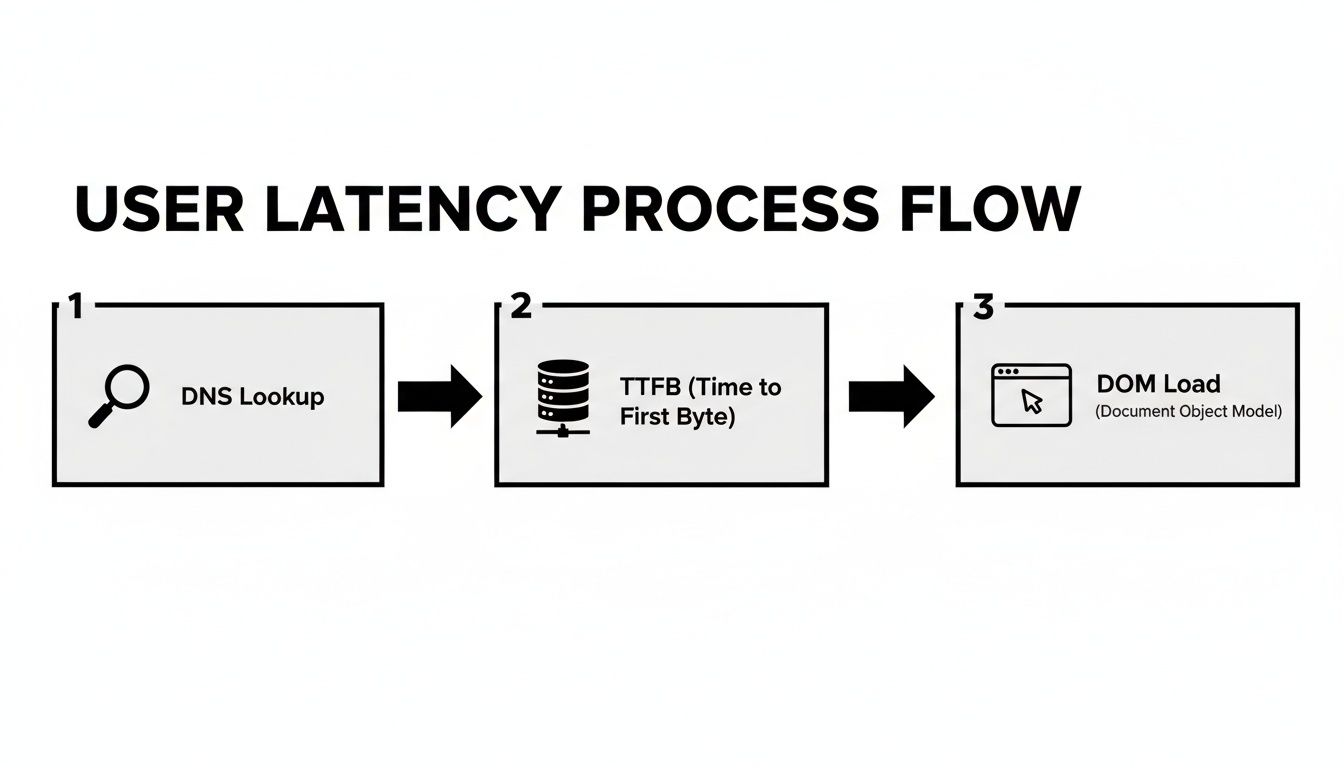
Vidíte, že od počiatočného vyhľadávania DNS po konečné zobrazenie prispieva viacero krokov k celkovému času čakania.
Výber testovacích koncových bodov
Prvé pravidlo spoľahlivého testovania je, že geografia je dôležitá. Test z vašej kancelárie v New Yorku na server neďaleko v New Jersey vám absolútne nič nepovie o skúsenosti vašich zákazníkov v Tokiu. Aby ste získali realistický obraz, musíte testovať z rôznych miest, ktoré skutočne odrážajú vašu používateľskú základňu.
Váš zoznam koncových bodov by mal pokrývať niekoľko kľúčových oblastí:
- Vaše najväčšie používateľské centrá: Kde žije väčšina vašich zákazníkov? Testujte odtiaľ.
- Medzikontinentálne trasy: Pozrite sa, čo sa stane, keď musia dáta prekročiť oceán. Testujte medzi Európou a Severnou Amerikou alebo Áziou a USA, aby ste pochopili výkon na dlhé vzdialenosti.
- Vaše cloudové regióny: Ak ste na AWS, Azure alebo GCP, testujte konektivitu k a medzi konkrétnymi regiónmi dátových centier, na ktorých sa spoliehate.
Rozloženie vašich testov týmto spôsobom vytvára oveľa presnejšiu mapu globálneho výkonu. Pomáha vám odhaliť regionálne úzke miesta, ktoré by ste inak úplne prehliadli. Toto je tiež dobrý moment na dvojité overenie nastavenia vašej domény; môžete nájsť užitočné tipy o kontrole dostupnosti domény a súvisiacich konfiguráciách, aby ste zabezpečili, že všetko je v poriadku.
Nájdite správny testovací rytmus
Sieťové podmienky sú neustále v pohybe. Menia sa počas dňa, týždňa a dokonca aj minúty. Test vykonaný o 3:00 v utorok môže vyzerať fantasticky, ale ten výsledok je bezcenný, ak váš vrcholný prenos nastáva o 14:00 v piatok, keď sú všetci online.
Aby ste získali skutočný základ, musíte testovať konzistentne v priebehu času. Zmeňte to:
- Vykonávajte testy počas vrcholných obchodných hodín.
- Naplánujte niektoré na nočné údržbové okná.
- Nezabudnite na víkendy, keď môžu byť vzory prenosu úplne iné.
Opakovaným vzorkovaním údajov môžete vyhladiť náhodné špičky a poklesy. Takto odhalíte opakujúce sa problémy, ako je preťaženie siete každý pracovný deň po obede.
Nezabudnite na jitter
Priemerná latencia je solídny východiskový bod, ale často skrýva závažnejší problém: jitter. Jitter je jednoducho variabilita vašej latencie v priebehu času. Zamyslite sa nad tým—stabilné pripojenie s predvídateľným oneskorením 80ms je často oveľa lepšie pre aplikácie v reálnom čase ako jedno, ktoré má priemer 50ms, ale skáče divoko medzi 10ms a 200ms.
Jitter je tichý zabijak používateľskej skúsenosti pre čokoľvek v reálnom čase, ako sú VoIP hovory, videokonferencie alebo online hry. Vysoký jitter spôsobuje trhaný zvuk, zamrznuté video a frustrujúce oneskorenia, ktoré robia aplikáciu úplne nefunkčnou, aj keď priemerná latencia vyzerá dobre na papieri.
Pochopenie jitteru znamená pozerať sa za priemer. Je to neocenený zloduch, pretože odhaľuje, prečo môžu byť priemery samy o sebe tak zavádzajúce. Napríklad údaje z Pandora FMS ukazujú, že jitter nad 30ms môže zvýšiť miery straty paketov v hrách na 15%—dosť na to, aby sa hra stala nehrateľnou. Meranie štandardnej odchýlky vašich výsledkov latencie je prvým krokom k tomu, aby ste na túto nestabilitu dali číslo.
Kontrolný zoznam návrhu testu latencie
Aby ste to všetko spojili, tu je rýchly kontrolný zoznam, ktorý vás povedie. Dodržiavanie týchto krokov pomôže zabezpečiť, že údaje, ktoré zbierate, sú presné a naozaj užitočné.
| Položka kontrolného zoznamu | Prečo je to dôležité | Akčný tip |
|---|---|---|
| Definujte jasné ciele | Nemôžete merať to, čo nedefinujete. Riešite konkrétny problém alebo stanovujete základ? | Zapíšte si svoj cieľ predtým, ako začnete. "Diagnostikovať oneskorenie pre používateľov v juhovýchodnej Ázii" je lepší cieľ ako "skontrolovať latenciu." |
| Vyberte rôzne koncové body | Jedna cesta nereprezentuje vašu globálnu používateľskú skúsenosť. | Vyberte 3-5 lokalít: jednu miestnu, jednu na inom kontinente a niekoľko vo vašich kľúčových používateľských trhoch. |
| Stanovte si rytmus | Jednorazové testy prehliadajú časové vzory, ako je preťaženie v špičke. | Naplánujte testy, aby sa automaticky spúšťali každú hodinu počas týždňa, aby ste zachytili celý cyklus správania siete. |
| Merajte jitter | Priemery skrývajú nepravidelný výkon, ktorý kazí aplikácie v reálnom čase. | Nehľadajte len priemerný RTT. Vypočítajte štandardnú odchýlku alebo použite nástroj ako mtr, ktorý zobrazuje min/max/avg latenciu. |
| Použite správne nástroje | ping je dobrý na rýchlu kontrolu, ale nástroje ako mtr alebo iperf poskytujú hlbšie poznatky. |
Pre webový výkon používajte nástroje pre vývojárov v prehliadači. Pre surové sieťové trasy je mtr skvelou voľbou. |
| Dokumentujte všetko | O šesť mesiacov zabudnete na "prečo" za vaším testom. | Udržujte jednoduchý záznam: dátum, čas, koncové body, použitý nástroj a stručnú poznámku o tom, čo ste pozorovali. |
Byť metodický vás posúva od jednoduchého merania latencie k jej skutočnému pochopeniu. Tento premyslený prístup je to, čo oddeľuje náhodné číslo od spoľahlivého ukazovateľa výkonu.
Porozumenie číslam (a čomu sa vyhnúť)
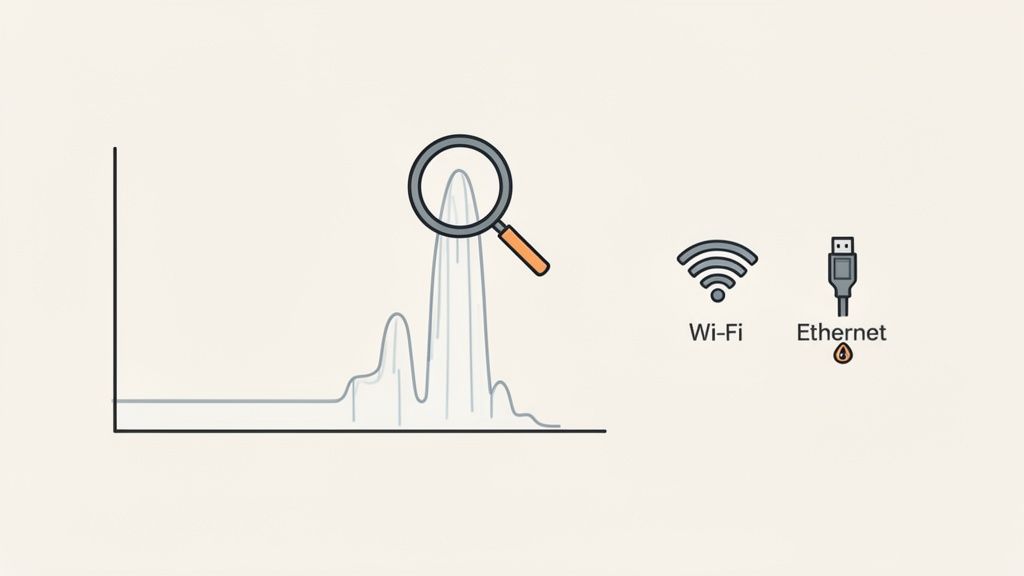
Takže, spustili ste svoje testy a máte hromadu údajov. Tu začína skutočná práca—prekladať tieto surové čísla na niečo, čo naozaj niečo znamená. Údaje vám rozprávajú príbeh o zdraví vašej siete; len sa musíte naučiť, ako ho čítať.
Napríklad, náhly nárast v čase obojsmernej cesty (RTT) na traceroute je klasická stopa. Ak latencia vyskočí na treťom skoku a zostane vysoká až do konca, pravdepodobne ste našli svoj problém: je to ten tretí router alebo linka hneď za ním. Ale buďte opatrní. Ak len ten jediný skok ukazuje vysokú latenciu a konečný cieľ je stále rýchly, môže to byť len router nakonfigurovaný na zníženie priority presne toho typu prenosu, ktorý váš test používa. Je to bežný falošný poplach, ktorý vás môže poslať do králičej nory.
Dešifrovanie jitteru a straty paketov
Hľadanie za jednoduchým RTT je miesto, kde nájdete najkritickejšie poznatky. Vysoký jitter, čo je len elegantný výraz pre nekonzistentnú latenciu, môže byť oveľa rušivejší ako latencia, ktorá je konzistentne vysoká. To platí najmä pre čokoľvek v reálnom čase.
Ak vaše výsledky ukazujú priemerný RTT 40ms, ale minimum bolo 10ms a maximum 150ms, vaše pripojenie je nestabilné. Táto obrovská variabilita je presne to, čo spôsobuje nepríjemné trhanie vo videohovoroch a oneskorenia, ktoré vyvolávajú hnev v online hrách.
Strata paketov je ešte väčšia červená vlajka. Aj 1% strata paketov môže absolútne ochromiť aplikácie založené na TCP, nútiac ich neustále posielať dáta znova a spomaľovať všetko na krok. Keď sa pozriete na svoje testovacie výsledky, akýkoľvek skutočný rozdiel medzi odoslanými a prijatými paketmi je potrebné okamžite preskúmať.
Jednou z najväčších chýb, ktoré vidím, je predpoklad, že jediný test hovorí celú pravdu. Sieťové podmienky sa neustále menia. Test vykonaný o 3:00 bude vyzerať úplne inak ako test o 15:00 počas vrcholných obchodných hodín. Jediný spôsob, ako získať skutočný základ výkonu, je prostredníctvom konzistentného, opakovaného testovania.
Aby ste sa vyhli problémom, stojí za to preskúmať špeciálne nástroje na monitorovanie výkonu siete. To posúva váš prístup z panického opravovania vecí, keď sa rozbijú, na proaktívne udržiavanie vašej siete v zdraví.
Najčastejšie chyby pri meraní
Aj s najlepšími nástrojmi na svete môžu niektoré jednoduché chyby urobiť vaše výsledky úplne bezcennými. Vyhnúť sa týmto bežným pascám je nevyhnutné, ak chcete údaje, ktorým môžete naozaj dôverovať.
- Testovanie cez Wi-Fi: Naozaj, proste to nerobte. Bezdrôtové pripojenia sú notoricky nestabilné, náchylné na rušenie zo všetkého, od mikrovlniek po router vášho suseda. Pre akékoľvek vážne testovanie latencie sa pripojte pomocou Ethernet kábla. Je to jediný spôsob, ako získať stabilný, spoľahlivý základ.
- Zabúdanie na overhead VPN: VPN sú skvelé pre bezpečnosť, ale pridávajú ďalšiu zastávku a šifrovanie do cesty vašich dát. To vždy zvýši latenciu. Ak sa snažíte diagnostikovať pomalé pripojenie používateľa, jednou z vašich prvých otázok by mala byť: "Ste na VPN?" Testovanie s ňou a bez nej vám ukáže, koľko oneskorenia pridáva.
- Ignorovanie miestneho preťaženia siete: Vaše testovacie výsledky budú skreslené, ak niekto iný vo vašej sieti zaberá všetku šírku pásma. Ak kolega streamuje 4K video alebo sťahuje obrovské súbory, zatiaľ čo testujete, vaše čísla latencie budú nafúknuté a skončíte s naháňaním problému, ktorý neexistuje.
Ďalším jemným, ale kritickým faktorom je nástroj, ktorý si vyberiete. Ako sme už spomenuli, rôzne nástroje merajú latenciu rôznymi spôsobmi. Vždy buďte konzistentní s nástrojmi, ktoré používate na porovnanie, a uistite sa, že rozumiete tomu, čo každý z nich naozaj meria—či už ide o jednoduchý ICMP echo alebo zložitú požiadavku na úrovni aplikácie. A pamätajte, výkon môže byť ovplyvnený mnohými vrstvami; napríklad, ak sa zaoberáte webovým výkonom, náš sprievodca o Cookie Editor Chrome Extension môže ukázať, ako hrajú klientské prvky úlohu.
Interpretovaním vašich výsledkov v správnom kontexte a vyhýbaním sa týmto bežným chybám sa posuniete za rámec len zbierania čísel. Začnete chápať prečo za výkonom vašej siete, a to je kľúč k budovaniu rýchlejších, spoľahlivejších systémov.
Časté otázky o latencii siete
Aj s tými správnymi nástrojmi sa pri skúmaní latencie siete vždy objaví niekoľko bežných otázok. Prejdime si niektoré z najčastejších, ktoré počujem, aby sme vám pomohli porozumieť vašim výsledkom.
Ako vyzerá „dobré“ číslo latencie?
To je klasická otázka „závisí to“, ale určite môžeme nastaviť niekoľko pevných benchmarkov. „Dobrá“ latencia je úplne relatívna k tomu, čo sa snažíte dosiahnuť.
- Bežné prehliadanie webu: Pre väčšinu z nás bude čokoľvek pod 100ms RTT cítiť úplne v poriadku. Stránky sa načítavajú rýchlo a nebudete si všímať žiadne skutočné oneskorenie.
- Konkurencieschopné online hranie: Tu sa každá milisekunda počíta. Seriózni hráči a obchodníci s vysokou frekvenciou hľadajú latenciu dobre pod 20ms. Je to rozdiel medzi víťazstvom a prehrou.
- Videohovory a VoIP: Tu je konzistencia kráľom. Potrebujete stabilnú latenciu pod 150ms a nízky jitter (menej ako 30ms), aby ste sa vyhli trhanému, nesynchronizovanému pocitu alebo, čo je horšie, prerušovaným hovorom.
Ako pravidlo, väčšina sieťových profesionálov, ktorých poznám, by klasifikovala čokoľvek pod 50ms ako nízku latenciu. Od 50-150ms je to stredná latencia, a ak sa dostanete nad 150ms, začnete cítiť spomalenie pri väčšine interaktívnych aplikácií.
Prečo sa moje výsledky pingu a testu rýchlosti prehliadača nikdy nezlučujú?
To je fantastická otázka a veľmi bežný bod zmätku. Stáva sa to preto, že príkazový riadok ping a test rýchlosti založený na prehliadači sú v zásade rôzne nástroje merajúce rôzne veci.
Na začiatok, takmer určite komunikujú s rôznymi servermi. Keď pingujete doménu, zasahujete konkrétny cieľ. Test rýchlosti webu je na druhej strane navrhnutý tak, aby našiel geograficky blízky server zo svojej vlastnej siete, aby vám poskytol najlepšie možné výsledky.
Protokoly sú tiež úplne odlišné. Ping používa veľmi ľahký protokol nazývaný ICMP. Väčšina testov prehliadača beží cez TCP, čo si vyžaduje celý proces nastavenia („trojité podanie rúk“) len na nadviazanie spojenia. Tento počiatočný ping-pong pridáva trochu času predtým, ako sa skutočný test vôbec začne.
Nakoniec, testy prehliadača často zahŕňajú viac než len čistý čas cestovania po sieti. Ich číslo „latencia“ môže zahŕňať čas spracovania servera alebo dokonca malé oneskorenia vo vašom prehliadači, čo môže nafúknuť konečné číslo v porovnaní so surovým ICMP pingom.
Ako môžem naozaj znížiť svoju latenciu siete?
Znižovanie latencie spočíva v hľadaní a odstraňovaní úzkych miest, či už sú vo vašej kancelárii alebo na internete.
Prvé miesto, kde sa treba pozrieť, je vaše bezprostredné prostredie. Najefektívnejšia zmena, ktorú môžete urobiť, je prechod z Wi-Fi na káblové pripojenie Ethernet. Je to zmena, ktorá zásadne ovplyvní stabilitu a rýchlosť. Ak musíte používať Wi-Fi, priblížte sa k svojmu routeru a ak môžete, prepnite na pásmo 5GHz – zvyčajne je menej preplnené.
Ak sa pozriete za svoju miestnu sieť, niekedy môže pomôcť výmena DNS. Používanie rýchlejšieho DNS servera môže skrátiť čas pripojenia o milisekundy, keď vyhľadávate webovú stránku.
Ak sa snažíte zlepšiť prístup k službe, ktorú ovládate, odpoveďou je Content Delivery Network (CDN). Funguje tak, že umiestňuje kópie vášho obsahu fyzicky bližšie k vašim používateľom. A ak používate VPN, skúste ju vypnúť. Ten dodatočný skok a šifrovacia vrstva takmer vždy pridáva latenciu.
Videla som, ako firemné VPN pridávajú až 70ms k času obojsmerného prenosu. Môže to zmeniť skvelé pripojenie na frustrujúco pomalé. Vždy testujte s VPN a bez nej, aby ste zistili, aký výkon skutočne dosahujete.
Akoý je skutočný rozdiel medzi latenciou a šírkou pásma?
Správne pochopenie tohto rozdielu je základom pre porozumenie výkonu siete. Je ľahké ich zameniť, ale merajú dve veľmi odlišné veci.
Tu je analógia, ktorú vždy používam: predstavte si to ako diaľnicu.
- Šírka pásma je počet pruhov, ktoré diaľnica má. Viac pruhov znamená, že viac áut (dát) môže cestovať súčasne.
- Latencia je rýchlostný limit. Určuje, ako rýchlo sa jedno auto (paket dát) môže dostať z bodu A do bodu B.
Môžete mať obrovskú diaľnicu s desiatimi pruhmi (obrovská šírka pásma) a rýchlostný limit 20 mph (vysoká latencia). Môžete nakoniec preniesť obrovské množstvo dát, ale veci v reálnom čase, ako je videohovor, by boli bolestne pomalé. Na druhej strane, pripojenie s veľmi nízkou latenciou sa cíti neuveriteľne rýchlo a reaguje, aj keď jeho šírka pásma nie je obrovská. Skutočne potrebujete dobrú rovnováhu oboch pre skvelý zážitok.
Ste pripravení urobiť z testovania výkonu bezproblémovú súčasť vášho každodenného pracovného postupu? Sada ShiftShift Extensions ponúka mocný Speed Test, JSON formátovač a desiatky ďalších nástrojov pre vývojárov priamo vo vašom prehliadači, prístupných jediným príkazom. Prestante žonglovať s kartami a začnite pracovať inteligentnejšie. Stiahnite si ShiftShift Extensions zadarmo a posilnite svoju produktivitu ešte dnes.