Bohatý text na Markdown: Konečný sprievodca konverziou
Unavení z rozbitej formátovania? Naučte sa, ako bezchybne previesť bohatý text na markdown. Ovládnite vývojárske nástroje, triky so schránkou a automatizáciu pracovného postupu.
Odporúčané rozšírenia

Tak, snažíte sa skopírovať niečo z Google Dokumentov alebo webovej stránky do platformy, ktorá používa Markdown, a všetko sa pokazí. Zoznamy sú neporiadny, tučný text zmizne a nadpisy sú len obyčajný text. Známe?
Toto je klasický problém, ktorý občas potrápi takmer každého. Ide o trenie medzi vizuálnym svetom editorov s bohatým textom a čistým, kódovým svetom Markdown.
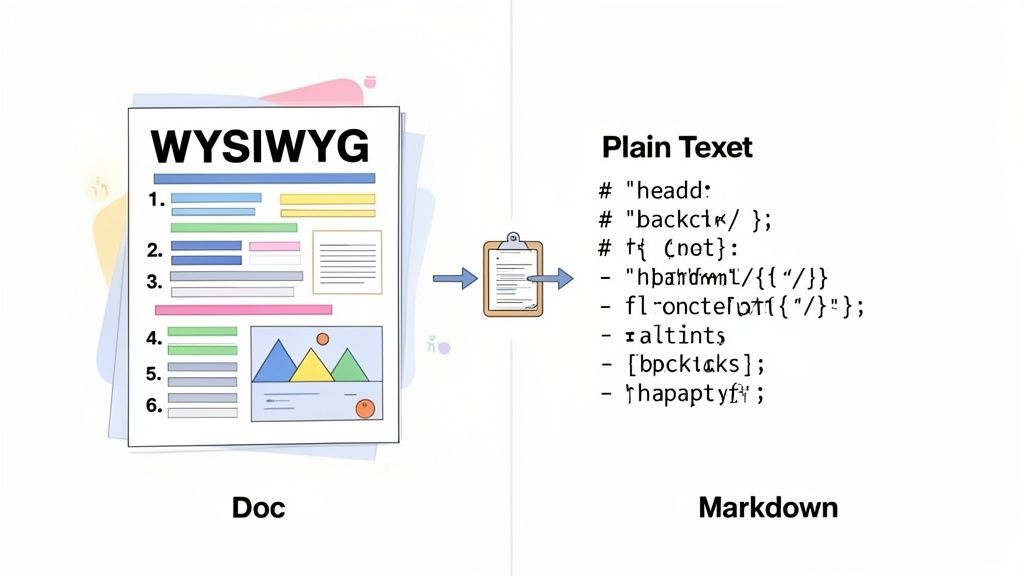
V podstate konvertovanie bohatého textu na Markdown znamená prekladanie všetkého toho vizuálneho formátovania – tučného písma, kurzívy, odkazov a zoznamov – do jednoduchej, čistotextovej syntaxe, ktorej Markdown rozumie. Bez tohto kroku len prilepíte kopu skrytého HTML kódu, ktorú väčšina systémov založených na Markdown nedokáže správne interpretovať.
Dva svety tvorby obsahu
Na jednej strane máte editory typu „Čo vidíte, to dostanete“ (WYSIWYG). Myslite na Google Dokumenty, Notion, alebo dokonca na editor e-mailov. Sú intuitívne, pretože kliknete na tlačidlo a text sa stane tučným a on jednoducho vyzerá tučne. Je to všetko vizuálne.
Na druhej strane je tu Markdown. Je to ľahký značkovací jazyk navrhnutý pre jednoduchosť a čitateľnosť. Namiesto skrytého kódu používate jednoduché znaky ako hviezdičky pre **bold** alebo mriežky pre # Headings. Je to štandard pre dokumentáciu vývojárov, technické blogy a správu verzií z dobrého dôvodu – je čistý, prenosný a predvídateľný.
Nesúlad nastáva, pretože tieto dva systémy sú v zásade odlišné v tom, ako „uvažujú“ o formátovaní. Toto sa stalo oveľa väčšou záležitosťou, keď vývojárske nástroje prevzali kontrolu. Od konca 2000-ych rokov sa Markdown nenápadne stal preferovaným nástrojom pre technické písanie. S platformami ako GitHub – ktorý pridal podporu Markdownu už v roku 2008 a do roku 2023 hostil viac ako 200 miliónov repozitárov – je správna konverzia teraz dennou úlohou pre mnohých z nás.
Bohatý text verzus Markdown – hlavné rozdiely
Aby ste naozaj pochopili, prečo jednoduché kopírovanie a vkladanie často zlyhá, pomôže vidieť hlavné rozdiely vedľa seba. Bohatý text skrýva svoju zložitosť za vizuálnym rozhraním, zatiaľ čo Markdown robí svoju jednoduchú syntax viditeľnou a ľahko ovládateľnou.
| Atribút | Bohatý text (HTML/WYSIWYG) | Markdown |
|---|---|---|
| Formátovanie | Uložené ako skryté HTML značky alebo proprietárny kód. | Uložené ako znaky čistého textu (napr., **bold**, *italic*). |
| Prenositeľnosť | Často sa pokazí pri presune medzi rôznymi aplikáciami. | Vysoká prenositeľnosť; funguje konzistentne naprieč platformami. |
| Čitateľnosť | Surový kód je pre nevývojárov nečitateľný. | Surový text je čistý a ľahko sa číta. |
| Ovládanie | Poskytuje vizuálne nástroje, ale môže pridať nechcené formátovanie. | Ponúka presné, explicitné ovládanie každého prvku. |
Na konci dňa, vedieť, ako správne konvertovať bohatý text, nie je len o tom, aby veci vyzerali správne. Je to nevyhnutná zručnosť pre udržiavanie dokumentácie v čistote, plynulosti pracovných postupov s obsahom a efektívnej spolupráci takmer v akomkoľvek modernom technologickom prostredí.
Skryté náklady „rýchlych a jednoduchých“ online konvertorov
Tak, potrebujete dostať nejaký bohatý text do Markdownu. Aký je prvý krok? Pre väčšinu z nás je to rýchle vyhľadanie bezplatného online nástroja. Nájdete stránku s jednoduchým rozhraním pre vloženie a okamžité spracovanie, vložíte svoj obsah z Google Dokumentov a – ách – máte to, čo vyzerá ako čistý Markdown. Príde vám to ako víťazstvo, ale verte mi, tento prístup často spôsobí viac problémov, ako vyrieši, najmä keď pracujete na niečom dôležitom.
Največji rdeči alarm zame je vedno zasebnost podatkov. Ko besedilo prilepite na naključno spletno stran, svojo vsebino izročite strežniku tretje osebe. Če je to besedilo neobjavljena dokumentacija izdelka, notranje beležke podjetja ali karkoli celo rahlo občutljivega, ste pravkar ustvarili večjo varnostno grožnijo. Nič ne veste, kako se ti podatki shranjujejo, beležijo ali morebiti uporabljajo v prihodnosti.
Tudi če vas zasebnost ne skrbi, je kakovost izhoda pogosto odločilna za odločitev. Te preproste programske opreme so običajno zasnovane za obravnavo najbolj osnovnih stvari. V trenutku, ko jim vržete kaj bolj zapletenega – kot so gnezdeni seznami, tabele z združenimi celicami ali samo določeno oblikovanje iz vašega izvirnega urejevalnika – se stvari običajno sesujejo. Na koncu porabite več časa za čiščenje zmedene gmote, kot ste jih "prihranili" s samo uporabo orodja.
Težava z delom za čiščenje
Pojdimo skozi scenarij, ki ga vidim ves čas: premik osnutka za tehnično blog objavo iz skupnega dokumenta v datoteko Markdown za generator statičnih strani, kot sta Jekyll ali Hugo. Dokument ima vse običajne osumljence: naslove, krepko besedilo, bloke kode in nekaj seznamov.
Osnovni pretvornik na spletu morda pravilno obdela naslove in krepko besedilo, vendar pri podrobnostih obtiči.
- Blokadi kode: Namesto da bi bile pravilno ovite v trojne povratne vejice (```), vaši natančno oblikovani odseki kode pogosto izpljunjejo kot navadno besedilo, izgubijo vsako zamik in sintaktične namige.
- Gnezdeni seznami: Večstopenjski oris se lahko popolnoma splošči v en dolg enostopenjski seznam, kar popolnoma uniči logični potek dokumenta.
- Znakovno kodiranje: Posebni znaki in celo emojiji se lahko izkrivijo, kar po končnem dokumentu razporedi čudne simbole.
Tako izgleda veliko teh spletnih urejevalnikov. Čisti so in odlični za pisanje Markdowna od začetka, vendar njihova logika lepljenja za pretvorbo preprosto ni zasnovana za obvladovanje odtenkov uvoženega obogatenega besedila.
Pravi strošek "brezplačnega" pretvornika ni denar; je čas, ki ga zapravite za ročno čiščenje, in tveganje, ki ga sprejemate s svojimi podatki. Orodje, ki ustvari več dela, ni rešitev.
Na koncu dneva, medtem ko so ta orodja v brskalniku morda v redu za hitro, neobčutljivo pretvorbo preprostega besedila, v vsak resen delovni proces uvedejo krhkor in neučinkovito stopnjo. Čas, porabljen za odpravo vseh malih napak pri oblikovanju, se hitro nabira, kar ta pogost prvi korak naredi za slabo izbiro za kogarkoli, ki potrebuje zanesljiv postopek pretvorbe obogatenega besedila v Markdown.
Pametnejši delovni proces z ukazno paletko
Bodimo iskreni, ročna pretvorba je zamudna. Skakanje med zavihki, lepljenje besedila v neko naključno spletno orodje in nato kopiranje nazaj – to je okorno, večstopenjsko dejanje, ki vas iztrga iz vašega poteka dela. Če to naredite desetkrat na dan, izgubljeni čas in osredotočenost res začneta naraščati.
Toda kaj, če bi celoten postopek lahko potekal takoj, ne da bi zapustili stran, na kateri ste?
Tu pristop, ki postavlja tipkovnico na prvo mesto, z uporabo nečesa, kot je ukazna paletka razširitev ShiftShift, popolnoma spremeni igro. Namesto da bi odšli na spletno stran, preprosto prikličete ukazno vrstico s bližnjično tipko na tipkovnici. To mučno opravilo spremeni v nemoten, takoj minljiv del vašega naravnega delovnega poteka.
Takojšnje izvajanje pretvorb
Celotna ideja je zasnovana za hitrost. Recimo, da ste pravkar kopirali del oblikovanega besedila iz Google Dokumenta ali blog objave. S tem obogatenim besedilom v odložišču preprosto prikličete ukazno paletko.
Na Macu je to hitra Cmd+Shift+P. V Windowsu ali Linuxu pa Ctrl+Shift+P.
Takoj, ko se paletka odpre, začnete tipkati "markdown." Ukaz 'Pretvori obogateno besedilo v Markdown' se takoj pojavi. Pritisnite enter in ta-da – popolnoma oblikovan Markdown je v vašem odložišču, pripravljen za lepljenje kamorkoli ga potrebujete. Celotna stvar traja morda dve sekundi. Brez preklapljanja konteksta, brez izgubljene osredotočenosti.
Pravi uspeh tu ni samo hitrost – je varnost. Orodja, kot je ShiftShift, izvajajo vso obdelavo lokalno, naravnost v vašem brskalniku. Vaši podatki se nikoli ne pošljejo strežniku tretje osebe, kar popolnoma zaobide tveganja zasebnosti, na katera naletite pri večini spletnih pretvornikov.
Ta majhen potek precej jasno razloži odločitev.
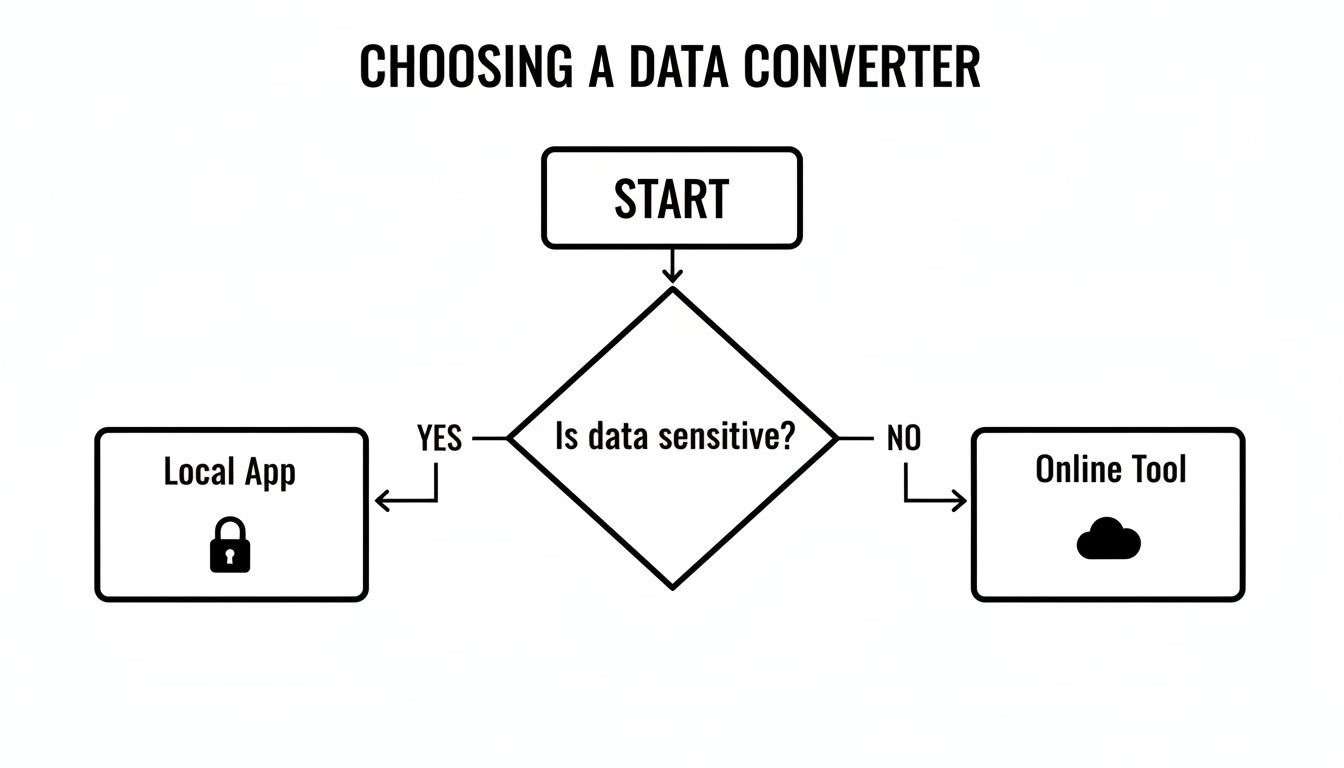
Zaključek je preprost: če so podatki še tako malo občutljivi, je edina prava izbira lokalno, brezinternetno orodje.
Primerjava integriranih in spletnih orodij
Čeprav paleta ukazov ponuja elegantno in varno rešitev, se splača videti, kako se primerja z drugimi pristopi. Na primer, spletni vizualni urejevalnik za Markdown vam nudi grafični vmesnik, ki je lahko resnično uporaben za takojšnje preverjanje oblikovanja v teku.
Temeljna razlika pa je v poteku dela. Spletno orodje je vedno ločena destinacija, kamor se morate odpraviti. Integrirana paleta ukazov je ukaz, ki ga izvedete takoj, kjer ste.
Prav ta razlika je razlog, zakaj toliko razvijalcev, piscev in naprednih uporabnikov gravitira k orodjem, ki delujejo znotraj njihovega primarnega okolja. Če želite resnično izpiljiti svojo produktivnost v brskalniku, si oglejte nekaterih najboljših produktivnih Chrome razširitev na , ki vam lahko odprejo oči glede tega, kaj je mogoče.https://shiftshift.app/blog/best-productivity-chrome-extensions
Na koncu za pogosta opravila, kot je pretvorba obogatenega besedila v Markdown, izbira integriranega orodja pomeni predvsem odpravo majhnih prekinitev, ki vam ubijajo zagon in osredotočenost.
Kako se izogniti pogostim pastem pri pretvorbi
Pravi test za vsak pretvornik obogatenega besedila v Markdown ni, kako obvladuje preprosto krepko ali poševno besedilo – temveč, kako se obnese, ko mu vržete kompleksno vsebino. Eno imate nemoteno pretvorbo, naslednji hip pa ste ujeti v frustrirajoče čiščenje, ker stvari, kot so seznami, tabele in slike, niso prestale skoka.
Razumevanje, zakaj te komponente odpovedo, je prvi korak. Večino časa problem izhaja iz temeljnih razlik v oblikovanju med obogatenim besedilom (pogosto na osnovi HTML) in Markdownom. Obogateno besedilo je zasnovano za vizualno kompleksnost; Markdown je vse o strukturni preprostosti. Ta trk postane kristalno jasen pri naprednem oblikovanju.

Boj z gnezdenimi seznami
Gnezdeni seznami so ena najpogostejših žrtev. Morda imate v viru dokumenta popolnoma strukturiran oris, a po pretvorbi se pogosto spremeni v eno samo, zmedeno gmoto.
To se zgodi, ker urejevalniki obogatenega besedila za ustvarjanje nivojev uporabljajo zapleten HTML (<ul> in <ol> oznake z gnezdenimi <li> elementi), ta struktura pa se ne očisti vedno do čistih pravil zamika v Markdownu.
- Pred (Obogateno besedilo): Vidite večnivojski seznam z jasnimi starševskimi in otroškimi elementi.
- Po slabi pretvorbi: Vse te natančno postavljene podtočke so nenadoma promovirane na vrhnji nivo, kar popolnoma uniči hierarhijo.
Rešitev je skoraj vedno ročna. Vrniti se morate in ponovno zamakniti elemente seznama v svojem urejevalniku za Markdown, pri čemer bodite zelo pozorni na presledke (običajno dva ali štiri presledke na nivo), da obnovite prvotno strukturo.
Težave s tabelami
Tabele so še ena velika glavobolna točka. Čeprav je sintaksa cevastih tabel v Markdownu enostavno čudovita, je to hkrati tudi njena slabost. Preprosto ne more obdelati naprednih funkcij, ki so pogoste v urejevalnikih obogatenega besedila.
Zakaj kompleksne tabele tako pogosto odpovedo:
- Spojene celice: Tabele v Markdownu ne poznajo koncepta
colspanalirowspan. Če vaša izvirna tabela združuje celice, se pretvornik verjetno zmede. - Vsevrstična vsebina: Prelomi vrstic znotraj posamezne celice lahko med pretvorbo zlahka porušijo celotno strukturo tabele.
- Vdelano oblikovanje: Krepko besedilo, poševno besedilo ali povezave znotraj celic se včasih ne pretvorijo pravilno.
Keď sa tabuľka rozpadne, vašou najlepšou voľbou je často ju odznova zostaviť pomocou syntaxe Markdown. Je to únavné, ale účinné. Pre naozaj zložité dáta môžete priamo do svojho Markdown súboru vložiť <table> blok HTML, pretože väčšina renderov ho zobrazí bez problémov.
Základný problém spočíva v tom, že formátovaný text a Markdown ukladajú štrukturálne informácie zásadne odlišným spôsobom. To sa stáva zvlášť zrejmým pri veľkých migráciách, kde manuálne opravy nie sú realizovateľné.
Videl som to na vlastné oči na veľkých projektoch. Naraz migrovať tisíce súborov odhalí všetky druhy štrukturálnych problémov – rozbité zlúčenia buniek tabuľky, nekonzistentné úrovne nadpisov a útržky HTML, ktoré si vyžadujú rozsiahlu prácu na vyčistení. Môžete nájsť skvelé komunitné diskusie o skriptovaní konverzie, ktoré sa podrobne venujú tomu, ako vývojári riešia tieto problémy v reálnom svete.
Miznúce obrázky a médiá
Nakoniec sa porozprávajme o obrázkoch. Keď kopírujete formátovaný text z webovej stránky alebo dokumentu, nekopírujete samotný obrázkový súbor – kopírujete iba odkaz naň. Väčšina základných konvertorov nevie, čo s týmto odkazom robiť.
Výsledok? Váš obrázok jednoducho zmizne, zanechajúc za sebou nefunkčný odkaz alebo, horšie, nič.
Ak to chcete opraviť, budete musieť obrázky znova vložiť pomocou syntaxe Markdown: . To znamená, že obrázok musíte najprv niekam nahrať tak, aby bol prístupný prostredníctvom verejnej URL, a potom na neho odkázať.
Keď riešite viacero chyb formátovania, odhalenie všetkých malých nezrovnalostí môže byť náročné. Nástroj na porovnávanie vedľa seba je tu doslova spásou.
Tabuľka nižšie sumarizuje niektoré z najčastejších problémov, s ktorými som sa stretol, a ako ich rýchlo opraviť.
Riešenie bežných chôb konverzie
| Problémová oblasť | Typický problém | Odporúčaná oprava |
|---|---|---|
| Vnorené zoznamy | Všetky podradené položky sa zmenia na jednoúrovňový zoznam a stratia sa všetky hierarchie. | Manuálne pridajte odsadenie (zvyčajne 2-4 medzery) pred každú podradenú položku, aby ste štruktúru obnovili. |
| Tabuľky | Štruktúra tabuľky je rozbitá, najmä so zlúčenými bunkami alebo viacerými riadkami textu v bunke. | Znovu zostavte tabuľku pomocou syntaxe Markdown s rúrkami. V zložitých prípadoch vložte pôvodnú tabuľku HTML. |
| Obrázky | Obrázky po konverzii úplne zmiznú alebo sa zobrazia ako nefunkčné odkazy. | Nahrajte obrázok na hosting, získajte verejnú URL a znova ho vložte pomocou syntaxe . |
| Špeciálne znaky | Znaky ako <, > a & sa nesprávne interpretujú a narúšajú rozloženie. |
Manuálne tieto znaky escapujte lomítkom (napr. \<) alebo ich nahraďte HTML entitami. |
Používanie nástroja na porovnávanie odlišností na porovnanie zdroja a výstupu môže celý proces výrazne zjednodušiť. Môžete použiť online nástroj na bezplatné online porovnávanie textu na https://shiftshift.app/blog/compare-text-online-free tak, že vložíte svoj pôvodný a konvertovaný text vedľa seba. Umožňuje takmer okamžité odhalenie chýb formátovania.
Automatizácia konverzie pre pokročilých používateľov
Pre vývojárov, technických spisovateľov alebo kohokoľvek, kto pracuje s obsahom vo veľkom meradle, ručná konverzia dokumentov jednoducho nie je udržateľná. Keď čelíte hore súborov alebo potrebujete konverziu zabudovať priamo do aplikácie, musíte uvažovať programovo. Práve tu nechávame za sebou jednoduché triky s kopírovaním a vkladaním a začíname automatizovať celý pracovný postup.
Toto už nie je okrajový problém. Potreba previesť formátovaný text na čistý Markdown sa stala kľúčovou požiadavkou pre množstvo nástrojov, a to vďaka reálnym frustráciám. Videl som to na vlastné oči v komunitách ako je Joplin, kde používateľi importujúci poznámky z iných aplikácií pozorovali, ako sa ich formátovanie pri opätovnom načítaní stratí. Práve takéto problémy núti vývojárov, aby prevádzače zabudovali priamo do svojho softvéru. Podobné diskusie o týchto problémoch s použiteľnosťou môžete vidieť na fóre komunity DEVONtechnologies.
Využitie JavaScript knižníc
Ak pôsobíte vo svete webového vývoja, JavaScript knižnice sú pre túto úlohu vaším najlepším priateľom. Moja odporúčaná voľba je turndown. Je to neuveriteľne výkonná a konfigurovateľná knižnica, ktorá berie HTML a generuje krásny, čistý Markdown. Rovnako dobre funguje pre serverové skripty v Node.js ako pre klientske aplikácie.
Môžete napríklad rýchlo napísať skript v Node.js, ktorý spracuje lokálny HTML súbor a uloží ho ako Markdown.
const TurndownService = require('turndown');
const fs = require('fs');
const turndownService = new TurndownService();
const htmlContent = fs.readFileSync('source.html', 'utf8');
const markdown = turndownService.turndown(htmlContent);
fs.writeFileSync('output.md', markdown);
console.log('Conversion complete!');
Tento typ skriptu je ideálny na dávkové spracovanie priečinka plného súborov alebo na začlenenie kroku konverzie do väčšieho pracovného postupu s obsahom.
Skutočné čaro programovej konverzie je konzistencia. Keď raz nastavíte pravidlá, každá konverzia sa riadi rovnakou logikou. To úplne eliminuje ľudské chyby a náhodné nekonzistencie, ktoré sa vyskytujú pri ručnej práci.
Ďalšou účinnou technikou je spracovanie udalostí vkladania priamo v prehliadači. Môžete napísať kúsok JavaScriptu, ktorý zachytí HTML obsah, keď ho používateľ vloží, okamžite ho skonvertuje na Markdown a potom vloží čistú verziu do vášho textového editora. Vytvára to plynulý zážitok automatického čistenia neporiadneho obsahu z Google Docs alebo Wordu. Je to jemná funkcia, ale pre kohokoľvek, kto buduje webový editor, je to zmena pravidiel hry.
Výber medzi knižnicami a nástrojmi príkazového riadka
Keď vaše potreby prekročia jednoduché HTML, možno budete musieť nasadiť silnejšie zbrane: nástroj príkazového riadka (CLI). V tejto oblasti je Pandoc nespochybniteľným šampiónom. Je to kuchynský nôž všetkých konvertorov dokumentov. Zatiaľ čo knižnica ako turndown je vynikajúca pre konverziu HTML na Markdown, Pandoc dokáže spracovať desiatky formátov, od DOCX a RTF po LaTeX a späť.
Takže, ktorý si máte vybrať? Skutočne závisí od vášho projektu.
- Použite JS knižnicu (
turndown)), ak budujete webovú aplikáciu alebo pracujete v prostredí Node.js. Je ľahká, zameraná a dokonale splní svoju úlohu. - Použite nástroj CLI (Pandoc), keď pracujete s rôznorodými formátmi súborov alebo v prostredí shell skriptovania, kde môžete príkazy spojiť do potrubia.
Pre tých, ktorí potrebujú silu automatizácie bez ponorenia sa do kódu, nástroje založené na prehliadači, ako je rozšírenie ShiftShift, ponúkajú skvelý stredný rozmer. Dávajú vám rýchlosť a spoľahlivosť skriptovaného riešenia, všetko ukryté v ľahko použiteľnej palete príkazov. Ideálna rovnováha pre väčšinu pokročilých používateľov.
Premýšľanie o tom, ako sa správajú rôzne formáty, ako v našom návode ako previesť Word na PDF, vám môže poskytnúť viac kontextu o pracovných postupoch s dokumentmi. Pre ešte širší pohľad preskúmanie zdrojov o ako previesť PDF na Markdown ukazuje, aká hlboká môže byť transformácia dokumentov.
Časté otázky o prevode formátovaného textu na Markdown
Tudi s trdnim potekom dela lahko pretvorba obogatenega besedila v Markdown prinese nekaj presenečenj. Morda se boste zatakobili pri določeni datoteki ali pa se sprašujete, ali obstaja boljši način za opravilo. Poglobimo se v nekatera najpogostejša vprašanja, ki jih slišim od ljudi, ki izvajajo to pretvorbo.
Če te podrobnosti uspešno razjasnite, se boste lahko izognili pogostim težavam in vzpostavili proces, na katerega se lahko res zanesete.
Ali so spletni pretvorniki varni za uporabo?
To je odvisno od konteksta. Varnost spletnega pretvornika iz obogatenega besedila v Markdown je v bistvu odvisna od tega, kaj pretvarjate. Če gre za osnutek javne objave na blogu ali kaj drugega neobčutljivega, verjetno ni problema. Če pa obdelujete interne dokumente podjetja, zasebne beležke ali karkoli s proprijetarnimi informacijami, je lepljenje na naključno spletno stran velik varnostni tveganje.
Pravilo je, da če podatki ne morejo biti javni, potem tudi postopek pretvorbe ne bi smel biti. V trenutku, ko občutljivo vsebino prilepite na stran tretje osebe, izgubite nadzor. Ne veste, kje so ti podatki shranjeni ali kdo bi jim lahko dostopal.
Ali lahko preprosto kopiram in prilepim iz Worda ali Google Docs?
Lahko, a morate biti previdni. Ko kopirate iz Google Docs ali Microsoft Word, ne kopirate le besedila; kopirate tudi kup osnovnega HTML-ja, ki opisuje oblikovanje.
- Za preproste dokumente, ki vsebujejo le nekaj krepkega besedila, ležečega tiska in osnovnih seznamov, bodo večina dobrih pretvornikov to vsebino v odložišču HTML obdelala brez večjih težav.
- Za kompleksne dokumente—tiste z tabelami, nogometnimi opombami, sledenjem sprememb ali vdelanimi grafikoni—bo pretvorba skoraj vedno neurejena. Pričakujte, da boste morali opraviti precejšnjo količino ročnega čiščenja.
Pomoč! Moje slike so po pretvorbi izginile.
To je verjetno najpogostejša "past". Ko kopirate obogateno besedilo z sliko, dejansko ne kopirate same datoteke slike. Kopirate le sklic na mesto, kje se ta slika nahaja, standardni pretvornik pa nima načina, kako to slednjo povezati nazaj na izvirno datoteko.
Edini resnični popravek je, da slike obravnavate kot ločen korak:
- Najprej shranite vsako sliko iz izvirnega dokumenta.
- Nato jih naložite na svoj spletni strežnik, CDN ali katerikoli drug strežnik sredstev, ki ga uporabljate, da pridobite javni URL za vsako sliko.
- Nazadnje se vrnite v svojo datoteko Markdown in jih ročno dodajte z uporabo prave sintakse: ``.
Katero je torej najboljše orodje za to nalogo?
"Najboljše" orodje se resnično spreminja glede na to, kdo ste in kaj počnete.
Za hitro, enkratno pretvorbo nečega nezaupnega bo vsak ugleden spletni opravil delo. Če pa to počnete ves čas, bo orodje, ki je vgrajeno v vaš brskalnik in ga poganjajo bližnje tipke—kot je ShiftShift Command Palette—veliko bolj učinkovito in varno. In za razvijalce, ki morajo pretvoriti datoteke v paketih ali avtomatizirati postopek, nič ne premaga moči programerskega orodja, kot je turndown knjižnica ali ukazna vrstica pošast, ki jo predstavlja Pandoc.
Ste pripravljeni prenehati zapravljati čas za okorna spletna orodja in ročno čiščenje? Razširitve ShiftShift integrirajo zmogljiv, zasebnosti naklonjen pretvornik iz obogatenega besedila v Markdown neposredno v vaš brskalnik prek izjemno hitrega Command Palette. Pretvorite vsebino iz odložišča takoj, ne da bi zapustili svojo stran. Prenesite razširitve ShiftShift zdaj in transformirajte svoj potek dela.