Rik text till Markdown: Den ultimata konverteringsguiden
Trött på trasig formatering? Lär dig hur du konverterar rik text till markdown utan problem. Bemästra utvecklarverktyg, klippbordstrick och arbetsflödesautomatisering.
Rekommenderade tillägg

Så, du försöker kopiera något från ett Google Doc eller en webbsida till en plattform som använder Markdown, och allt går sönder. Listorna blir en röra, fetstilförsvinner, och rubrikerna blir bara vanlig text. Känner du igen dig?
Det här är ett klassiskt problem som nästan alla stöter på vid något tillfälle. Det är friktionen mellan den visuella världen i rich text-editorer och den rena, kodlika världen i Markdown.
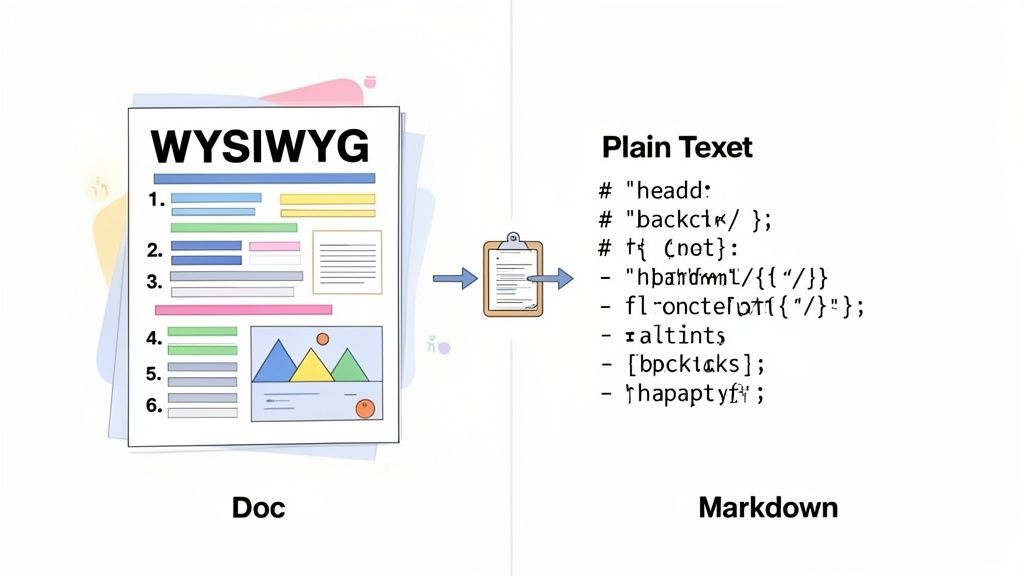
I grunden handlar det om att konvertera rich text till Markdown genom att översätta all den visuella formateringen – fetstil, kursiv, länkar och listor – till den enkla, textbaserade syntax som Markdown förstår. Utan det här steget klistrar du bara in en massa dold HTML-kod som de flesta Markdown-baserade system inte kan tolka korrekt.
De två världarna för innehållsskapande
Å ena sidan har du "What You See Is What You Get"-editrarna (WYSIWYG). Tänk på Google Docs, Notion, eller till och med din e-postredigerare. De är intuitiva eftersom du klickar på en knapp för att göra fetstil, och det ser bara ut som fetstil. Det är helt visuellt.
På andra sidan finns Markdown. Det är ett lättspråk för märkning byggt för enkelhet och läsbarhet. Istället för dold kod använder du enkla tecken som stjärnor för **bold** ellerhash-tecken för # Headings. Det är standarden för utveklarardokumentation, tekniska bloggar och versionskontroll av en anledning – det är rent, portabelt och förutsägbart.
Diskonnectet uppstår eftersom de här två systemen i grunden är olika i hur de "tänker" kring formatering. Det blev ett mycket större problem när utvecklarverktygen tog över. Från slutet av 2000-talet blev Markdown i det tysta standardspråket för teknisk skrivning. Med plattformar som GitHub – som lade till Markdown-stöd redan 2008 och rapporterade över 200 miljoner repositories år 2023 – har denna konvertering blivit en daglig uppgift för många av oss.
Rich text vs Markdown – kärnskillnader
För att verkligen förstå varför en enkel kopiera-klistra ofta misslyckas, hjälper det att se kärnskillnaderna sida vid sida. Rich text döljer sin komplexitet bakom ett visuellt gränssnitt, medan Markdown gör sin enkla syntax synlig och lätt att kontrollera.
| Egenskap | Rich text (HTML/WYSIWYG) | Markdown |
|---|---|---|
| Formatering | Lagras som dolda HTML-taggar eller proprietär kod. | Lagras som klartexttecken (t.ex., **bold**, *italic*). |
| Portabilitet | Bryter ofta när det flyttas mellan olika applikationer. | Hög portabilitet; fungerar konsekvent över plattformar. |
| Läsbarhet | Den råa koden är oläsbar för icke-utvecklare. | Den råa texten är ren och lätt att läsa. |
| Kontroll | Erbjuder visuella verktyg men kan lägga till oönskad formatering. | Ger exakt, explicit kontroll över varje element. |
I slutändan handlar det om att veta hur man konverterar rich text korrekt, inte bara för att få saker att se rätt ut. Det är en nödvändig färdighet för att hålla din dokumentation ren, dina innehållsarbetsflöden smidiga och ditt samarbete effektivt i nästan alla moderna tekniska miljöer.
De dolda kostnaderna för "snabba och enkla" onlinekonverterare
Så, du behöver överföra lite rich text till Markdown. Vad är första steget? För de flesta av oss är det en snabb sökning efter ett gratis onlineverktyg. Du hittar en sida med ett enkelt klistra-och-gå-gränssnitt, droppar in ditt innehåll från ett Google Doc, och – voila – du har något som ser ut som rent Markdown. Det känns som en seger, men tro mig, det här arbetssättet skapar ofta fler huvudvärk än det löser, särskilt när du jobbar med något viktigt.
Det största varningstecknet för mig är alltid datasäkerhet. När du klistrar in text på en slumpmässig webbplats lämnar du över ditt innehåll till en tredjepartsserver. Om den texten är opublicerad produktdokumentation, interna företagsanteckningar eller någonting som helst känsligt, har du just skapat en allvarlig säkerhetsrisk. Du har noll koll på hur dessa data lagras, loggas eller potentiellt används senare.
Även om du inte oroar dig över integriteten, är utdatakvaliteten ofta ett misslyckande. Dessa enkla verktyg är vanligen byggda för att hantera det allra mest grundläggande. I det ögonblick du kastar något komplext på dem – som nästade listor, tabeller med sammanslagna celler, eller bara viss specifik formatering från din originalredigerare – tenderar saker att falla ihop. Du lägger mer tid på att städa upp det förvanskade resultatet än du sparade genom att använda verktyget från början.
Problemet med städningsarbetet
Låt oss gå igenom ett scenario jag ser hela tiden: att flytta ett utkast för ett tekniskt blogginlägg från ett delat dokument till en Markdown-fil för en statisk webbplatsgenerator som Jekyll eller Hugo. Dokumentet har alla vanliga misstänkta: rubriker, fetstil, kodblock och några listor.
En grundläggande onlinekonverterare kan få rubrikerna och fetstilen rätt, men det är i detaljerna den snubblar.
- Kodblock: Istället för att vara korrekt omslutna av tre bakåtstreck (```), spottas dina noggrant formaterade kodsnuttar ofta ut som vanlig text, och förlorar all indentering och syntaxcues.
- Nästade listor: En plan med flera nivåer kan bli helt platt till en lång, endast nivå-längsta lista, vilket totalt förstör dokumentets logiska flöde.
- Teckenkodning: Specialtecken och till och med emojis kan bli förvrängda och lämnar konstiga symboler spridda i ditt slutliga dokument.
Så här ser många av de där onlineeditorerna ut. De är rena och bra för att skriva Markdown från grunden, men deras in-klistra-och-konvertera-logik är helt enkelt inte byggd för att hantera nyanserna i importerad formaterad text.
Den verkliga kostnaden för en "gratis" konverterare är inte pengar; det är den tid du slösar på manuell städning och risken du tar med dina data. Ett verktyg som skapar mer arbete är ingen lösning.
Till sist, även om dessa webbläsarbaserade verktyg kan fungera för en snabb, icke-känslig konvertering av enkel text, introducerar de ett skört och ineffektivt steg i allvarliga arbetsflöden. Tiden som läggs på att åtgärda alla de små formateringsfelen ackumuleras snabbt, vilket gör detta vanliga förstasteget till ett dåligt val för alla som behöver ett pålitligt format-text-till-Markdown-flöde.
Ett smartare arbetsflöde med kommandopaletten
Låt oss vara ärliga, manuell konvertering är en tidsödandeprocess. Att hoppa mellan flikar, klistra in text i någon slumpmässig onlineverktyg, och sedan kopiera tillbaka – det är en klumpig, flerstegs dans som tar dig ur ditt flyt. Gör det ett dussin gånger om dagen, och den förlorade tiden och fokus börjar verkligen ackumuleras.
Men vad om hela den processen kunde hända direkt, utan att någonsin lämna sidan du är på?
Där kommer ett tangentbordsförst-tillvägagångssätt, med något som ShiftShift Extensions Command Palette, och förändrar spelreglerna helt. Istället för att navigera bort till en webbplats öppnar du bara en kommandoruta med en tangentbordsgenväg. Det förvandlar en tråkig uppgift till en sömlös, blinka-och-du-har-missat-det del av ditt naturliga arbetsflöde.
Kör konverteringar direkt
Hela idén är byggd för hastighet. Låt oss säga att du precis har kopierat ett stycke formaterad text från ett Google Doc eller ett blogginlägg. Med den formaterade texten på ditt urklipp, anropar du bara kommandopaletten.
På en Mac är det ett snabbt Cmd+Shift+P. På Windows eller Linux är det Ctrl+Shift+P.
Så snart paletten öppnar, börjar du skriva "markdown." Kommandot 'Convert Rich Text to Markdown' poppar upp direkt. Tryck enter, och voila – perfekt formaterad Markdown finns på ditt urklipp, redo att klistras in var du än behöver den. Hela grejen tar kanske två sekunder. Inget växlande av kontext, inget förlorat fokus.
Den verkliga vinsten här är inte bara hastighet – det är säkerhet. Verktyg som ShiftShift gör all bearbetning lokalt, rätt inuti din webbläsare. Dina data skickas aldrig till en tredjepartsserver, vilket helt undviker integritetsrisken du stöter på med de flesta onlinekonverterare.
Detta lilla flödesschema bryter ner beslutet ganska tydligt.
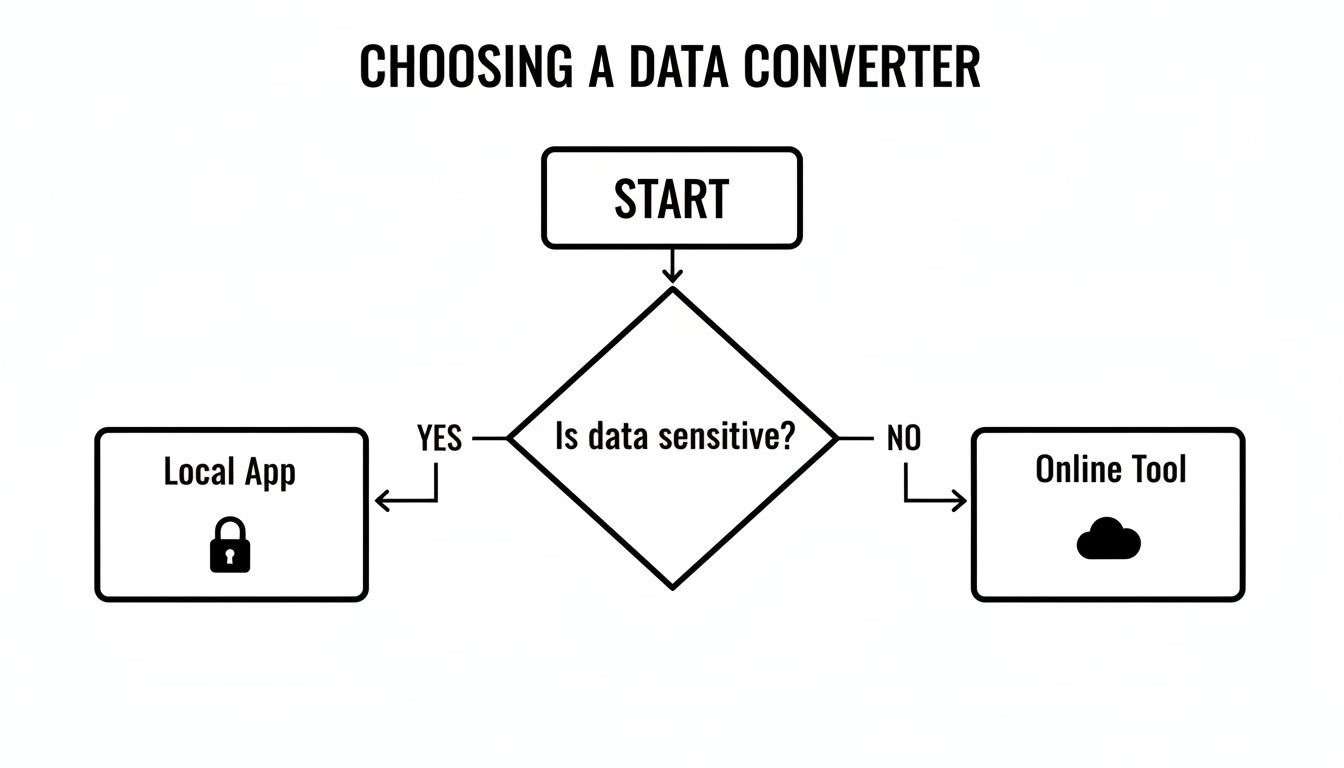
Slutsatsen är enkel: om data är ens något så lite känsligt är ett lokalt, offline-först-verktyg det enda alternativet.
Jämföra integrerade vs. onlineverktyg
Även om kommandopaletten erbjuder ett smidigt och säkert alternativ, är det värt att se hur den står sig mot andra metoder. Till exempel ger en Online Markdown WYSIWYG Editor ett visuellt gränssnitt som kan vara genuint användbart för att snabbt dubbelkolla formateringen.
Den grundläggande skillnaden ligger dock i arbetsflödet. Ett onlineverktyg är alltid en separat destination du måste besöka. En integrerad kommandopalett är en åtgärd du utför precis där du är.
Denna åtskillnad är precis anledningen till att så många utvecklare, författare och avancerade användare dras till verktyg som lever inom deras primära miljö. Om du vill verkligen optimera din webbläsarbaserade produktivitet kan du kolla in några av de bästa produktivitets-tilläggen för Chrome på https://shiftshift.app/blog/best-productivity-chrome-extensions för att få en uppfattning om vad som är möjligt.
Slutligen, för frekventa uppgifter som konvertering från rik text till Markdown handlar det om att välja ett integrerat verktyg för att skära bort de små avbrytningar som dödar ditt tempo och fokus.
Hur man hanterar vanliga fallgropar vid konvertering
Den riktiga provet för en rik-text-till-Markdown-konverterare är inte hur den hanterar enkel fet- eller kursiv text – det är hur den klarar av komplexa innehåll. Ena minuten har du en smidig konvertering, och nästa står du fast i en frustrerande rengöringsjobb för att saker som listor, tabeller och bilder inte överfördes.
Att förstå varför dessa element bryts är det första steget. De flesta gånger beror problemet på de grundläggande designskillnaderna mellan rik text (ofta HTML-baserad) och Markdown. Rik text är byggd för visuell komplexitet; Markdown handlar om strukturell enkelhet. Detta särbrott blir kristallklart vid avancerad formatering.

Kampen med nästade listor
Nästade listor är en av de vanligaste fallen. Du kan ha en perfekt struktureradDisposition i din kälddokument, men efter konvertering blir den ofta platt till en enda, förvirrande soppa.
Detta händer för att riktextredigerare använder komplett HTML (<ul> och <ol>-taggar med nästade <li>-element) för att skapa nivåer, och den strukturen överförns inte alltid rent till Markdown:s enkla indenteringsregler.
- Före (rik text): Du ser en list med flera nivåer med tydliga föräldra- och barnobjekt.
- Efter en dålig konvertering: Alla dessa noggrant placerade underpunkter befrämjas plötsligt till toppnivån, vilket totalt förstör hierarkin.
Lösningen är nästan alltid manuell. Du behöver gå tillbaka och omindentera listobjekten i din Markdown-redigerare, och observera noga avståndet (vanligtvis två eller fyra mellanslag per nivå) för att återskapa den ursprungliga strukturen.
Problem med tabeller
Tabeller är en annan stor huvudvärk. Även om Markdown:s pipe-tabell-syntax är vackert enkelt, är det också dess svaghet. Den kan helt enkelt inte hantera avancerade funktioner som är vanliga i riktextredigerare.
Här är anledningen till att komplexa tabeller ofta bryts:
- Sammanfogade celler: Markdown-tabeller har inget koncept för
colspanellerrowspan. Om din ursprungliga tabell har sammanfogade celler blir konverteraren förvirrad. - Innehåll med flera rader: Radbrytningar inuti en enskild cell kan lätt störa hela tabellstrukturen under konvertering.
- Inline-formatering: Fet, kursiv eller länkar inuti celler fungerar ibland inte korrekt vid konvertering.
När en tabell bryts ner är det ofta bäst att bygga upp den från grunden med Markdown-syntax. Det är tidsödande men effektivt. För verkligen komplexa data kan du helt enkelt bädda in en HTML-<table>-block direkt i din Markdown-fil, eftersom de flesta ångivare visar den utan problem.
Den centrala utmaningen är att rich text och Markdown lagrar strukturell information på fundamentalt olika sätt. Detta blir särskilt tydligt i stor skala-migreringar, där manuella rättningar inte är praktiskt möjligt.
Jag har sett detta första hand vid storskaliga projekt. Att migrera tusentals filer på en gång avslöjar alla möjliga strukturella problem – trasliga sammanslagningar av tabellceller, inkonsekventa rubriknivåer ochvilsekomna HTML-fragment som kräver en omfattande upprensningsinsats. Du kan hitta några utmärkta gemenskapsdiskussioner om konverteringsskript som går in på hur utvecklare hanterar dessa problem i verkligheten.
Försvinnande bilder och media
Slutligen, låt oss prata om bilder. När du kopierar rich text från en webbsida eller ett dokument kopierar du inte själva bildfilen – du kopierar bara en referens till den. De flesta grundläggande konverterare har ingen aning om vad de ska göra med den referensen.
Vad blir resultatet? Din bild försvinner helt och hållet, och lämnar kvar en traslig länk eller, ännu värre, ingenting alls.
För att fixa detta måste du återinfoga bilderna med Markdown-syntaxen: . Detta innebär att du först måste ladda upp bilden någonstans där den kan nås med en publik URL, och sedan länka till den.
När du hanterar flera formateringsfel kan det vara svårt att upptäcka alla små avvikelser. Ett verktyg för jämförelse sida vid sida är en räddare i nöden här.
Tabellen nedan sammanfattar några av de vanligaste problemen jag har stött på och hur man snabbt kan åtgärda dem.
Felsökning av vanliga konverteringsfel
| Problemområde | Typiskt fel | Rekommenderad åtgärd |
|---|---|---|
| Nästade listor | Alla underordnade objekt placeras i en enda nivå lista och all hierarki går förlorad. | Lägg till indrag manuellt (vanligen 2-4 mellanslag) före varje underordnat objekt för att återställa strukturen. |
| Tabeller | Tabellstrukturen är bruten, särskilt med sammanslagna celler eller flera textrader i en cell. | Bygg upp tabellen på nytt med Markdown-pipe-syntaxen. För komplexa fall, bädda in den ursprungliga HTML-tabellen. |
| Bilder | Bilder försvinner helt eller visas som trasliga länkar efter konverteringen. | Ladda upp bilden till ett webbhotell, hämta den publika URL:en och återinfoga den med -syntax. |
| Specialtecken | Tecken som <, > och & tolkas felaktigt och bryter layouten. |
Använd ett backtrackstecken (e.g., \<) eller ersätt dem med HTML-entiteter manuellt. |
Att använda ett diff-verktyg för att jämföra din källa och utdata kan göra hela processen mycket smidigare. Du kan använda ett online-verktyg för att jämföra text online gratis på https://shiftshift.app/blog/compare-text-online-free genom att klistra in din ursprungliga och konverterade text sida vid sida. Det gör att formateringsfel syns nästan direkt.
Automatisering av konvertering för avancerade användare
För utvecklare, tekniska författare eller någon som hanterar stora mängder innehåll, är manuella konverteringar helt enkelt inte hållbara. När du står inför en berg av filer eller behöver bädda in konvertering direkt i en app, måste du tänka programmerat. Här lämnar vi de enkla kopiera-och-klistra-trucken bakom oss och börjar automatisera hela arbetsflödet.
Det här är inte ett nischproblem längre. Behovet av att omvandla rik text till ren Markdown har blivit ett grundläggande krav för hundratals verktyg, allt tack vare verkliga frustrationer. Jag har sett det först hand i gemenskaper som Joplin, där användare som importerade anteckningar från andra appar såg sin formatering försvinna vid omladdning. Den typen av huvudvärk är det som driver utvecklare att bygga konverterare direkt in i sin programvara. Du kan se liknande diskussioner om dessa användbarhetsutmaningar på DEVONtechnologies community forum.
Användning av JavaScript-bibliotek
Om du är i webbutvecklarsvärlden är JavaScript-bibliotek din bästa vän för den här uppgiften. Mitt förstaval är turndown. Det är ett otroligt kraftfullt och konfigurerbart bibliotek som tar HTML och levererar vacker, ren Markdown. Det fungerar lika bra för serverskript i Node.js som för klientapplikationer.
Till exempel kan du snabbt skapa ett Node.js-skript som behandlar en lokal HTML-fil och sparar den som Markdown.
const TurndownService = require('turndown');
const fs = require('fs');
const turndownService = new TurndownService();
const htmlContent = fs.readFileSync('source.html', 'utf8');
const markdown = turndownService.turndown(htmlContent);
fs.writeFileSync('output.md', markdown);
console.log('Conversion complete!');
Den här typen av skript är perfekt för satsbehandling av en mapp full med filer eller för att infoga ett konverteringssteg i ett större innehållsflöde.
Den verkliga magin med programmerad konvertering är konsekvensen. När du har ställt in reglerna följer varje enskild konvertering samma logik. Detta eliminerar helt det mänskliga felet och de slumpmässiga inkonsekvenser som uppstår vid manuellt arbete.
En annan smart teknik är att hantera inklistringshändelser direkt i webbläsaren. Du kan skriva lite JavaScript för att fånga HTML-innehåll när en användare klistrar in det, konvertera det till Markdown omedelbart och sedan infoga den rena versionen i din textredigerare. Det skapar en sömlös upplevelse och städar automatiskt upp rörigt innehåll från Google Docs eller Word. Det är en diskret funktion, men för alla som bygger en webbaserad redigerare är det en speländrande funktion.
Att välja mellan bibliotek och CLI-verktyg
När dina behov går bortom enkel HTML, kanske du behöver ta fram de stora kanonerna: ett kommandoradsgränssnitt (CLI)-verktyg. På den här arenan är Pandoc den oomkullkastliga mästaren. Det är dokumentkonverteringens svitolkniv. Medan ett bibliotek som turndown är fantastiskt för HTML-till-Markdown, kan Pandoc hantera dussintals format, från DOCX och RTF till LaTeX och tillbaka igen.
Så, vilket bör du välja? Det beror verkligen på ditt projekt.
- Använd ett JS-bibliotek (
turndown) om du bygger en webbapp eller arbetar i en Node.js-miljö. Det är lättviktigt, fokuserat och gör jobbet perfekt. - Använd ett CLI-verktyg (Pandoc) när du hanterar en mängd olika filformat eller arbetar i en skalskriptmiljö där du kan pipa kommandon ihop.
För de som behöver kraften i automatisering utan att dyka ner i kod, erbjuder webbaserade verktyg som tillägget ShiftShift ett bra mellanting. De ger dig snabbheten och tillförlitligheten i ett skriptat lösning, allt dolt inuti en användarvänlig kommandopalett. Det är den idealiska balansen för de flesta poweranvändare.
Att tänka på hur olika format beter sig, som i vår guide om hur du konverterar Word till PDF, kan ge dig mer kontext kring dokumentarbetsflöden. För en ännu bredare vy, att utforska resurser om hur du konverterar PDF till Markdown visar hur djupt världen av dokumenttransformation kan sträcka sig.
Vanliga frågor om att konvertera rik text till Markdown
Även med en stabil arbetsflöde kan konvertering av rich text till Markdown ge en del utmaningar. Du kan stöta på problem med en specifik fil eller undra om det finns ett bättre sätt att göra saker på. Låt oss granska några av de vanligaste frågorna jag hör från personer som gör denna konvertering.
Att få dessa detaljer rätt hjälper dig att undvika vanliga problem och bygga ett arbetsflöde du faktiskt kan lita på.
Är onlinekonverterare säkra att använda?
Detta handlar helt och hållet om sammanhang. Säkerheten för en onlinerich text till Markdown-konverterare beror egentligen på vad du konverterar. Om det är ett utkast till en offentlig bloggpost eller något annat icke-känsligt material är du troligen säker. Men om du hanterar interna företagsdokument, privata anteckningar eller något med proprietär information är det en enorm säkerhetsrisk att klistra in det på en slumpmässig webbplats.
Som tumregel gäller att om data inte kan vara offentlig, bör konverteringsprocessen inte heller vara det. När du klistra in känsligt innehåll på en tredjepartssida har du förlorat kontrollen. Du har ingen aning om var datat lagras eller vem som kan få åtkomst till det.
Kan jag bara kopiera och klistra från Word eller Google Docs?
Det kan du, men du måste vara försiktig. När du kopierar från Google Docs eller Microsoft Word kopierar du inte bara text; du kopierar en massa underliggande HTML som beskriver formateringen.
- För enkla dokument med bara fet stil, kursiv stil och grundläggande listor kan de flesta vettiga konverterare hantera det klipp-och-klistrade HTML utan större problem.
- För komplexa dokument—de med tabeller, fotnoter, ändringsspårning eller inbäddade diagram—blir konverteringen nästan alltid rörig. Förvänta dig att göra en hel del manuell efterbehandling.
Hjälp! Mina bilder försvann efter konverteringen.
Detta är förmodligen den vanligaste "fällan." När du kopierar rich text med en bild kopierar du egentligen inte själva bildfilen. Du kopierar bara en referens till var bilden finns, och en standardkonverterare har inget sätt att följa tillbaka till originalfilen.
Den enda riktiga lösningen är att hantera bilderna som ett separat steg:
- Spara först varje bild från ditt originaldokument.
- Ladda sedan upp dem till din webbserver, en CDN, eller vilket tillgångsvärd du använder för att få en offentlig URL för var och en av dem.
- Gå tillbaka till din Markdown-fil och lägg till dem manuellt med rätt syntax: ``.
Så, vilket är det bästa verktyget för jobbet?
Det "bästa" verktyget förändras verkligen beroende på vem du är och vad du gör.
För en snabb, engångskonvertering av något icke-känsligt kommer ett respekterat onlineverktyg att klara jobbet. Men om du gör detta hela tiden kommer ett verktyg som är inbyggt i din webbläsare och styrt av tangentbordsgenvägar—som ShiftShift Command Palette—att vara världskillnad till effektivitet och säkerhet. Och för utvecklare som behöver konvertera filer i stor omfattning eller automatisera processen slår inget kraften i ett programmerbart verktyg som turndown-biblioteket eller kommando-radsmonstret Pandoc.
Redo att sluta slösa tid på klumpiga webbverktyg och manuell efterbehandling? ShiftShift Extensions integrerar en kraftfull, integritetsförstklassig rich text till Markdown-konverterare direkt i din webbläsare via ett blixsnabbt Command Palette. Konvertera ditt klippboardsinnehåll omedelbart utan att någonsin lämna din sida. Ladda ner ShiftShift Extensions nu och förvandla ditt arbetsflöde.