అప్లోడ్ వేగాన్ని ఎలా సరిదిద్దాలి మరియు వెనక్కి లాగింగ్ను ఆపాలి
మందగమన అప్లోడ్లతో అలసిపోయారా? హార్డ్వేర్ మార్పులు, సాఫ్ట్వేర్ ఆప్టిమైజేషన్ మరియు మీ ISPని ఎప్పుడు సంప్రదించాలో తెలియజేసే మా మార్గదర్శకంతో అప్లోడ్ వేగాన్ని ఎలా మెరుగుపరచాలో తెలుసుకోండి.
సిఫారసు చేసిన విస్తరణలు

మీ జుట్టును పీల్చుకోవడం లేదా రౌటర్ సెట్టింగ్లతో సమస్యలు ప్రారంభించడానికి ముందు, మీ ఇంటర్నెట్ ప్రస్తుత పనితీరు గురించి స్పష్టమైన, నిజాయితీగల చిత్రాన్ని పొందుదాం. మీరు చేయాల్సిన మొదటి పని సరైన వేగ పరీక్షను నిర్వహించడం. పది బ్రౌజర్ ట్యాబ్లు తెరిచి ఉండగా మరియు మరొక గదిలో Netflix స్ట్రీమ్ అవుతుండగా త్వరగా చేసే చెక్ గురించి నేను మాట్లాడట్లేదు.
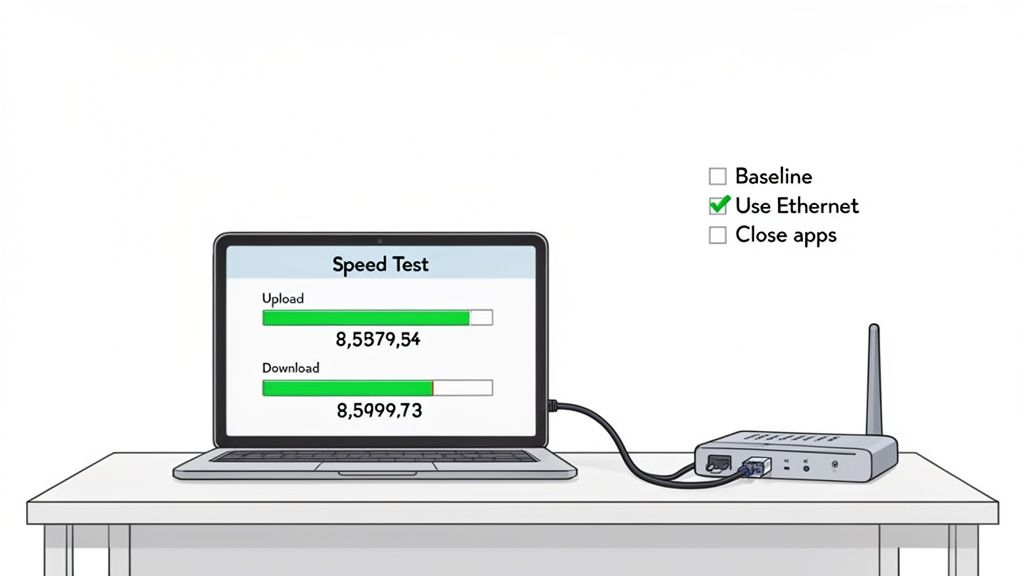
మనకు ఒక శుభ్రమైన, నియంత్రిత పరీక్ష అవసరం. దీని అర్థం ఏదైనా డౌన్లోడ్లను నిలిపివేయడం, బ్యాక్గ్రౌండ్ యాప్లను మూసివేయడం మరియు, అత్యంత ముఖ్యంగా, ఈథర్నెట్ కేబుల్ ద్వారా మీ కంప్యూటర్ను నేరుగా మీ రౌటర్కు కనెక్ట్ చేయడం. ఇది మనకు ఒక గట్టి బేస్లైన్ సంఖ్యను ఇస్తుంది - మీ కనెక్షన్ ఏం చేయగలదనేదాని నిజమైన వాస్తవం. తర్వాత మీరు చేసే మార్పులు నిజంగా పనిచేస్తున్నాయా అని తెలుసుకోవడానికి ఇది ఏకైక మార్గం.
నిజమైన స్లో అప్లోడ్ కారణాన్ని గుర్తించడం
మీరు కొలవలేనిదాన్ని మీరు సరిదిద్దలేరు. మీరు ఎక్కడి నుండి మొదలవుతున్నారో తెలియకుండా మీ అప్లోడ్ వేగాన్ని పెంచడానికి ప్రయత్నించడం కేవలం అంచనా వేయడమే. మీకు అదృష్టం రావచ్చు, కానీ మీకు ఎందుకు పనిచేసిందో మీకు తెలియదు. ఇక్కడి లక్ష్యం సాధారణ గృహ జోక్యం నుండి పూర్తిగా విముక్తమై, మీ ఇంటర్నెట్ పనితీరు యొక్క ఒక నిష్పక్షపాత కొలతను పొందడం.
శుభ్రమైన పరీక్షా వాతావరణాన్ని స్థాపించడం
ముందుగా, మీ బ్యాండ్విడ్త్ను వినియోగించే సాధారణ అనుమానితులను తొలగిద్దాం. మీరు స్పీడ్ టెస్ట్ నడపడానికి కూడా ముందు, మీ కంప్యూటర్లో ఇంటర్నెట్ ఉపయోగించే ప్రతి ఒక్క ప్రోగ్రామ్ను మూసివేయండి.
నేను అన్నింటి గురించి మాట్లాడుతున్నాను:
- Dropbox వంటి క్లౌడ్-సింకింగ్ సేవలు Dropbox, Google Drive, లేదా OneDrive.
- వీడియో మరియు సంగీత స్ట్రీమింగ్ యాప్లు.
- మీరు తెరిచి ఉన్న అదనపు బ్రౌజర్ ట్యాబ్లు కూడా.
ఈ విషయాలు నేపథ్యంలో మౌనంగా మీ అప్లోడ్ బ్యాండ్విడ్త్ను తినేస్తాయని కుఖ్యాతి పొందాయి, దీని వల్ల మీ పరీక్షా ఫలితాలను ఖచ్చితంగా ప్రభావితం చేస్తుంది.
ప్రో టిప్: నమ్మకమైన వేగ పరీక్షకు ఒక శుద్ధమైన వాతావరణం అవసరం. ఏదైనా నేపథ్య కార్యాచరణ మీ బ్యాండ్విడ్త్ యొక్క ఒక భాగం కోసం పోటీ పడుతుంది, ఇది నిజమైన సమస్యను నిర్ధారించడాన్ని అసాధ్యం చేస్తుంది.
ఇప్పుడు అత్యంత ముఖ్యమైన భాగానికి వద్దాం: వైర్డ్గా కనెక్ట్ అవ్వండి. వై-ఫై సౌకర్యం కోసం గొప్పది, కానీ ఖచ్చితమైన వేగ పరీక్ష కోసం అది భయంకరమైనది. గోడలు, ఇతర ఎలక్ట్రానిక్స్ మరియు మీ మైక్రోవేవ్ కూడా దానిని సులభంగా అంతరాయం చేయగలవు. ఈ ఖచ్చితమైన ఇంటర్నెట్ సేవా ప్రదాత అందిస్తున్న వేగాన్ని చూడటానికి, మీరు మీ కంప్యూటర్ను మంచి పాత తరం ఎథర్నెట్ కేబుల్ ద్వారా నేరుగా మీ రౌటర్కు కనెక్ట్ చేయాలి. ఈ ప్రత్యక్ష లైన్ ఖచ్చితమైన రీడింగ్ కోసం గోల్డ్ స్టాండర్డ్.
ఈ సరళమైన ప్రక్రియ — ఈథర్నెట్ ద్వారా కనెక్ట్ అవడం, పరీక్ష నడపడం, మరియు సంఖ్యలను పరిశీలించడం — మనం చేయబోయే ప్రతిదానికీ పునాది.
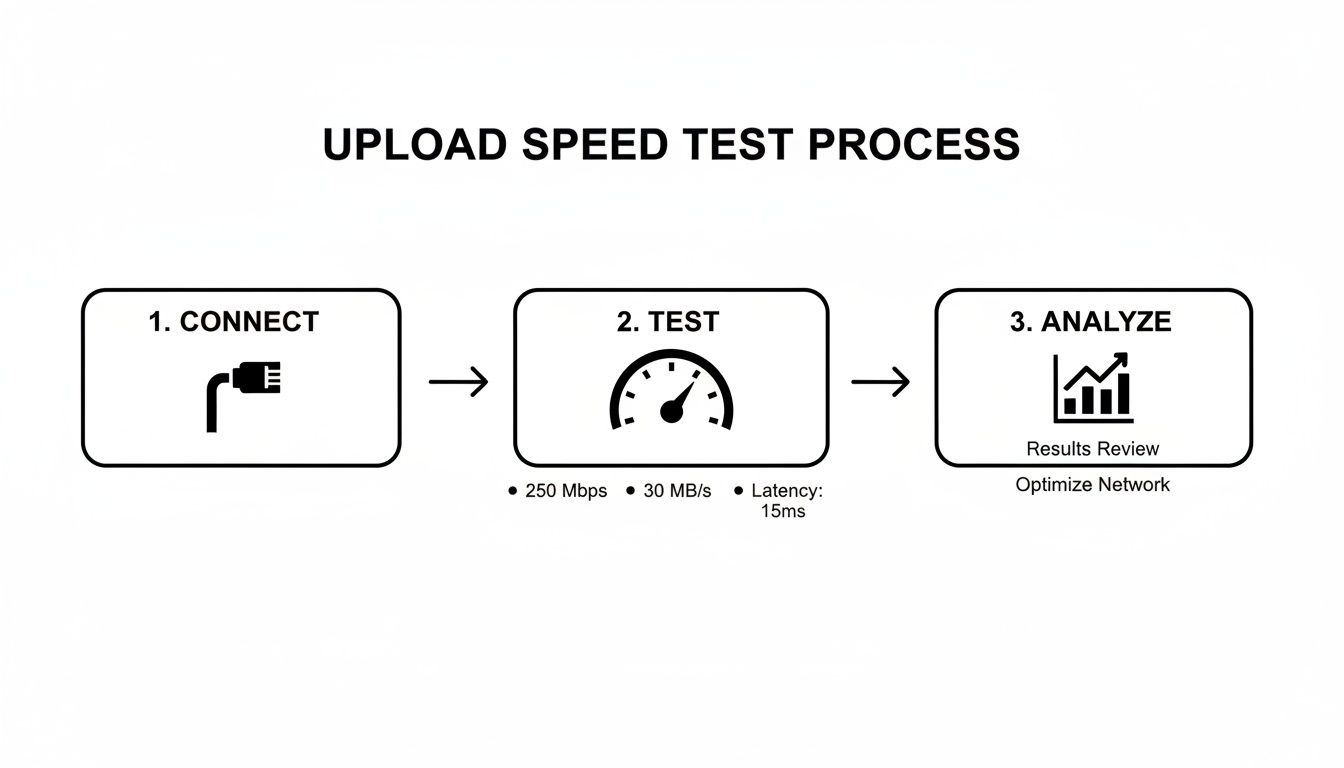
ఈ వర్క్ఫ్లోను అనుసరించడం వల్ల మీ సెట్టింగ్లను సర్దుబాటు చేసుకోవడానికి ముందే మీ కనెక్షన్ సామర్థ్యం యొక్క శుద్ధమైన కొలతను మీరు పొందుతారని నిర్ధారిస్తుంది.
మీ వేగ పరీక్ష ఫలితాలను వివరించడం
సరే, మీరు పరీక్షను నడిపి మీ సంఖ్యలను పొందారు. ఇప్పుడు ఏం చేయాలి? మీ ఇంటర్నెట్ ప్లాన్ వివరాలను తెరిచి, మీరు పొందుతున్నదాన్ని మీరు చెల్లిస్తున్నదానితో పోల్చండి.
మీ నిజమైన స్పీడ్ ప్రకటించిన "గరిష్ట" సంఖ్య కంటే కొంచెం తక్కువగా ఉండటం పూర్తిగా సాధారణం. కానీ మీరు చాలా పెద్ద వ్యత్యాసం చూస్తే, అది మీ మొదటి ప్రధాన సూచన. ఉదాహరణకు, మీరు 20 Mbps అప్లోడ్ స్పీడ్ కోసం చెల్లిస్తున్నారనుకోండి, కానీ మీ వైర్డ్ టెస్ట్ కేవలం 5 Mbps మాత్రమే చూపిస్తే, మీరు ఇప్పుడే పరిష్కరించగల ఒక నిర్దిష్ట సమస్యను కనుగొన్నారు.
ఈ ప్రాథమిక డేటా కలిగి ఉండటం మీ అత్యంత శక్తివంతమైన సాధనం. నెట్వర్క్ పనితీరు సమస్యల గురించి మరింత లోతుగా తెలుసుకోవాలంటే, గేమింగ్ మరియు స్ట్రీమింగ్ కోసం అప్లోడ్ స్పీడ్ని ఎలా మెరుగుపరచాలి.
స్పష్టమైనదానితో ప్రారంభించండి: మీ హార్డ్వేర్ మరియు కనెక్షన్
సంక్లిష్టమైన సాఫ్ట్వేర్ సెట్టింగ్లను మార్చడానికి ముందు, మనం భౌతిక విషయాలను చూద్దాం. ప్రతి ఒక్కరూ చేయగలిగే సరళమైన హార్డ్వేర్ మార్పుల వల్ల అతి పెద్ద వేగ పెరుగుదల వస్తుందని నేను గుర్తించాను. ఇవి ఎల్లప్పుడూ నా మొదటి తనిఖీలు.
మీరు ఒక్కటే చేయగలిగితే, ఇది చేయండి: Wi-Fi నుండి బయటపడి ఈథర్నెట్ కేబుల్ను ప్లగ్ చేయండి. నాకు తెలుసు, Wi-Fi సులభం, కానీ అప్లోడ్ల కోసం ఇది భయంకరం. గోడలు, గృహ ఉపకరణాలు మరియు మీ పొరుగున ఉన్న నెట్వర్క్ కూడా సిగ్నల్ను తినేస్తాయి. అప్లోడ్ చేయడానికి ఒక స్థిరమైన డేటా స్ట్రీమ్ అవసరం, మరియు Wi-Fi ఆ స్థాయి స్థిరత్వం కోసం నిర్మించబడలేదు.
ఒక ఈథర్నెట్ కేబుల్ మీ కంప్యూటర్ నుండి మీ రౌటర్కు నేరుగా భౌతిక లింక్ను సృష్టిస్తుంది. సిగ్నల్ డ్రాప్ లేదు, అంతరాయం లేదు. మీరు లైవ్ స్ట్రీమింగ్ చేస్తున్నా, వీడియో కాల్స్లో చేరుతున్నా, లేదా భారీ ఫైల్లను పంపడానికి ప్రయత్నిస్తున్నా, నిరంతర పనితీరు కోసం వైర్డ్ కనెక్షన్ తప్పనిసరి.
మీరు దాన్ని ఆపి మళ్ళీ ఆన్ చేయాలని ప్రయత్నించారా? (సరైన మార్గం)
ఒక కారణం కోసం ఇది ఒక సాధారణ మాట. మీ మోడెమ్ మరియు రౌటర్ను పవర్ సైకిల్ చేయడం అద్భుతాలు చేయగలదు. ఈ చిన్న పెట్టెలు 24/7 పనిచేస్తాయి మరియు ఏదైనా కంప్యూటర్ మాదిరిగానే, వాటికి మెమరీ లీక్లు మరియు వింత గ్లిట్చ్లు సంభవించవచ్చు, ఇవి మీ వేగాన్ని తగ్గించగలవు.
కానీ పవర్ స్విచ్ ను ఆన్-ఆఫ్ చేయడం మాత్రమే సరిపోదు. దీన్ని సరిగ్గా చేయడానికి ఒక పద్ధతి ఉంది:
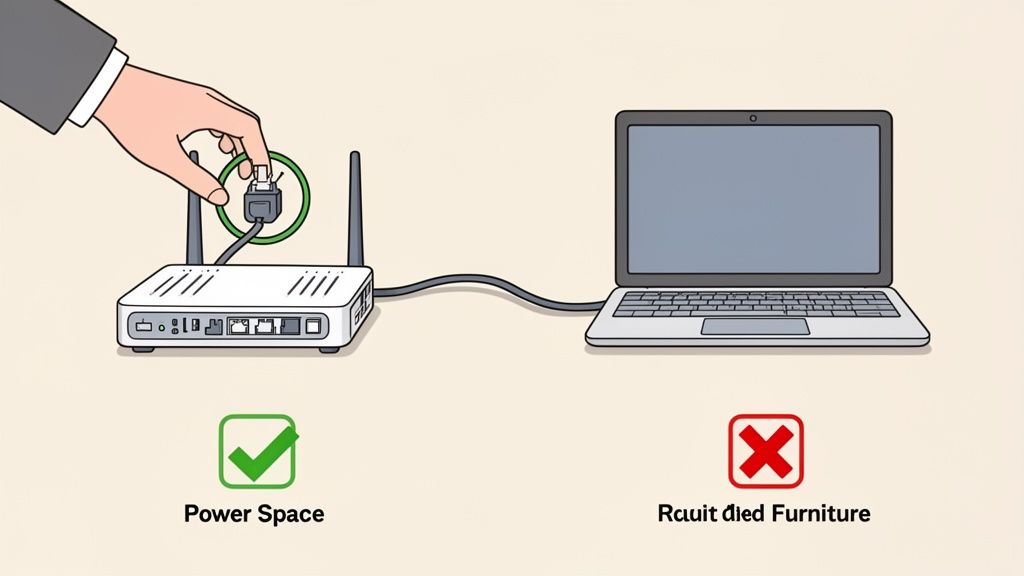
- మీ మోడెమ్ మరియు రౌటర్ రెండింటి నుండి పవర్ కార్డులను అన్ప్లగ్ చేయడం ద్వారా ప్రారంభించండి.
- ఇప్పుడు, ఒక కప్పు కాఫీ చేసుకోవడానికి వెళ్ళండి. నిజంగా, కనీసం 60 సెకన్లు వేచి ఉండండి. ఇది అంతర్గత కాపాసిటర్లకు పూర్తిగా డిశ్చార్జ్ అవడానికి మరియు పరికరం యొక్క మెమరీని పూర్తిగా క్లియర్ చేయడానికి సమయం ఇస్తుంది.
- మోడెమ్ ను మొదట తిరిగి ప్లగ్ చేయండి. అన్ని లైట్లు గ్రీన్ లేదా బ్లూ రంగులో స్థిరపడే వరకు ఓపికగా వేచి ఉండండి. పవర్, రిసీవ్, సెండ్ మరియు ఆన్లైన్ లైట్లు స్థిరంగా ఉండేలా చూడండి.
- మోడెమ్ సంతోషంగా ఉన్న తర్వాత, రౌటర్ ను తిరిగి ప్లగ్ చేయండి మరియు దానిని పూర్తిగా బూట్ అవ్వనివ్వండి.
ఈ చిన్న ఆచారం ప్రతి పరికరంతో మీ ఇంటర్నెట్ ప్రొవైడర్ తో ఒక కొత్త హ్యాండ్షేక్ పొందేలా చేస్తుంది మరియు హార్డ్వేర్ అలసట వల్ల కలిగే అప్లోడ్ సమస్యలను వెంటనే పరిష్కరించగలదు.
సరైన పవర్ సైకిల్ అనేది స్విచ్ ను త్వరగా కొట్టడం కాదు. ఇది మీ మోడెమ్ మరియు రౌటర్ లో కాలక్రమేణా పేరుకుపోయిన పనితీరును తగ్గించే లోపాలను తుడిచివేసే పూర్తి హార్డ్వేర్ రీసెట్.
మీ రౌటర్ ను ఎక్కడ ఉంచుతారనేది ముఖ్యం
సరే, బహుశా ప్రతి పరికరానికీ వైర్డ్ కనెక్షన్ అందుబాటులో ఉండకపోవచ్చు. అలాంటి సందర్భంలో, మీరు మీ రౌటర్ను ఎక్కడ ఉంచుతారు అనేది అంతా. గుర్తుంచుకోండి, Wi-Fi కేవలం రేడియో సిగ్నల్ మాత్రమే, మరియు అది అడ్డంకులను ద్వేషిస్తుంది. మందమైన గోడలు, లోహపు ఫైలింగ్ క్యాబినెట్లు మరియు చేపల ట్యాంకులు కూడా మీ సిగ్నల్ను పాడు చేయగలవు.
మంచి కవరేజ్ కోసం, మీ రౌటర్ను మీ ఇంట్లో కేంద్ర స్థానంలో, తెరిచిన ప్రదేశంలో ఉంచండి. దాన్ని ఎత్తుగా ఉంచండి—నేల మీద కాకుండా ఒక షెల్ఫ్ మీద. మరియు దాన్ని మైక్రోవేవ్స్, బేబీ మానిటర్లు, మరియు కార్డ్లెస్ ఫోన్ల వంటి ఇతర ఎలక్ట్రానిక్ పరికరాల నుండి దూరంగా ఉంచండి, అవి జోక్యం కలిగించగలవు.
మీ రౌటర్ను కొన్ని అడుగులు తరలించడం ద్వారా మీ కనెక్షన్ ఎంత మెరుగుపడగలదో మీకు ఆశ్చర్యం కలుగుతుంది. ఏది ఉత్తమంగా పనిచేస్తుందో చూడటానికి వివిధ ప్రదేశాల్లో మీ సిగ్నల్ స్ట్రెంత్ స్క్రీన్షాట్లు తీయడం ఉపయోగకరంగా ఉంటుంది. దానికి మీకు మంచి సాధనం కావాలంటే, ఒక గొప్ప ఉచిత Snagit ప్రత్యామ్నాయాన్ని.
కనుగొనడం గురించి ఈ గైడ్ చూడండిమీ స్వంత పరికరాలలో బ్యాండ్విడ్త్ హాగ్స్ను కనుగొనండి
కొన్నిసార్లు అతిపెద్ద ఇబ్బంది మీ ISP కానీ మీ రూటర్ కాదు; మీరు ఉపయోగిస్తున్న అదే పరికరం. మీ కంప్యూటర్ నిరంతరం కార్యకలాపంలో ఉంటుంది, మరియు ఆ బ్యాక్గ్రౌండ్ అప్లికేషన్లలో చాలా వరకు మీ అప్లోడ్ బ్యాండ్విడ్త్ వాటా కోసం నిశ్శబ్దంగా పోటీపడుతున్నాయి.
మీరు సక్రియంగా ఉపయోగించని అన్ని సాఫ్ట్వేర్ గురించి ఆలోచించండి. Dropbox, Google Drive, లేదా OneDrive వంటి క్లౌడ్ స్టోరేజ్ సేవలు ప్రధాన ఉదాహరణలు. వాటి ప్రధాన ఉద్దేశం మీ ఫైల్స్ సింక్ అయ్యేలా చూడటం, అంటే అవి తరచుగా బ్యాక్గ్రౌండ్లో డేటాను అప్లోడ్ చేస్తుంటాయి. మీకు వీడియో కాల్ లేదా పెద్ద ఫైల్ ట్రాన్స్ఫర్ కోసం ఆ బ్యాండ్విడ్త్ అకస్మాత్తుగా అవసరమైనప్పుడు, మీరు మీ స్వంత సాఫ్ట్వేర్తో పోటీపడాల్సి వస్తుంది.
బ్యాండ్విడ్త్ తినే యాప్లను ఎలా కనుగొని నిర్వహించాలి
మీ మొదటి అడుగు డిటెక్టివ్ గా పనిచేసి, మీ కనెక్షన్ ను రహస్యంగా తినేస్తున్నది ఏంటో తెలుసుకోవడం. అదృష్టవశాత్తూ, మీ కంప్యూటర్ ఈ పని కోసం నిర్మించిన సాధనాలను కలిగి ఉంటుంది.
- విండోస్ పిసిలో, టాస్క్ మేనేజర్ ను తెరవండి Ctrl+Shift+Esc.
- మ్యాక్ లో, మీరు ఈ క్రింది వాటిని తెరవాలి ఆక్టివిటీ మానిటర్, ఇది మీ యుటిలిటీస్ ఫోల్డర్ లో ఉంటుంది.
సాఫ్ట్వేర్ అప్డేటర్, బ్యాకప్ సేవ, లేదా బ్రౌజర్ ఎక్స్టెన్షన్ మీ అప్స్ట్రీమ్ కనెక్షన్ యొక్క భారీ భాగాన్ని వినియోగిస్తున్నట్లు చూడటం తరచుగా ఆశ్చర్యకరం. సాఫ్ట్వేర్ అప్డేటర్, బ్యాకప్ సేవ, లేదా బ్రౌజర్ ఎక్స్టెన్షన్ మీ అప్స్ట్రీమ్ కనెక్షన్ యొక్క భారీ భాగాన్ని వినియోగిస్తున్నట్లు చూడటం తరచుగా ఆశ్చర్యకరం. సాఫ్ట్వేర్ అప్డేటర్, బ్యాకప్ సేవ, లేదా బ్రౌజర్ ఎక్స్టెన్షన్ మీ అప్స్ట్రీమ్ కనెక్షన్ యొక్క భారీ భాగాన్ని వినియోగిస్తున్నట్లు చూడటం తరచుగా ఆశ్చర్యకరం.
మీరు దోషిని కనుగొన్నప్పుడు, మీకు కొన్ని సూటిగా ఉన్న ఎంపికలు ఉన్నాయి:
- దీన్ని తాత్కాలికంగా మూసివేయండి. మీకు ఒక నిర్దిష్ట పని కోసం ప్రతి బిట్ వేగం అవసరమైతే, అత్యధిక బ్యాండ్విడ్త్ వినియోగిస్తున్న అనువర్తనాలను సాధారణంగా మూసివేయండి.
- సెట్టింగ్లను సవరించండి. క్లౌడ్ సింక్ టూల్స్ వంటి ఎల్లప్పుడూ నడిచే యాప్ల కోసం, వాటి సెట్టింగ్లలోకి వెళ్ళండి. మీరు మీ కంప్యూటర్ని ఉపయోగించనప్పుడు రాత్రిపూట వంటి సమయాల్లో సింకింగ్ని పాజ్ చేయడానికి లేదా షెడ్యూల్ చేయడానికి చాలా యాప్లు మిమ్మల్ని అనుమతిస్తాయి.
మీకు తెలియకుండానే నేపథ్య ప్రక్రియలు మీ అప్లోడ్ బ్యాండ్విడ్త్ను నిశ్శబ్దంగా వినియోగించడం సులభం. దిగువ పట్టిక కొన్ని అత్యంత సాధారణ కారణాలను విభజించి, వాటిని నిర్వహించడానికి ఆచరణాత్మక మార్గాలను మీకు అందిస్తుంది.
| బ్యాండ్విడ్త్ వినియోగదారులు | సాధారణ ప్రభావం | ఎలా నిర్వహించాలి |
|---|---|---|
| క్లౌడ్ స్టోరేజ్ సింక్ (ఉదా: Dropbox, Google Drive) | అధికంగా మరియు నిరంతరం. కొత్త లేదా మార్పు చేసిన ఫైల్లను స్వయంచాలకంగా అప్లోడ్ చేస్తుంది. | ముఖ్యమైన పనుల సమయంలో యాప్ సెట్టింగ్లలో సింకింగ్ను పాజ్ చేయండి లేదా అది రద్దీగా లేని గంటలలో షెడ్యూల్ చేయండి. |
| పీయర్-టు-పీయర్ (P2P) సాఫ్ట్వేర్ (ఉదా: BitTorrent) | చాలా ఎక్కువ. ఫైల్ భాగాలను ఇతర వినియోగదారులకు సక్రియంగా అప్లోడ్ చేస్తుంది ("సీడ్స్"). | అప్లోడ్ వేగాన్ని అప్లికేషన్ లో పరిమితం చేయండి లేదా బ్యాండ్విడ్త్ అవసరమైనప్పుడు దాన్ని పూర్తిగా మూసివేయండి. |
| ఆటోమేటిక్ సాఫ్ట్వేర్ అప్డేట్స్ | అపుడపుడు కానీ ఎక్కువగా. హెచ్చరిక లేకుండా పెద్ద అప్లోడ్ ప్రారంభించవచ్చు. | ఆటోమేటిక్ అప్డేట్లను నిలిపివేసి మానవీయంగా తనిఖీలను ఉపయోగించండి, లేదా వాటిని నిర్దిష్ట సమయానికి షెడ్యూల్ చేయండి. |
| ఆన్లైన్ బ్యాకప్ సేవలు | ఎక్కువ. బ్యాక్గ్రౌండ్లో పనిచేస్తూ, ఫైల్ బ్యాకప్లను క్లౌడ్కు అప్లోడ్ చేస్తుంది. | మీరు కనెక్షన్ను చురుకుగా ఉపయోగించనప్పుడు రాత్రి లేదా వారాంతాలలో బ్యాకప్లను షెడ్యూల్ చేయండి. |
| స్ట్రీమింగ్/గేమింగ్ ఓవర్లేస్ (ఉదా., Discord, Twitch) | మధ్యస్థం నుండి ఎక్కువ. వాయిస్ డేటా, వీడియో, లేదా గేమ్ప్లే స్ట్రీమ్లను అప్లోడ్ చేయవచ్చు. | ఆటోమేటిక్ స్ట్రీమింగ్ ఫీచర్లను నిలిపివేసి, వీడియో నాణ్యత మరియు బిట్రేట్ కోసం సెట్టింగ్లను తనిఖీ చేయండి. |
ఈ ప్రక్రియలపై దృష్టి సారించడం ద్వారా, మీరు నిజంగా ముఖ్యమైన పనుల కోసం మీ అప్లోడ్ సామర్థ్యంలో గణనీయమైన మొత్తాన్ని తిరిగి పొందవచ్చు.
మీ బ్రౌజర్ మరియు సిస్టమ్ డ్రైవర్లను మర్చిపోకండి
మీ వెబ్ బ్రౌజర్ స్వయంగా ఒక పెద్ద వనరుల వినియోగదారుగా ఉండవచ్చు. ప్రతి తెరిచిన ట్యాబ్ మరియు ప్రతి ఇన్స్టాల్ చేసిన ఎక్స్టెన్షన్ మీ కనెక్షన్ను సంభావ్యంగా ఖాళీ చేసే మూలం. డజన్ల కొద్దీ ట్యాబ్లను తెరిచి ఉంచడం మీ కంప్యూటర్ మెమరీపై మాత్రమే కాకుండా భారాన్ని మోపడం; వాటిలో చాలా వరకు నేపథ్యంలో డేటా చిన్న ప్యాకెట్లను నిరంతరం పంపుకుంటూ మరియు స్వీకరిస్తూ ఉంటాయి.
అనవసరమైన నేపథ్య యాప్లు మరియు బ్రౌజర్ ట్యాబ్లను మూసివేయడం అప్లోడ్ వేగాన్ని సరిచేయడానికి అత్యంత సమర్థవంతమైన మార్గాలలో ఒకటి. ప్రతిరోజూ వేలాది ఇంటర్నెట్ పరీక్షలపై ఆధారపడిన అధ్యయనాలు మల్టీటాస్కింగ్ సగటున 35% వరకు అప్లోడ్ పనితీరును తగ్గించగలదని చూపిస్తున్నాయి, ఎందుకంటే ఈ ప్రక్రియలు తరచుగా అందుబాటులో ఉన్న బ్యాండ్విడ్త్లో గణనీయమైన భాగాన్ని వినియోగిస్తాయి.
పాతబడిన నెట్వర్క్ డ్రైవర్లు కూడా సమస్యల దాచిన మూలంగా ఉండవచ్చు. ఇవి మీ కంప్యూటర్ హార్డ్వేర్ మీ నెట్వర్క్తో సంభాషించడానికి అనుమతించే చిన్న సాఫ్ట్వేర్ ముక్కలు. తయారీదారులు బగ్లను పరిష్కరించడానికి మరియు పనితీరును మెరుగుపరచడానికి నవీకరణలను విడుదల చేస్తారు, కాబట్టి మీకు తాజా సంస్కరణ ఉందని నిర్ధారించుకోవడానికి మీ కంప్యూటర్ లేదా మదర్బోర్డ్ తయారీదారుల వెబ్సైట్ను సందర్శించడం ఎల్లప్పుడూ విలువైనదే.
చివరగా, మీరు నిజంగా అప్లోడ్ చేస్తున్నదాన్ని గురించి ఆలోచించండి. భారీ, అన్కంప్రెస్ చేయని చిత్ర ఫైలులు పంపడానికి చాలా సమయం పట్టవచ్చు. దీని గురించి తెలుసుకోవడం వెబ్ కోసం ఉత్తమ చిత్ర ఫార్మాట్ నాణ్యతలో గణనీయమైన క్షీణత లేకుండా ఫైలు పరిమాణాలను గణనీయంగా తగ్గించడంలో మీకు సహాయపడగలదు, ఇది ఫోటోలు లేదా గ్రాఫిక్స్ అప్లోడ్ చేసే ఎవరికైనా రక్షకంగా ఉంటుంది.
మీ రౌటర్ మరియు నెట్వర్క్ సెట్టింగ్లను సూక్ష్మంగా సర్దుబాటు చేయడం
కేవలం కొన్ని లక్ష్యంగా చేసుకున్న సర్దుబాట్లతో, మీరు తరచుగా మీ రౌటర్కు ట్రాఫిక్ను ఎలా నిర్వహించాలో ఖచ్చితంగా చెప్పగలరు మరియు మీ అప్లోడ్ వేగాన్ని తిరిగి సరైన మార్గంలో పెట్టగలరు. కేవలం కొన్ని లక్ష్యంగా చేసుకున్న సర్దుబాట్లతో, మీరు తరచుగా మీ రౌటర్కు ట్రాఫిక్ను ఎలా నిర్వహించాలో ఖచ్చితంగా చెప్పగలరు మరియు మీ అప్లోడ్ వేగాన్ని తిరిగి సరైన మార్గంలో పెట్టగలరు. కేవలం కొన్ని లక్ష్యంగా చేసుకున్న సర్దుబాట్లతో, మీరు తరచుగా మీ రౌటర్కు ట్రాఫిక్ను ఎలా నిర్వహించాలో ఖచ్చితంగా చెప్పగలరు మరియు మీ అప్లోడ్ వేగాన్ని తిరిగి సరైన మార్గంలో పెట్టగలరు.
మీ హోమ్ నెట్వర్క్ మొత్తానికి ట్రాఫిక్ పోలీసుగా మీ రూటర్ను ఊహించుకోండి. ఏదైనా కంప్యూటర్ మాదిరిగానే, ఇది ఫర్మ్వేర్ అనే సాఫ్ట్వేర్పై పనిచేస్తుంది, మరియు బగ్లను పరిష్కరించడానికి, భద్రతా లోపాలను పూరించడానికి మరియు మొత్తం స్థిరత్వాన్ని మెరుగుపరచడానికి తయారీదారులు క్రమం తప్పకుండా నవీకరణలను విడుదల చేస్తారు. మీ ఫర్మ్వేర్ పాతదైతే, మీ అప్లోడ్ వేగాలను నిశ్శబ్దంగా విధ్వంసం చేసే పనితీరు ఇబ్బందులతో మీరు వ్యవహరించవలసి రావచ్చు.
మీ రూటర్ సెట్టింగ్లలోకి ప్రవేశించడం సాధారణంగా దాని IP చిరునామాను వెబ్ బ్రౌజర్లో టైప్ చేయడం అంత సులభం. ఒకసారి మీరు లోపలికి వెళ్లిన తర్వాత, "ఫర్మ్వేర్ నవీకరణ" లేదా "రూటర్ నవీకరణ" అని లేబుల్ చేయబడిన విభాగం కోసం చూడండి మరియు సూచనలను అనుసరించండి. ఇది అనేక రహస్య కనెక్షన్ సమస్యలను పరిష్కరించే వేగవంతమైన పరిష్కారం.
సేవా నాణ్యతతో మీ ట్రాఫిక్కు అధిక ప్రాధాన్యత ఇవ్వండి
మీ రూటర్ సెట్టింగ్లలో దాగి ఉన్న అత్యంత శక్తివంతమైన ఫీచర్లలో ఒకటి సేవా నాణ్యత, లేదా QoS. ఈ ఉపయోగకరమైన సాధన మీ రూటర్కు ఏ పరికరాలు లేదా అనువర్తనాలు ముఖ్యమైనవో చెప్పడానికి అనుమతిస్తుంది, వాటికి అవసరమైనప్పుడు అవి అవసరమైన బ్యాండ్విడ్త్ పొందేలా చేస్తుంది.
ఇది మీ ఇంటర్నెట్ ట్రాఫిక్ కోసం VIP ఎక్స్ప్రెస్ లేన్ సృష్టించడం లాంటిది. ఉదాహరణకు, ఎవరైనా స్మార్ట్ టీవీలో 4K సినిమా స్ట్రీమ్ చేస్తున్నప్పటికీ, మీ వర్క్ ల్యాప్టాప్కు ఆ క్రిటికల్ వీడియో కాల్ కోసం టాప్ ప్రాధాన్యత ఇవ్వడానికి QoS ని మీరు ఉపయోగించవచ్చు. ఇది మీ ముఖ్యమైన అప్లోడ్లు తక్కువ ప్రాధాన్యత గల నెట్వర్క్ కార్యకలాపాల చేత అనుమతించబడకుండా ఉండేలా చేస్తుంది.
QoS ని సెటప్ చేయడం సాధారణంగా కొన్ని సూటిగా ఉండే దశలను కలిగి ఉంటుంది:
- మీ రౌటర్ యొక్క అడ్మినిస్ట్రేటివ్ డాష్బోర్డ్లోకి లాగిన్ అవ్వండి.
- QoS సెట్టింగ్స్ను కనుగొనండి, అవి తరచుగా "అడ్వాన్స్డ్" లేదా "ట్రాఫిక్ మేనేజ్మెంట్" ట్యాబ్ కింద ఉంటాయి.
- QoS ని ఎనేబుల్ చేయండి మరియు ఆపై మీరు ప్రాధాన్యత ఇవ్వాలనుకుంటున్న పరికాలు లేదా నిర్దిష్ట అప్లికేషన్లు (Zoom లేదా Dropbox వంటివి) ఎంచుకోండి.
ఆధునిక రౌటర్లకు దీని కోసం సరళమైన, వినియోగదారు-స్నేహపూర్వకమైన ఇంటర్ఫేస్లు తరచుగా ఉంటాయి—కొన్నింటిలో మీరు పరికాలను ఎత్తి వేసి హై-ప్రాధాన్యత జాబితాలోకి డ్రాగ్ చేసి డ్రాప్ చేయగలరు. ఫలితంగా, మీ అత్యంత ముఖ్యమైన అప్లోడ్ పనులు ఎల్లప్పుడూ మీ కనెక్షన్పై మొదటి అవకాశాన్ని పొందుతాయి.
క్వాలిటీ ఆఫ్ సర్వీస్ను కాన్ఫిగర్ చేయడం రద్దీగా ఉన్న ఇంట్లో అప్లోడ్ వేగాన్ని పరిష్కరించడానికి ఉత్తమ మార్గాలలో ఒకటి. ఇది మీ క్రిటికల్ అప్లోడ్లతో జోక్యం చేసుకోకుండా తక్కువ ముఖ్యమైన పరికాలను ఆపుతుంది, ముఖ్యమైన వాటి కోసం మరింత స్థిరమైన మరియు నమ్మదగిన కనెక్షన్ను సృష్టిస్తుంది.
చివరగా, మంచి రౌటర్ ఆరోగ్యకరమైన హోమ్ నెట్వర్క్కు పునాది. మీ కనెక్షన్ నుండి ప్రతి బిట్ పనితీరును పిండుకోవాలని ప్రయత్నిస్తున్నప్పుడు, Wi-Fi 6 మరియు గట్టిగా QoS వంటి ఆధునిక లక్షణాలతో Wi-Fi రౌటర్ను ఎలా ఎంచుకోవాలి అనేది తెలుసుకోవడం క్లూడం. మీ రౌటర్ కొన్ని సంవత్సరాల పాతది అయితే, నేటి అప్లోడ్ డిమాండ్లను సరిగ్గా నిర్వహించడానికి అవసరమైన లక్షణాలు దానికి లేకపోవచ్చు. అలాంటి సందర్భంలో, హార్డ్వేర్ అప్గ్రేడ్ అత్యంత సమర్థవంతమైన పరిష్కారం కావచ్చు.
అప్గ్రేడ్ చేయాల్సిన లేదా మీ ISP ను సంప్రదించాల్సిన సమయం తెలుసుకోవడం
కాబట్టి, మీరు ప్రతిదీ ప్రయత్నించారు. మీ హార్డ్వేర్ను తనిఖీ చేశారు, ప్రతి బ్యాక్గ్రౌండ్ యాప్ను మూసివేశారు, మరియు మీ రౌటర్ సెట్టింగ్లలో కూడా వెతికారు, కానీ మీ అప్లోడ్ వేగం ఇప్పటికీ నెమ్మదిగా ఉంది. ఇది నిరాశాజనకం, కానీ సమస్య మీ గేర్ కాదు—ఇది ఇంటర్నెట్ ప్లాన్ స్వయంగా అనే సాధ్యతను ఎదుర్కోవాల్సిన సమయం ఇది.
మీరు చెల్లిస్తున్న కనెక్షన్ నుండి మీరు పిండుకోగల వేగానికి పరిమితులు ఉన్నాయి. మీ ఇంటర్నెట్ సర్వీస్ ప్రొవైడర్ (ISP) ను కాల్ చేయడానికి ముందు, మీరు సేకరించిన డేటా మీ వద్ద ఉందని నిర్ధారించుకోండి. ఆ బేస్లైన్ స్పీడ్ టెస్ట్ ఫలితాలు ఉత్పాదక సంభాషణ కోసం మీ ఉత్తమ ఆయుధాలు.
అసమమైన వర్సెస్ సమమైన: నిజమైన అడ్డంకి
చాలా మందికి, ముఖ్యంగా మీరు సాంప్రదాయ కేబుల్ లేదా DSL కనెక్షన్లో ఉంటే, సమస్యకు కారణం ఒక అసమమైన కనెక్షన్. ఇది ప్రాథమికంగా డిజైన్ ప్రకారమే—మీ డౌన్లోడ్ వేగం మీ అప్లోడ్ వేగం కంటే గణనీయంగా వేగంగా ఉంటుంది. ISPలు సంవత్సరాల క్రితం ఈ విధంగా ఏర్పాటు చేశాయి ఎందుకంటే మనలో చాలామంది సృష్టించినదాని కంటే చాలా ఎక్కువ డేటాను వినియోగిస్తున్నారు.
ఈ మోడల్ వెబ్సైట్లు బ్రౌజ్ చేయడానికి లేదా Netflix స్ట్రీమింగ్ చేయడానికి సరిపోయింది, కానీ ఇప్పుడు అది సరిపోదు. మీరు కంటెంట్ క్రియేటర్ అయితే, వీడియో కాల్స్ లో మీ రోజులను గడుపుతుంటే, లేదా క్లౌడ్ బ్యాకప్స్పై ఆధారపడితే, ఆ సన్నని అప్లోడ్ బ్యాండ్విడ్త్ నిరంతరం బాట్ల్నెక్గా అనిపించవచ్చు.
మీ ప్లాన్లో అంతర్నిహితమైన నెమ్మది అప్లోడ్ వేగానికి శాశ్వత పరిష్కారం ఒక సమరూప కనెక్షన్కు మారడం. ఈ ప్లాన్లు, సాధారణంగా ఫైబర్ ఆప్టిక్ ప్రొవైడర్ల నుండి, అప్లోడ్ మరియు డౌన్లోడ్ రెండింటికీ ఒకే విదంగా వేగవంతమైన వేగాన్ని అందిస్తాయి.
సమమిత కనెక్షన్ నిజంగానే ఆటను మార్చేది. ఇది ఆ కృత్రిమ అప్లోడ్ పరిమితిని తొలగిస్తుంది, మీరు పెద్ద ఫైల్లను పంపడానికి, ఉన్నత-నాణ్యత వీడియోను స్ట్రీమ్ చేయడానికి, వీడియో సమావేశాలలో ఎటువంటి ఆటంకాలు లేకుండా చేరడానికి అనుమతిస్తుంది. వీడియోను అప్లోడ్ చేయడానికి గంటల కొద్ది వేచి ఉండటం మరియు కేవలం కొన్ని నిమిషాల్లో చేయగలగడం మధ్య ఉన్న తేడా ఇది. 2024 చివరి నాటికి, ప్రపంచవ్యాప్తంగా, ఫిక్స్డ్ బ్రాడ్బ్యాండ్ అప్లోడ్ వేగాలు సగటున 51.49 Mbps మాత్రమే ఉన్నాయి, ఇది 95 Mbps మధ్యస్థ డౌన్లోడ్ వేగానికి వ్యతిరేకంగా ఒక స్పష్టమైన వ్యత్యాసం. ఈ అంతరమే చాలామంది అప్లోడ్ నిరాశలను అనుభవించడానికి ఖచ్చితమైన కారణం. సింగపూర్ వంటి ఫైబర్ విస్తృతంగా ఉన్న ప్రదేశాలలో, సమమిత వేగాలు సాధారణం, ఇటువంటి సమస్యలను గతంలోని విషయంగా చేస్తుంది. వేర్వేరు మౌలిక సదుపాయాలు ఎలా ఉన్నాయో బాగా అర్థం చేసుకోవడానికి ఇంటర్నెట్ వేగాలు మరియు యాక్సెస్ యొక్క ప్రపంచ పరిస్థితి.
ను చూడవచ్చు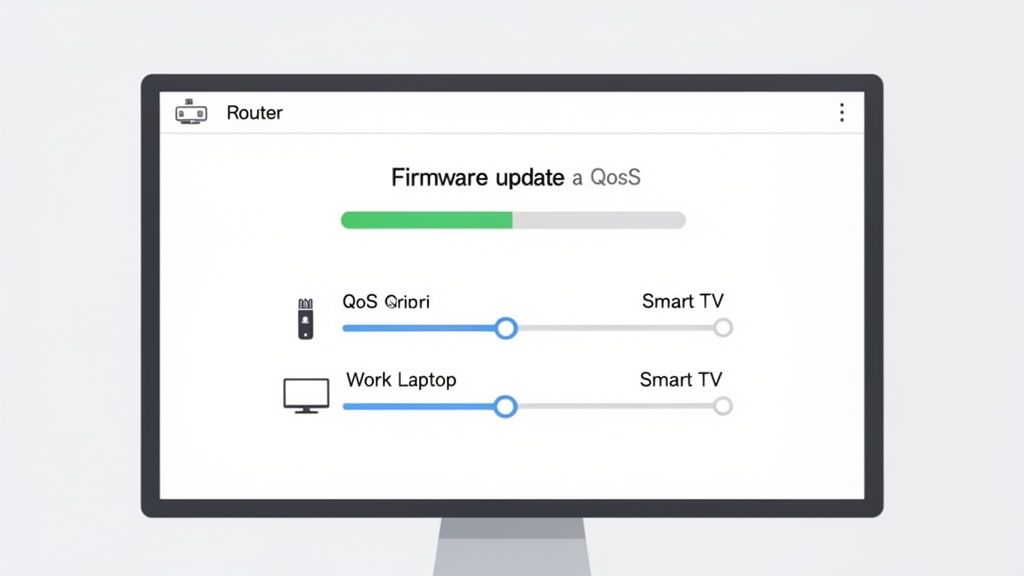
మీ ISPకి కాల్ చేయడం
మీ ఇంటర్నెట్ సర్వీస్ ప్రొవైడర్తో మాట్లాడేటప్పుడు, సిద్ధంగా ఉండి, నేరుగా విషయంలోకి వెళ్లండి. "నా ఇంటర్నెట్ నెమ్మదిగా ఉంది" అని గందరగోళంగా మొదలుపెట్టవద్దు. బదులుగా, మీ ఆధారాలను ముందుగా ఉంచండి.
సంభాషణ ఎలా ఉండాలో ఇక్కడ ఉంది:
- మీ డేటాను షేర్ చేయండి: ప్రారంభించడానికి, "హాయ్, నేను వైర్డ్ కనెక్షన్పై అనేక స్పీడ్ పరీక్షలు నిర్వహించాను, మరియు నా అప్లోడ్ వేగం ఎల్లప్పుడూ X Mbps చుట్టూ ఉంటుంది, కానీ నా ప్లాన్ Y Mbps గా ప్రకటించబడింది" అని చెప్పండి.
- లైన్ పరీక్ష కోరండి: వారి వైపు నుండి డయాగ్నోస్టిక్ నిర్వహించమని అభ్యర్థించండి. కొన్నిసార్లు సమస్య వారి పరికరాలు మరియు మీ ఇంటి మధ్య ఎక్కడైనా సిగ్నల్ సమస్య లేదా నెట్వర్క్ లోపం కావచ్చు.
- అప్గ్రేడ్ల గురించి చర్చించండి: మీరు చెల్లించినంతనే అందుకుంటున్నారని (అది కేవలం సరిపోదు) తేలితే, అప్పుడు కొత్త ప్లాన్ గురించి మాట్లాడే సమయం. నిర్దిష్టంగా ఉండండి—మీ ప్రాంతంలో వారు ఏవైనా సమమితి లేదా ఫైబర్ ఆప్టిక్ ప్లాన్లు అందిస్తారా అని అడగండి.
ఒకవేళ వారి వైపు నుండి సమస్య కనిపించకపోతే మరియు మీరు ఇప్పటికే వారి ఉత్తమ ప్లాన్లో ఉంటే, మీకు నిజంగా అవసరమైన అప్లోడ్ వేగాన్ని అందించగల మరొక సేవా ప్రదాతను వెతకడం ప్రారంభించే సమయం రావచ్చు.
అప్లోడ్ వేగాన్ని సరిదిద్దడం గురించి సాధారణ ప్రశ్నలు
పరీక్షలు నిర్వహించి కొన్ని సవరణలు ప్రయత్నించిన తర్వాత, కొన్ని మిగిలిపోయిన ప్రశ్నలు ఉండటం సాధారణమే. అప్లోడ్ వేగాన్ని ఖచ్చితంగా నిర్ణయించడం కష్టమైన విషయం కావచ్చు. తమ కనెక్షన్ను తిరిగి ట్రాక్పైకి తేవాలని ప్రయత్నిస్తున్న వ్యక్తుల నుండి నేను వినే అత్యంత సాధారణ జిజ్ఞాసలలో కొన్నింటిని చూద్దాం.
నా అప్లోడ్ వేగం డౌన్లోడ్ వేగం కంటే ఎందుకు అంత నెమ్మదిగా ఉంటుంది?
ఇది బహుశా నేను అందుకునే అత్యంత సాధారణ ప్రశ్న, మరియు సమాధానం సులభం: చాలా మంది ప్రజలకు, ఇది డిజైన్ ప్రకారమే ఉంటుంది. మనలో చాలా మంది ఉపయోగించే ఇంటర్నెట్ మౌలిక సదుపాయం (ముఖ్యంగా కేబుల్ మరియు DSL) ఒక "అసమాన" మోడల్పై నిర్మించబడింది. సంవత్సరాలుగా, ఆన్లైన్ కార్యకలాపాలలో 99% వెబ్సైట్లను బ్రౌజ్ చేయడం, వీడియోలు చూడటం మరియు ఫైల్లను డౌన్లోడ్ చేసుకోవడం మాత్రమే ఉండేది
కాబట్టి, డౌన్లోడ్లను బాగా అనుకూలించేలా ఇది రూపొందించబడింది.కానీ ఇంటర్నెట్ను ఉపయోగించే మా విధానం పూర్తిగా మారిపోయింది. ఇప్పుడు మనం అందరూ వీడియో కాల్స్, లైవ్ స్ట్రీమింగ్ మరియు భారీ ఫైల్లను నిరంతరం క్లౌడ్కు అప్లోడ్ చేస్తున్నాం. ఈ కార్యకలాపాలకు సమాన వేగ కనెక్షన్ అవసరం, ఇది ఫైబర్ ఆప్టిక్ ప్లాన్ల ప్రధాన లక్షణం. ఫైబర్ ఉపయోగించడం వలన, మీరు అప్లోడ్ చేసినా డౌన్లోడ్ చేసినా అదే వేగవంతమైన స్పీడ్ పొందుతారు, ఇది పాత సాంకేతికతలలో ఉన్న బాట్లెనెక్కును తొలగిస్తుంది.
VPN నా అప్లోడ్ స్పీడ్ను తగ్గించగలదా?
ఖచ్చితంగా. నిజానికి, VPN మీ కనెక్షన్ను దాదాపు ఎల్లప్పుడూ కొంత మేరకు నెమ్మదిస్తుంది, మరియు అప్లోడ్లు తరచుగా అతి ఎక్కువగా ప్రభావితమవుతాయి. మీరు VPNను ఆన్ చేసినప్పుడు, మీ డేటా చాలా పొడవైన ప్రయాణం చేయాలి. మొదట, అది మీ పరికరంలో ఎన్క్రిప్ట్ చేయబడాలి, తర్వాత అది రిమోట్ VPN సర్వర్కు (దేశం అంతా లేదా ప్రపంచం అంతటా ఉండవచ్చు) పంపబడుతుంది, మరియు అప్పుడు మాత్రమే అది తన అంతిమ గమ్యస్థానానికి చేరుకుంటుంది.
ఈ మొత్తం ఎన్క్రిప్షన్ మరియు రీరూటింగ్ ప్రక్రియ లాటెన్సీ మరియు అదనపు భారాన్ని జోడిస్తుంది. మీ కనెక్షన్ మరింత పని చేయాలి, మరియు ఆ పనికి సమయం పడుతుంది, దాని వలన విషయాలు నెమ్మదిగా మారతాయి.
మీకు కలిగే ఇబ్బందిని తగ్గించడానికి, ఎల్లప్పుడూ మీ వాస్తవ స్థానానికి భౌతికంగా దగ్గరగా ఉన్న VPN సేవా దీపానికి కనెక్ట్ అవ్వడానికి ప్రయత్నించండి. అనేక ఆధునిక VPN సేవలు "స్ప్లిట్-టన్నెలింగ్" ఫీచర్ ను కూడా కలిగి ఉంటాయి. ఇది ఏ యాప్లు VPN వాడాలి, ఏవి దానిని దాటవేయగలవు అనేది మీరే నిర్ణయించుకోవడానికి మిమ్మల్ని అనుమతించే గొప్ప సాధనం. ఇది మీ అధిక ప్రాధాన్యత కలిగిన అప్లోడ్లకు ప్రత్యక్షమైన, వేగవంతమైన మార్గాన్ని ఇస్తుంది.
Wi-Fi అప్లోడ్లను డౌన్లోడ్ల కంటే ఎక్కువగా దెబ్బతీస్తుందా?
అస్తవ్యస్తంగా ఉన్న Wi-Fi సంకేతం మీ మొత్తం ఇంటర్నెట్ అనుభవానికి చెడు, కానీ అస్థిరత్వం వల్ల అప్లోడ్లు ముఖ్యంగా సున్నితంగా ఉంటాయి. దీని గురించి ఆలోచించండి: మీరు మీ పరికరం నుండి ఒక ఫైల్ను పంపుతున్నప్పుడు, మీకు స్థిరమైన, మంచి సంకేతం అవసరం. గోడ వల్ల, అంతరాయం వల్ల లేదా దూరం వల్ల కలిగే ఏదైనా చిన్న అంతరాయం మీ పరికరాన్ని ఆగిపోవడానికి, కోల్పోయిన డేటా ప్యాకెట్లను తిరిగి సేకరించడానికి మరియు వాటిని మళ్ళీ పంపడానికి బలవంతం చేస్తుంది. ఈ ఆగి-మొదలుపెట్టు ప్రక్రియ మీ అప్లోడ్ వేగాన్ని ఖచ్చితంగా నాశనం చేస్తుంది.
మరోవైపు, డౌన్లోడ్లు కొంచెం ఎక్కువ నిలబడగలవు. అవి తరచుగా బఫర్ చేయగలవు మరియు మీకు గమనించకుండానే ఆ చిన్న, క్షణిక సంకేత తగ్గుదలలను మెరుగ్గా నిర్వహించగలవు. ఇదే కారణంగా, ఎలక్ట్రానిక్ కేబుల్ కనెక్షన్ ఏదైనా అప్లోడ్-భారం ఉన్న పనికి స్వర్ణ ప్రమాణం. స్ట్రీమింగ్ లేదా భారీ ఫైల్లను పంపడం వంటి విషయాలకు, భౌతిక కేబుల్ యొక్క అచంచల స్థిరత్వంతో పోల్చలేము.
కొత్త రౌటర్ వేగవంతమైన అప్లోడ్లను హామీ ఇస్తుందా?
కొత్త రౌటర్ చాలా సహాయపడగలదు, కానీ ఇది సర్వసమాధానం కాదు. ఇది మీ ప్రస్తుత హార్డ్వేర్ పాతది, నెమ్మదిగా ఉండటం లేదా అధికంగా ఉపయోగించడం వల్ల కలిగే సమస్యలను మాత్రమే పరిష్కరించగలదు. కొత్త రౌటర్ మీ హోమ్ నెట్వర్క్ కోసం మెరుగైన ట్రాఫిక్ పోలీసును నియమించుకోవడం లాంటిది - ఇది ఉన్నటువంటి ట్రాఫిక్ను మరింత సమర్థవంతంగా నిర్దేశించగలదు, కానీ ఇది హైవేపై మరిన్ని లేన్లను సృష్టించలేదు.
మరో మాటలో చెప్పాలంటే, మీ ఇంటర్నెట్ ప్లాన్లో మీరు చెల్లిస్తున్నదాని కంటే ఎక్కువ బ్యాండ్విడ్త్ను రౌటర్ ఉత్పత్తి చేయలేదు. మీ నెమ్మదిగా ఉన్న అప్లోడ్లు మీ రౌటర్ ఐదు సంవత్సరాల పాతది కాబట్టి జరిగితే, అవును, అప్గ్రేడ్ ఒక అద్భుతమైన ఆలోచన. కానీ అడ్డంకి మీ ఇంటర్నెట్ సబ్స్క్రిప్షన్ స్వయంగా ఉంటే, బ్రాండ్-కొత్త రౌటర్ ఆ వేగపరిమితిని దాటలేదు.
మరియు మీరు నిరంతరం పెద్ద పత్రాలతో పోరాడుతుంటే, ఉచిత ఉత్తమ PDF కన్వర్టర్ సాఫ్ట్వేర్ గురించి మా గైడ్లో మీరు అప్లోడ్ బటన్ను నొక్కే ముందే ఫైల్ పరిమాణాలను తగ్గించడానికి కొన్ని గొప్ప చిట్కాలు ఉన్నాయి.
ShiftShift Extensions మీ బ్రౌజర్లోనే ఒక శక్తివంతమైన స్పీడ్ టెస్ట్ టూల్ను ఉంచుతుంది, మీ డౌన్లోడ్, అప్లోడ్ మరియు పింగ్ వేగాన్ని వెంటనే తనిఖీ చేసి, మీ కనెక్షన్లో నిజంగా ఏమి జరుగుతుందో చూడగలుగుతారు. కొత్త వెబ్సైట్ను తెరవాల్సిన అవసరం లేదు—క్లిక్ చేసి టెస్ట్ చేయండి. ఇది మీకు సమస్యలను నిపుణుడిలా పరిష్కరించడానికి అవసరమైన వెంటనే ఫీడ్బ్యాక్ ఇస్తుంది. మరింత తెలుసుకోండి మరియు https://shiftshift.app.
వద్ద మరింత స్మార్ట్ వర్క్ఫ్లోను పొందండి.