İnternet Hızını Doğru Bir Şekilde Test Etme: Hızlı ve Güvenilir Bir Rehber
İnternet hızını doğru bir şekilde test etmeyi öğrenin; net adımlar, pratik ipuçları ve güvenilir sonuçlar için yaygın hatalardan kaçınma rehberi ile.

Önerilen Uzantılar

İnternet hızınız hakkında gerçekten doğru bir ölçüm yapabilmek için tek bir tıklamanın ötesine geçmeniz gerekir. Sır şudur ki kablolu bir Ethernet bağlantısı kullanarak, bant genişliğinizi kullanan diğer her şeyi kapatıp, gerçekçi bir temel değer oluşturmak için birden fazla test yapmalısınız. Wi-Fi üzerinde yalnızca bir test yapmak yanıltıcı olma neredeyse garantidir ve internet paketinizin aslında neler sunabileceğini size göstermez.
Hız Testinizi Doğru Yapmanın Neden Bu Kadar Önemli
Gerçek internet hızınızı belirlemek, Google'da çıkan ilk test sitesindeki 'Başla' tuşuna basmak kadar basit değildir. Sonuçlarınız yanlışsa, asıl sorun kendi kurulumunuzdayken suçu sağlayıcınıza atarak boş yere uğraşabilir, ya da daha kötüsü, sorunun olduğunu fark etmeyebilirsiniz.
Doğru bir test, mahalenizdeki ağ yoğunluğundan ömrünü tamamlamak üzere olan bir yönlendiriciye kadar her şeyi ortaya çıkarabilir. Her ay ödediğiniz hızları alıp almadığınızı kesin olarak bilmenin tek yoludur. Oldukça şaşırtıcı, ancak Amerikalıların %36'sı bile paketlerinin olması gerektiği hızı bilmiyor, bu da çok sayıda performans sorununun tamamen fark edilmeden kaldığı anlamına geliyor.
"Tek Tıklama" Zihniyetinin Yarattığı Sorun
Çoğumuz bunu yaptık: Wi-Fi'ye bağlanmak, tek bir test çalıştırıp ekrandaki sayıyı kesin kabul etmek. Ancak bu yaygın yaklaşım kusurludur çünkü sonuçlarınızı bozabilecek bir dizi değişkeni görmezden gelir. Örneğin, Wi-Fi'nin değişken olduğu well-known. Sinyaller duvarlardan, katlardan ve hatta mikrodalga fırınınızdan veya komşunuzun yönlendiricisinden gelen parazitlerden zayıflayabilir ve bu da sonucu ciddi şekilde düşürebilir.
Bunun üzerine, bilgisayarınız muhtemelen unuttuğunuz bir düzine arka plan işi yapıyordur. Bulut sürücülerinin senkronize olması, otomatik yazılım güncellemeleri veya 50 sekmeli bir tarayıcı sessizce bant genişliğini yiyebilir. Bu, Internet Hizmet Sağlayıcınızın (ISP) aslında evinize gönderdiğinden çok daha düşük bir hız okuması verir.
Bu infografik, tüm bu yaygın değişkenleri ortadan kaldırıp temiz, dürüst bir ölçüm yapmak için gerekli temel üç adımlık süreci özetliyor.
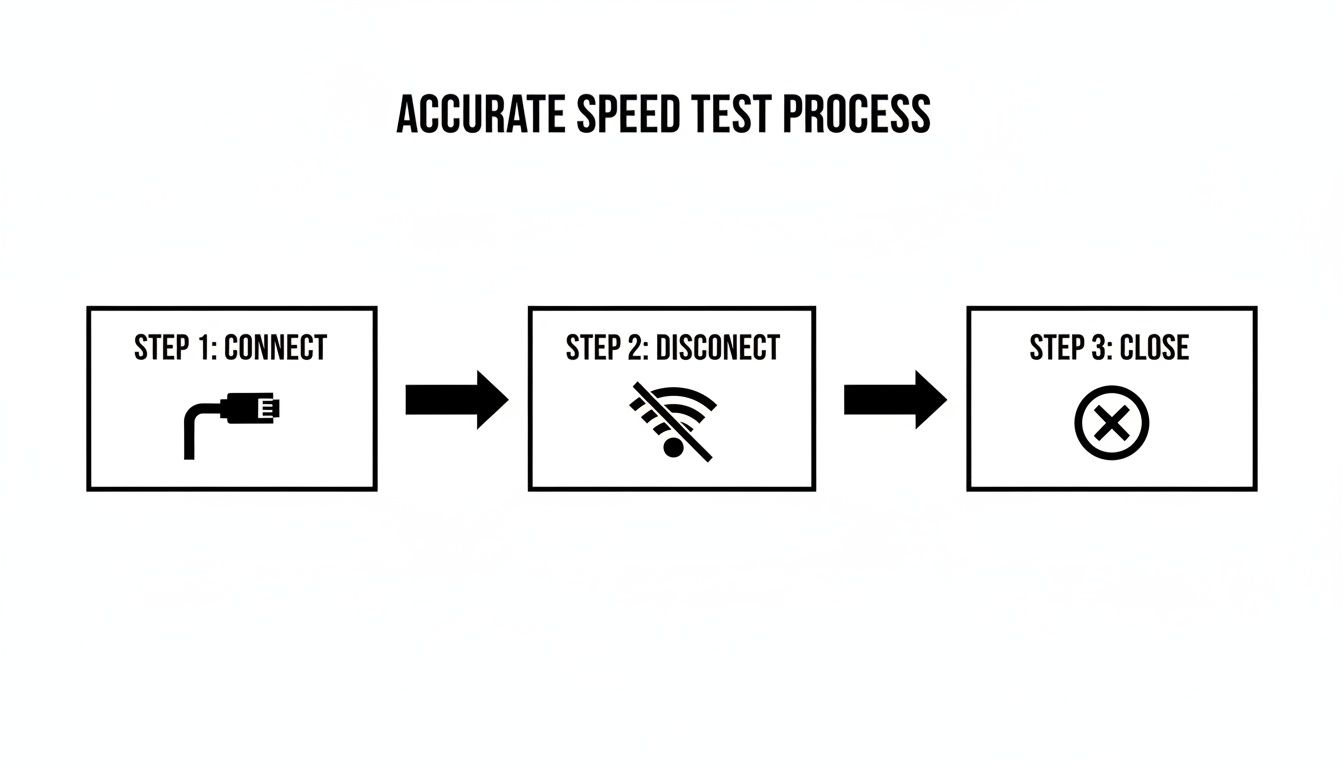
Ethernet kablosuyla doğrudan yönlendiricinize bağlanarak ve diğer uygulamaları kapatarak kontrollü bir ortam yaratırsınız. Güvenilebilir sonuçlar almanın mutlak anahtarı budur.
Her seferinde doğru kurulumu yaptığınızdan emin olmak için, işte hızlı bir başvuru tablosu.
Doğru Hız Testi İçin Hızlı Kontrol Listesi
| İşlem | Neden Önemli | Atlanması Durumunda Potansiyel Etki |
|---|---|---|
| Kablolu Ethernet Bağlantısı Kullanın | Wi-Fi parazitini atlayarak yönlendiricinize doğrudan, stabil bir bağlantı sağlar. | Wi-Fi, sinyal kaybı veya yoğunluk nedeniyle hızlarınızı 20-50% veya daha fazlasına kadar kesebilir. |
| Tüm Arka Plan Uygulamalarını Kapatın | Bulut senkronizasyonu, akış hizmetleri veya yazılım güncelleme programları gibi uygulamalar bant genişliği tüketir. | Test sonuçlarınız, gerçek hızınız değil, uygulama kullanımını yansıtacak şekilde yapay olarak düşük çıkacaktır. |
| Yönlendiricinizi/Modeminizi Yeniden Başlatın | Cihazın geçici hafızasını (önbellek) temizler ve geçici sorunları giderebilir. | Yönlendiricideki kalıcı hatalar veya sızıntılar bağlantınızı kısıtlayabilir. |
| Günün Farklı Saatlerinde Test Edin | Bölgenizdeki internet kullanımı dalgalanır, yoğun saatler (akşamlar) genellikle daha yavaştır. | Tek bir test, bağlantınızı iyi bir gününde yakalayabilir ve yoğunluk sorunlarını gizleyebilir. |
| Birden Fazla Test Çalıştırın | Bu, daha güvenilir bir temel değer için her anlık dalgalanmayı ortalamaya yardımcı olur. | Tek seferlik sonuçlar aykırı değerler olabilir; birden fazla test tutarlı bir performans seviyesini doğrular. |
Bu adımları izlemek, tahminden bilinçli bir ölçüme geçmenizi sağlar.
Gerçek Bir Temel Değer Bulmak
Hatta günün sahi bile sonuçlarınızı etkileyebilir. İş gününün ortasında test yaparsanız, hızlarınızın harika olduğunu görebilirsiniz. Ama yoğun saatlerde—genellikle 19:00 ile 23:00 arası tüm mahalledeki insanların yayın yaptığı saatlerde—tekrar test ederseniz, ağ yoğunluğu nedeniyle önemli bir düşüş görebilirsiniz. Tek bir test bunu asla yakalayamaz.
Buradaki amaç, potansiyel olarak kusurlu bir sayıya dayanmayı bırakmaktır. Bunun yerine, bağlantınızın her gün, günün her saatinde neler yapabildiği konusunda net, kapsamlı bir resim elde etmek istersiniz.
İnternet hızınızı doğru bir şekilde test etmeyi bir kez öğrendiğinizde, gerçek verilerle donanmış olarak ISS'nizle çok daha verimli bir konuşma yapabilirsiniz. Bu, "internetim yavaş hissediyorum" demekle bunu kanıtlamak arasındaki farktır. Test araçlarının bilgilerinizi nasıl ele aldığı hakkında daha fazla bilgi için lütfen gizlilik öncelikli yaklaşımımızı.
inceleyin.Kusursuz Bir Test İçin Zemin Hazırlamak
"Git" düğmesine basmayı bile düşünmeden önce, küçük bir hazırlık çalışması şarttır. Bu kısmı atlamak, bir kasırga sırasında yağmur ölçmeye çalışmak gibidir—sonuçlarınız her yerde olacaktır ve neredeyse işe yaramaz. Bizim hedefimiz, sayıları etkileyebilecek tüm yerel gürültüyü temizleyerek, bilgisayarınızdan yönlendiricinize temiz, doğrudan bir çizgi oluşturmaktır.
İnternet bağlantınızı sabit kapasiteli bir su borusu olarak düşünün. Açık her musluk—bir yayın videosu, bir indirilen oyun, senkronize olan bir telefon—basıncı düşürür. Borunun tam potansiyelini ölçmek için, önce diğer tüm muslukları kapatmanız gerekir.
Kablolu Bağlantı Kurun ya da Evde Kalın
Gördüğüm en büyük tek hata bu: internet hızlarını Wi-Fi üzerinden test etmek. Kolay, anlıyorum, ama Wi-Fi ünlüdür, çok değişkendir. Sonuçlarınızı çökertebilecek her türlü etkene karşı hassastır.
Duvarlar, mobilyalar ve hatta mikrodalganız gibi fiziksel nesneler sinyali zayıflatabilir veya bozabilir. Komşunuzun Wi-Fi ağı veya kendi Bluetooth hoparlörleriniz sinyal gürültüsü yaratabilir ve performansı daha da düşürebilir.
Evinize gelen hızın gerçek bir ölçüsünü elde etmek için, bilgisayarınızı kesinlikle bir Ethernet kablosuyla doğrudan yönlendiricinize bağlamalısınız. Bu kablolu bağlantı, tüm kablosuz karmaşayı devre dışı bırakır. Farkı şok edici olabilir; gigabit planında, Wi-Fi hızlarının kablolu bir bağlantıdan %15 ile %30 daha düşük olması alışılmadık bir durum değildir.
Test Cihazınızı İzole Edin
Tamam, artık kablolu bağlandınız. Şimdi geri kalan ağınızı susturma zamanı. İnternetinize bağlı her diğer cihaz—partnerinizin Instagram'da kaydıran telefonundan oturma odanızdaki akıllı televizyona kadar—hep aynı bant genişliği havuzundan yararlanıyor.
Doğru bir okuma elde etmek için, test makinenizin etrafında bir sessizlik konisi oluşturmalısınız. Birkaç dakikalığına neleri ayırmanız veya kapatmanız gerektiğinin hızlı bir listesi burada:
- Diğer bilgisayarlar ve dizüstü bilgisayarlar: Özellikle arka planda devasa güncellemeler indirmeleriyle biliniyorlarsa.
- Akıllı telefonlar ve tabletler: Sadece Wi-Fi'den çıkarın.
- Akıllı televizyonlar ve yayın çubukları: Apple TV'niz, Roku'nuz veya Fire Stick'iniz kapalı olmalıdır.
- Oyun konsolları: Bunlar, en beklemediğiniz anda devasa oyun dosyaları indirmeleriyle ünlülerdir.
- Akıllı ev aletleri: Güvenlik kameraları, akıllı hoparlörler ve diğer IoT cihazları şaşırtıcı derecede konuşkan olabilir.
Test bilgisayarınızı spot ışığının altına koyarak, test sırasında bağlantıyı kullananın yalnızca o olduğundan emin oluyorsunuz.
Bu cihazları Prize Çekmek bir angarya gibi hissedebilir, ancak internet planınızın en yüksek hızını değil de, akıllı buzdolabınızın yazılım güncellemelerini kontrol etmesinden sonra kalan hızı ölçmenin tek yoludur.
Bant Genişliği Aç Uygulamaları Kapatın
Tamamen izole bilgisayarınızda bile, arka plan uygulamaları sessiz bant genişliği hırsızları olabilir. Testi çalıştırmadan önce, gerekli olmayan her şeyi kapatmalısınız.
Bu yaygın suçlulara dikkat edin:
- Bulut Senkronizasyonu: Dropbox, Google Drive ve OneDrive, sürekli olarak dosya değişikliklerini kontrol eder.
- Yayın Medyası: Spotify, YouTube veya Netflix'ten gelen herhangi bir aktif yayın tamamen kapatılmalıdır.
- Görüntülü Sohbet Uygulamaları: Zoom'dan, Microsoft Teams veya Slack'ten tamamen çıktığınızdan emin olun.
- Yazılım Güncellemeleri: İşletim sisteminiz veya diğer uygulamalar en kötü zamanda güncelleme çalıştırabilir.
Dürüst olmak gerekirse, temiz bir sayfaya sahip olmanın en kolay yolu, test etmeden hemen önce bilgisayarınızı yeniden başlatmaktır. Bu işlem, rastgele çalışan süreçleri temizler ve hız testi uygulamasının makinenizin tam dikkatinden emin olur. Bu dikkatli hazırlık, rastgele bir sayı ile güvenilir bir tanı arasındaki farkı yaratan şeydir.
İş İçin Doğru Araçları Seçmek
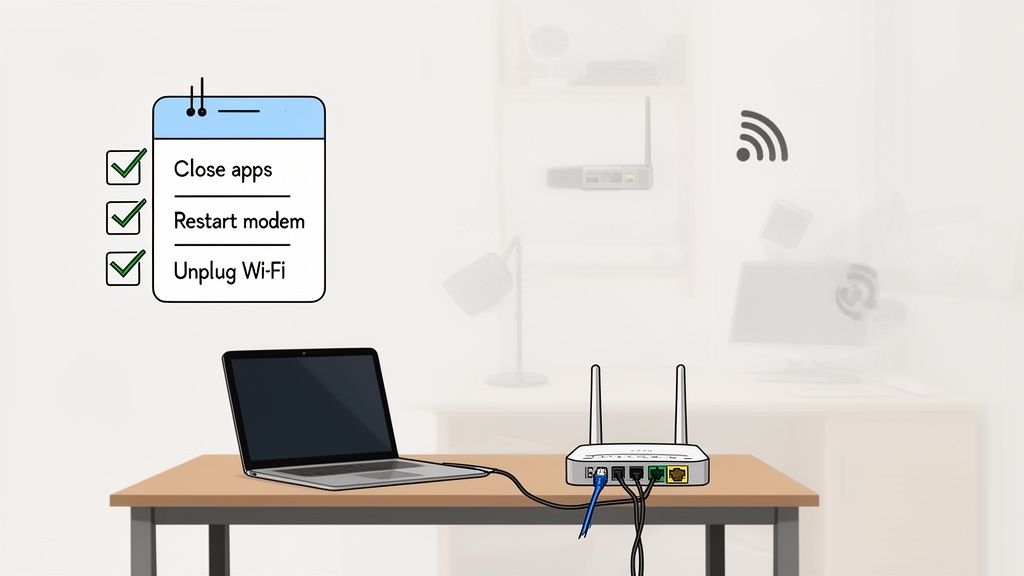
Tamam, test ortamınızı bir profesyonel gibi hazırladınız. Şimdi ilginç kısma geliyor: doğru aracı ve yöntemi seçmek. Hız testi dünyası herkese uyan tek bir beden değildir ve seçtiğiniz araç, gördüğünüz rakamları gerçekten etkileyebilir.
İlk büyük karar, testi doğrudan web tarayıcınızdan mı yoksa özel bir masaüstü uygulaması kullanarak mı çalıştırmak gerektiğidir. Tarayıcı tabanlı testler tartışmasız bir şekilde kullanışlıdır—sadece bir tıkla ve başlarsınız. Ancak bunlar tarayıcınızın sınırları içinde çalışır ve bu durum bazen biraz ek yük getirip sonuçları etkileyebilir.
Öte yandan, doğrudan bilgisayarınıza yüklenen yerel uygulamalar genellikle daha net, daha doğrudan ölçümler sağlar. Sistem kaynaklarına daha verimli bir şekilde erişebilir ve bağlantınızın ham potansiyeline daha yakın bir rakam elde etmenizi sağlar. Çoğu insan için, modern bir tarayıcı testi gayet yeterlidir. Ancak gigabit hız paketindeyseniz ve her bir megabiti avlıyorsanız, bir yerel uygulama size o ekstra hassasiyeti sağlayabilir.
Tarayıcı Tabanlı ve Yerel Uygulama Hız Testleri
Bir tarayıcı aracı ile özel bir uygulama arasındaki karar, gerçekten konfor ve kontrol arasındaki bir tercihe iner. Her ikisinin de, neyi başarmaya çalıştığınıza bağlı olarak bir yeri vardır.
| Özellik | Tarayıcı Tabanlı Testler (Örn., Ookla, Fast.com) | Yerel Uygulamalar (Örn., Speedtest Masaüstü Uygulaması) | En İyisi |
|---|---|---|---|
| Kullanım Kolaylığı | Son derece yüksek. Yapmanız gereken tek şey bir URL'yi ziyaret etmek. | Hızlı, tek seferlik bir indirme ve kurulum gerektirir. | Hızlı, anlık kontroller ve genel performans durumları için. |
| Doğruluk | Genellikle iyi, ancak sonuçlar tarayıcı eklentileri veya önbellekten etkilenebilir. | Özellikle çok yüksek hızlı bağlantılarda (1 Gbps+). | Detaylı sorun giderme ve tutarlı bir performans temeli oluşturma. |
| Özellikler | Genellikle indirme, yükleme ve ping gibi temel metrikleri sunar. | Sunucu seçimi, test geçmişi ve daha fazlası gibi gelişmiş özellikler sunabilir. | Detaylı verilere ve geçmişe dayalı takibe ihtiyaç duyan güçlü kullanıcılar. |
| İdeal Kullanım Senaryosu | "Şu an internetim yavaş mı?" | "İnternet sağlayıcım ödediğim hızları tutarlı bir şekilde mi sunuyor?" | Kalıcı veya karmaşık bir bağlantı sorununu teşhis etmeye çalışan herkes. |
Sonuç olarak, hızlı bir kontrol için tarayıcı testi mükemmeldir. İnternet sağlayıcınızı aramak için bir dava oluşturmak veya ciddi tanılar için ise yerel uygulama en iyi yoldur.
Test Sunucusunu Gözardı Etmeyin
İşte çoğu insanın kaçırdığı bir nokta: test sunucusunun konumu önemlidir. Çok önemli. Bir hız testi çalıştırdığınızda, cihazınız sadece dünyanın başka bir yerindeki başka bir bilgisayara veri gönderip alır. Siz ve bu sunucu arasındaki fiziksel mesafe, sonuçlarınızda devasa bir faktördür.
Bunu bir konuşma yapmak gibi düşünün. Aynı odadaki biriyle konuşmak anlıktır. Bir alandaki birine seslenmek hafif bir gecikme yaratır. Bu gecikme, gecikme süresi (latency)dir ve bağlantınızın aslında olduğundan daha yavaş görünmesine neden olabilir.
İnternet sağlayıcınızın performansının gerçek bir ölçümü için, size fiziksel olarak yakın bir test sunucusu seçmelisiniz. İyi araçların çoğu, en düşük ping süresine sahip sunucuyu bularak bunu otomatik olarak yapmaya çalışır, ancak iki kez kontrol etmek her zaman iyidir. Yerel bir sunucu, bağlantınız için en iyi senaryoyu sunar.
İpucu: Yerel sunucu, ISS'nizin hızını kontrol etmek için en iyisi olsa da, farklı bir şehirdeki veya ülkedeki bir sunucuya karşı yapılan testler harika bir teşhis hilesi olabilir. Yerel hızlarınız mükemmel ancak uzak bir sunucuya giden hızlar berbatsa, sorun internetiniz olmayabilir—daha geniş internetin bir yerindeki yönlendirme sorunu olabilir.
Tekli ve Çoklu Akışlı Bağlantılar
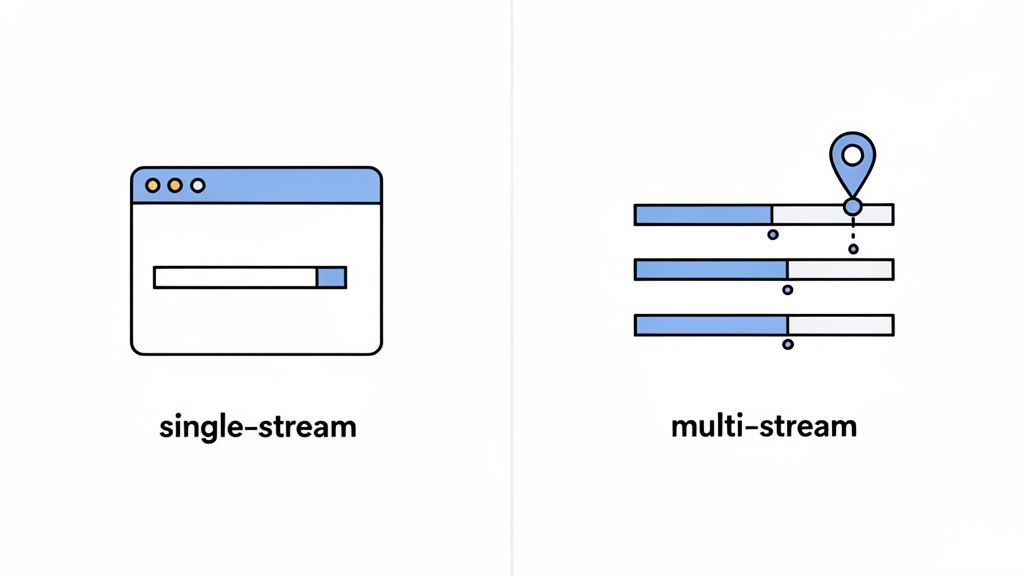
Bu biraz teknik bir konu, ancak modern internet performansını anlamak için önemlidir. Hız testleri, bant genişliğinizi ölçmek için tek bir bağlantı (tekli akış) veya aynı anda birden fazla bağlantı (çoklu akış) kullanabilir.
- Tekli Akış Testi: Bu, tek bir büyük dosya indirmek gibidir. Tek, yoğun bir görevin nasıl performans göstereceğini test etmenin iyi bir yoludur.
- Çoklu Akış Testi: Bu, interneti aslında bugün nasıl kullandığımızı—birisi online oyun oynarken, üçüncü bir kişi video görüşmesindeyken 4K video akışı yapmak—çok daha iyi simüle eder. Bağlantınızın neyi kaldırabileceğini gerçekten görmek için aynı anda birkaç bağlantı açar.
Hızlı bir bağlantınız varsa ( 100 Mbps'nin üzerindeki herhangi bir hız), tekli akış testi genellikle tam bant genişliğinizi kullanamaz ve bu da sonuçların gerçekte olduğundan daha yavaş görünmesine neden olabilir. Çoklu akış testi, bağlantınızın toplam kapasitesi hakkında çok daha doğru bir resim verir. Bu sadece teori değil; ulusal genişbantı izleyen kuruluşların araştırmaları, tek iş parçacıklı testlerin hızlı bağlantılarda hızları 15-30%oranında düşük raporlayabileceğini ve potansiyel olarak ISS performans sıralamalarını 25-40%oranında bozabileceğini göstermiştir. Bu hız testi kusurları hakkındaki ayrıntılı araştırma.
Tekrarlı Testlerin Gücü
Tek bir hız testi sadece bir anlık görüntüdür. İnternet performansınızın tam hikayesini almak için zaman içinde bir dizi test yapmanız gerekir. Ağ trafiği her zaman değişkenlik gösterir.
Önce, sağlam bir temel ortalama elde etmek için arka arkaya en az üç ila beş test yapın. Oradan gerçek içgörü, günün farklı saatlerinde test yapmaktan gelir.
- Sabah (Yoğun Olmayan Saatler): Mahalle gerçekten uyanmadan önce 8-10 arası birkaç test yapın.
- Öğleden Sonra (Gün Ortası): Evden çalışma trafiği yoğun olabilecek 13-15 arası tekrar kontrol edin.
- Akşam (Yoğun Saatler): Bu en önemlisidir. Herkesin akış yaptığı, oyun oynadığı ve gezindiği 19-23 arası test edin. Ağ tıkanıklığının en olası olduğu zaman budur.
Bu basit rutin, tek seferlik bir testin tamamen kaçırdığı desenleri ortaya çıkararak, bir sorunu tespit etmeniz için gerçek verileri sağlar. Her zaman bir tık uzakta olan güvenilir bir araca ihtiyacınız varsa, entegre internet hız testi aracımız bu hızlı, tekrarlı kontrolleri tarayıcınızdan hemen yapmak için mükemmeldir.
Hız Testi Sonuçlarınızı Çözmek
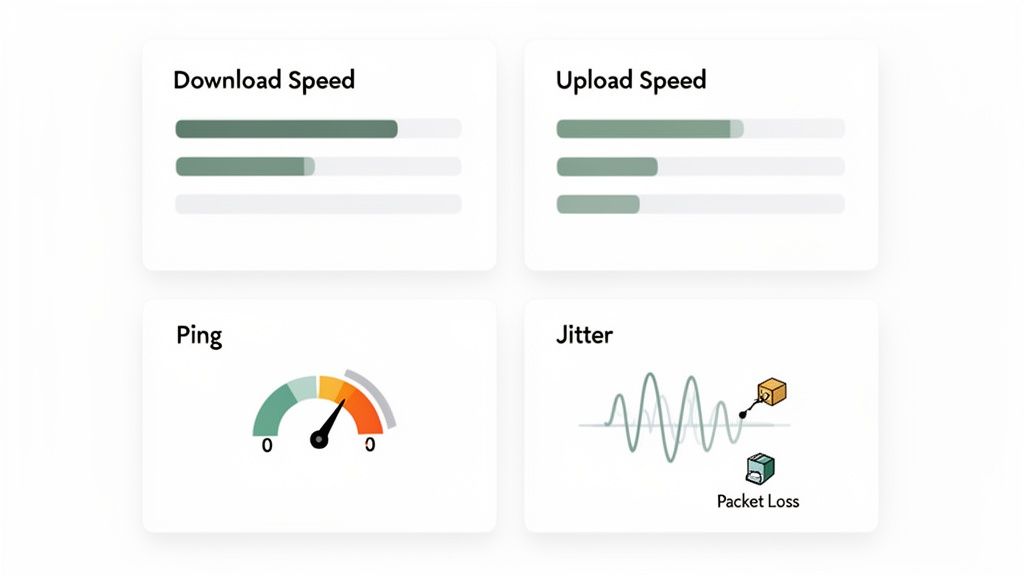
Hız testi yapmak kolay kısımdır. Asıl püf noktası, bu sayıların çevrimiçi günlük yaşamanız için gerçekten ne anlama geldiğini bilmektir. Bir hız testi birkaç temel metrik üretir ve her biri internet bağlantınızın hikayesinin hayati bir kısmını anlatır. İnternet hızınızı gerçekten doğru test etmek istiyorsanız, o büyük indirme sayısının ötesine bakmanız gerekir.
Bunlar sadece soyut rakamlar değiller; doğrudan Netflix akışınızın kalitesine, video görüşmelerinizin pürüzsüzlüğüne ve çevrimiçi bir oyunda avantajlı olup olmayacağınıza dönüşürler. Her metriğin gerçekten ne anlama geldiğini inceleyelim.
İndirme ve Yükleme Hızları Açıklandı
İndirme hızı herkesin bildiği ve takıntı haline getirdiği metriktir. Megabit/saniye (Mbps) cinsinden ölçülür, cihazınızın internetten ne kadar hızlı veri çekebileceğini söyler. Bu, web sitelerinin ne kadar hızlı yüklendiğini, videoların ne kadar beklediğini ve büyük oyun dosyalarının ne kadar indirildiğini belirler.
Yükleme hızı da Mbps cinsinden, bu madalyonun diğer tarafıdır. İnternet'e dışarı ne kadar hızlı veri gönderebildiğinizle ilgilidir. Tüketicilere yönelik paketler genellikle yükleme hızını indirme hızından çok daha düşük verse de, video konferans, Dropbox'a dosya yükleme veya Twitch'te canlı yayın yapma gibi şeyler için son derece kritiktir. İş görüşmenizdeki pikselli, kesik kesik video mu? Zayıf yükleme hızı neredeyse her zaman suçludur.
Hızdan Öte Gitmek
İndirme ve yükleme hızları tüm ilgiyi toplarken, bağlantınızın kalitesini ve en önemlisi kararlılığını daha net gösteren birkaç başka metrik de vardır. Çevrimiçi oyun oynayan veya Zoom gibi gerçek zamanlı uygulamalara güvenen herkes için bu rakamlar tartışmasız daha önemlidir.
Ping (Gecikme): Bunu bağlantınızın tepki süresi gibi düşünün, milisaniye (ms) cinsinden ölçülür. Veri parçacığının bilgisayarınızdan sunucuya gidip geri dönmesinin ne kadar sürdüğüdür. Düşük olması her zaman daha iyidir. Rekabetçi oyunlarda, 40ms altında bir ping istersiniz. 100ms üzerine çıktığınızda, sinir bozucu gecikmeyi hissetmeye başlarsınız.
Jitter (Titreşim): Yine ms cinsinden ölçülür, jitter ping'inizin değişkenliği'dir. Stabil bir bağlantınız olsaydı tutarlı 20ms ping'e sahip olurdu ve düşük jitter görülürdü. Ancak ping'iniz 20ms'den 80ms'ye, ardından tekrar 40ms'ye düşüp zıplıyorsa, jitter'ınız yüksek olacaktır. Yüksek jitter, stabilized bir katildir; ortalama ping'iniz iyi görünse bile donan görüntülü aramalara ve tahmin edilemeyen gecikme artışlarına neden olur.
Packet Loss (Paket Kaybı): Bu, yolculuk sırasında kaybolan ve asla ulaşmayan veri "paketlerinin" yüzdesidir. Mükemmel bir dünyada bu sayı her zaman 0% olmalıdır. 1-2% kadar küçük bir paket kaybı bile donan video akışlarına, bozuk sese veya bir oyun sunucusundan atılmaya yol açan yıkıcı bir etkiye sahip olabilir.
Ping, jitter ve paket kaybına birlikte bakarak, bağlantınızın sağlığının tam bir resmini elde edersiniz. Hızlı bir indirme hızı, bağlantı kararsızsa ve sürekli veri kaybediyorsa hiçbir şey ifade etmez.
Sonuçlarınızda Kalıpları Analiz Etmek
Gerçek tanı gücü, zaman içinde veri toplamaktan gelir. Tek bir test sadece bir anlık görüntüdür. Bir dizi test, bir sorunun kökünü belirlemenize yardımcı olacak trendleri ortaya çıkarır.
Örneğin, hızlarınız günün her saatinde mi yavaş? Bu genellikle sizin tarafınızdaki bir soruna işaret eder—belki ayak uyduramayan eski bir yönlendirici veya bozuk bir Ethernet kablosu.
Ya da belki farklı bir kalıp görüyorsunuz: hızlarınız sabahları harika ama akşam 7 ile 11 arasında her akşam düşüyor. Bu, mahalle yoğunluğunun klasik bir belirtisidir. İnternet Sağlayıcınız muhtemelen yerel düğümü aşırı abone almıştır ve herkes gece yayın yapmaya ve oyun oynamaya başladığında, dağıtılacak yeterli bant genişliği kalmaz.
Önde gelen araçlar, sonuçlarının gerçek dünyayı yansıtmasını sağlamak için gelişmiş yöntemler kullanır. Örneğin, Ookla'nın Speedtest aracınız sadece sonuçlarınızın ortalamasını almaz. Hız Puanı için karmaşık bir ağırlıklandırma sistemi kullanır; indirme (70%), yükleme (20%) ve gecikme (10%) hızlarını önceliklendirir. Ayrıca, tek seferlik anomalileri göz ardı edip size daha kararlı ve temsil edici bir puan vermek için 10., 50. ve 90. yüzdelik dilim sonuçlarını akıllıca analiz eder. Bir test sırasında ilk düşük örnekleri atarak, bu metodoloji basit bir ortalamaya kıyasla doğruluğu 10-20% oranında artırabilir. Bu hesaplamaların daha adil bir resim nasıl oluşturduğuna dair daha derinlemesine bilgi edinmek için test metodolojileri.
okuyabilirsiniz.Bu derin anlayışla silahlanmış, artık sadece hızınızı bilmekten çıkıp bağlantınızın performansının arkasındaki "neden"i teşhis edebilirsiniz.
Test Verilerinizi Eyleme Dönüştürmek
Pekâlâ, ön hazırlıkları yaptınız ve sağlam bir hız testi sonucu setine sahipsiniz. Şimdi ne yapmalı? Gerçek değer rakamların kendisinde değil, size söylediklerindedir. Dedektif şapkanızı takma ve bağlantınızla ilgili gerçekten ne olduğunu anlamak için bu verileri kullanma zamanı.
İnternetiniz beklenen performansı göstermediğinde, sorun genellikle üç kategoriden birine girer: yerel ağınız, İnternet Hizmet Sağlayıcınız (İSS) veya daha geniş internet. Püf noktası, size en yakın olandan—kendi evinizdeki ekipmandan başlayarak—onları birer birer elemektir.
Yerel Ağınızdan Başlayın
ISSP'nizi aramayı düşünmeden önce, sorunun kendi evinizin içinde olmadığından emin olmalısınız. Defalarca看到 "yavaş internet" yakınmaları, aslında bir yönlendiricideki basit bir sorundan veya kötü bir kablon kaynaklandığı ortaya çıktı. Bunu önce halletmek size tonlarca zaman kazandırır ve hayal kırıklığı yaratabilecek bir destek görüşmesini önleyebilir.
Öncelikle ekipmanınızın hızlı bir fiziksel kontrolünü yaparak başlayın. Yönlendiricinizin bellenimini (firmware) en son ne zaman güncellediniz? Bunu unutmak kolaydır, ancak üreticiler hataları düzelten ve performansı artıran düzenli güncellemeler yayınlar. Bu, gerçek bir fark yaratabilen beş dakikalık bir iştir.
Ardından, kablolarınızı inceleyin. O Ethernet kablosu, on yıl önce bir modemle birlikte bedavaya gelen kablo mu? Bir darboğaz olabilir. Ödediğiniz hızları gerçekten almak için modern bir kablo kullandığınızdan emin olun (Cat 5e veya üzeri).
İşte gözden geçireceğiniz hızlı bir kontrol listesi:
- Yönlendirici Bellenimini Güncelleyin: Yönlendirici üreticinizin web sitesine gidin ve en son sürümü indirin.
- Ethernet Kablolarını Kontrol Edin: Eski, yıpranmış veya şüpheli kablolarınız varsa, bunları yeni bir Cat 6 ile değiştirin.
- Farklı Bir Cihazla Test Edin: Mümkünse, başka bir bilgisayardan kablolu bir hız testi çalıştırın. Bu, sorunun ağdan mı yoksa sadece belirli bir makineden mi kaynaklandığını belirlemenize yardımcı olur.
- Modem Sinyal Seviyelerini Kontrol Edin: Biraz daha derinlemesine incelemek rahatsa, kablo modeminizin yönetici sayfasına giriş yapabilirsiniz. Güç seviyeleri ve Sinyal-gürültü oranı (SNR) gibi şeylere bakın. Modeminizin modeli ve "ideal sinyal seviyeleri" için yapılacak hızlı bir araştırma, sayılarınızın sağlıklı bir aralıkta olup olmadığını size söyleyecektir.
Tüm bunları denediğiniz halde kablolu hızlarınız hâlâ normalse, sorunun kendi tarafınızda olmadığından oldukça emin olabilirsiniz. Şimdi, dışarı bakma zamanı.
İnternet Sağlayıcınızla Temasa Geçme
Tutarlı, belgelenmiş hız testleri kaydıyla, sağlayıcınızla verimli bir konuşma yapmaya hazırız. Bu, oyunun kurallarını değiştirir. Sadece "İnternetim yavaş hissediyor" diyerek aramak yerine, somut kanıtlarınız var. Veri işleri hallettirir.
Destek temsilcisiyle görüştüğünüzde, ayrıntılarla hazır olun.
"Merhaba, kablolu bağlantı hızlarımı kaydediyorum. Planım 400 Mbps, ancak 20:00 ile 22:00 arasında indirme hızlarımın sürekli olarak yaklaşık 95 Mbps'e düştüğünü tespit ettim. Sabahları yaptığım testler ise reklamı yapılan hıza çok daha yakın çıkıyor."
Bu, temsilciye hemen tahmin yürütmekte olmadığınızı söyler. Onların standart sorun giderme senaryosunu atlamasına ve biletinizi, mahalle düğümü tıkanıklığı veya kendi taraflarındaki sinyal sorunları gibi konuları araştırabilen bir ağ teknisyenine iletmesine yardımcı olur.
Görsel bir kayıt tutmak daha da iyidir. Sonuçları kaydetmek için basit bir yol istiyorsanız, tüm sonuç sayfasını yakalamak için nasıl tam sayfa ekran görüntüsü alınacağını öğrenebilirsiniz.
Daha Geniş İnternet Sorunlarını Teşhis Etme
Bazen sorun, kurulumunuzdan veya sağlayıcınızın doğrudan hattından değil, kontrolünüzün çok ötesinde internetin başka bir yerinde meydana gelen bir yavaşlamadır. Bu, teşhis etmesi en zor kısımdır, ancak belirtileri bilmek size çok fazla sıkıntıdan kurtarabilir.
Klasik belirti, yerel sunuculara yönelik hız testlerinizin harika olması, ancak ülkedeki belirli bir oyun sunucusuna veya web sitesine bağlantınızın acı verici kadar yavaş olması durumudur.
Biraz daha teknik bilgisi olanlar için, bir traceroute çalıştırmak son derece aydınlatıcı olabilir. Bu komut, verilerinizin hedefine ulaşmak için her "atlayışını" ve her duraktaki gecikmeyi gösterir. İnternetin omurgasındaki derin bir yönlendiricide belirli bir sırada ping süresinde büyük bir sıçrama görürsünüz, muhtemelen suçluyu bulmuş olursunuz.
Bu sorunları kendiniz düzeltemezsiniz, ancak bunları tespit etmek değerlidir. Bu, ISS'nizi aramanın işe yaramayacağını söyler. Sık sık, yapılacak en iyi şey sadece beklemek veya kullanmaya çalıştığınız hizmetin bağlanabileceğiniz farklı bir sunucusu olup olmadığını kontrol etmektir. Bu metodik süreç, yanlış sorunun peşinden zaman kaybetmediğinizi sağlar.
Sıkça Sorulan Sorular
Ayrıntılı bir rehber olsa bile, internet hızınızla ilgili ayrıntılara dalmaya başladığınızda her zaman birkaç spesifik soru ortaya çıkar. En çok duyduğum bazılarını ele alarak, sonuçlarınızı anlamanıza yardımcı olacak herhangi bir kafa karışıklığını giderelim.
İnternet Hızım Neden Ödediğim Kadar Yavaş?
Bu muhtemelen insanların en çok mustarip olduğu birinci konudur. İnternet faturanızdaki büyük ve parlak sayıyı görürsünüz, ancak testleriniz çok daha düşük bir sonucu gösterir. Gerçek şu ki, internet servis sağlayıcıları (ISS) size "en fazla" hızı satarlar — bu, ideal laboratuvar koşullarında elde edilen teorik bir maksimum değerdir, eviniz için garanti edilen bir alt sınır değildir.
Gerçek hayat faktörleri neredeyse her zaman engel oluşturur. Yoğun ağ trafiği (özellikle 19:00 ile 23:00 arasındaki yoğun saatlerde, mahallenizdeki herkes yayın izlerken, oyun oynarken ve gezinirken) bunun en büyük nedenlerinden biridir. Kendi ekipmanınız da sorumlu olabilir. En son Wi-Fi standartlarını desteklemeyen eski bir yönlendirici, gigabit hız paketiyle fiziksel olarak başa çıkamaz.
Hemen sonuçlara atlamadan önce, her zaman önce bir bilgisayarı Ethernet kablosuyla doğrudan yönlendiricinize takarak başlayın. Bu, Wi-Fi'yi sorun olarak dışarıda bırakır. Kablolu hızlarınız hala çok gerideyse, artık elinizde belgelenmiş test sonuçlarıyla ISS'nizi aramanın zamanı gelmiştir.
VPN Kullanmak Hız Testi Sonuçlarımı Etkiler mi?
Kesinlikle. VPN, bağlantınızı neredeyse her zaman yavaşlatacaktır. Bir VPN'e bağlandığınızda, tüm internet trafiğinizi şifreler ve kendi sunucuları üzerinden gönderir. Bu süreç birkaç ekstra adım ekler ve sıklıkla verilerinizi çok daha uzun bir fiziksel yolculuğa gönderir.
Bu ekstra iş yükü doğal olarak daha düşük indirme/yükleme hızlarına ve daha yüksek gecikmeye (ping) yol açar. Performans kaybı oldukça hafif olabilir, belki sadece 10% ya da 50% veya daha fazla gibi devasa bir düşüş olabilir. Bu, VPN sunucusunun ne kadar uzakta olduğuna, ne kadar meşgul olduğuna ve kullandığı şifreleme türüne bağlıdır.
İnternet bağlantınızın ham kapasitesi hakkında gerçekçi bir okuma elde etmek için, hız testi çalıştırmadan VPN'nizi kapatmanız gerekir. VPN'nizin performansı hakkında meraklıysanız, art arda iki test çalıştırın: biri VPN kapalıyken, diğeri açıkken, adil bir karşılaştırma için aynı test sunucusunu kullanın.
Aslında "İyi" Bir İnternet Hızı Nedir?
Burada sihirli bir sayı yoktur. "İyi" olan, tamamen sizin ve ailenizin internette ne yaptığına bağlıdır. Sadece e-posta kontrol edip biraz Netflix izleyen bir kişi için mükemmel hız, 4K TV'leri olan, çevrimiçi oyunlar oynayan ve evden çalışan dört kişilik bir aile için acı verici kadar yavaş olabilir.
Size daha iyi bir fikir vermek için, bazı genel referanslar şunlardır:
- Temel Kullanım (1-2 Kişi): Eğer çoğunlukla web'de geziniyor, e-posta gönderiyor ve bir veya iki cihazda HD video izliyorsanız, 25-50 Mbps indirme hızı gayet yeterlidir.
- Aile & Ağır Yayının Akışı (3-4 Kişi): Birden fazla kişinin 4K video izlediği, görüntülü aramalara katıldığı ve çevrimiçi oyunlar oynadığı haneler için, sorunsuz bir deneyim için 200-500 Mbps aralığında olmanız gerekir.
- Güçlü Kullanıcılar & Oyuncular: Eğer ciddi bir oyuncuysanız, sürekli büyük dosyalar indiriyorsanız veya tamamen akıllı cihazlarla dolu bir evde yaşıyorsanız, 500 Mbps ile 1 Gbps (1.000 Mbps) aralığını hedeflemek doğru yoldur.
Ve yükleme hızını unutmayın! Görüntülü aramaların net ve temiz görünmesini sağlayan şey budur. İyi bir deneyim için en az 10-20 Mbps arayın. Ancak oyuncular için tüm mesele gecikme üzerinedir — 40ms altı bir ping, duyarlı ve gecikmesiz bir oyun hedefinizdir.
Tarifemi Yükseltmeden Wi-Fi Hızımı Nasıl İyileştirebilirim?
Çoğu zaman, internet tarifeniz sorun değil — Wi-Fi sinyalidir. Daha pahalı bir tarife için sağlayıcınızı aramadan önce, fark yaratabilecek bu basit ayarları deneyin.
İlk olarak, yönlendirici yerleşimi her şeydir. Onu bir dolaba koymayın veya bodrumun bir köşesine sıkıştırmayın. En güçlü ve en güvenilir sinyal için yönlendiricinizi merkezi ve yükseltilmiş bir yere, beton duvarlardan ve mikrodalga fırın gibi interferansa neden olabilen cihazlardan uzak bir yere yerleştirin.
İkinci olarak, yönlendiricinizin yaşına bir bakın. Üç veya dört yıldan daha eskiyse, muhtemelen yükseltme zamanıdır. Wi-Fi teknolojisi hızla ilerler ve modern bir yönlendirici hem hızı hem de kapsama alanını büyük ölçüde iyileştirebilir. Ölü noktaları olan更大的 evler için, tüm alanınızı güçlü bir sinyalle kaplayan bir mesh Wi-Fi sistemi harika bir yatırımdır.
Son olarak, az bilinen bir numara Wi-Fi kanalınızı değiştirmektir. Telefonunuzda ücretsiz bir Wi-Fi analiz uygulaması kullanarak komşularınızın ağlarının hangi kanalları kullandığını görün. Yönlendiricinizin ayarlarına giriş yaparak daha az kalabalık bir kanala geçerek, interferansı azaltarak genellikle anında bir hız artışı elde edebilirsiniz.
Tarayıcınız internetin kapısıdır ve doğru araçların doğrudan tarayıcıya entegre edilmesi, sorun teşhisini child's play haline getirebilir. ShiftShift Extensions ekosistemi ile entegre bir Hız Testi ve düzinelerce diğer verimlilik aracına, hepsi tek bir, birleşik komut paletinden erişerek sahip olursunuz. Bağlantınızı anında kontrol edin, JSON formatlayın veya dosyaları dönüştürün; bunları yapmak için sekmelerinizden asla ayrılmanıza gerek kalmaz.