豐富文本轉換為Markdown的終極指南
厭倦了格式錯誤嗎?學習如何將富文本無縫轉換為Markdown。掌握開發者工具、剪貼板技巧和工作流程自動化。

所以,你正試圖將 Google 文件或網頁中的內容複製到使用 Markdown 的平台上,結果卻一團亂。清單變得雜亂無章,粗體文字消失不見,標題也變成了純文字。聽起來很耳熟吧?
這是個經典問題,幾乎每個人都會在某個時刻遇到。它源於視覺化豐富文字編輯器的世界,與簡潔、程式碼般的 Markdown 世界之間的摩擦。
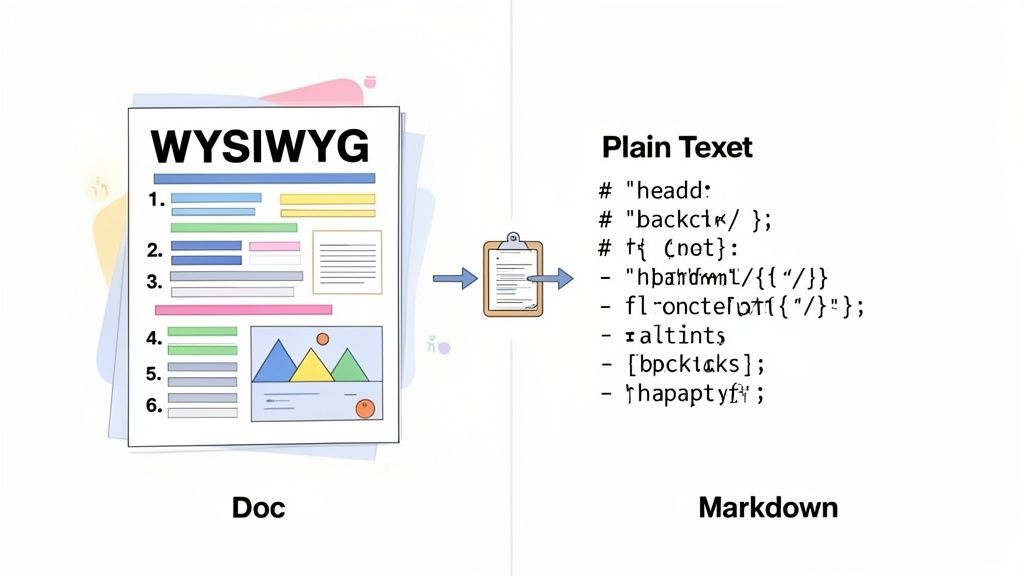
本質上,將 豐富文字轉換為 Markdown,意味著要將所有那些視覺化樣式——粗體、斜體、連結和清單——翻譯成 Markdown 所能理解的簡單純文字語法。若沒有這一步驟,你只是貼上了一堆隱藏的 HTML 程式碼,而大多數基於 Markdown 的系統無法正確解讀這些程式碼。
內容創作的兩個世界
一方面,你有「所見即所得」(WYSIWYG) 編輯器。可以想想 Google 文件, Notion,甚至是你的電子郵件撰寫器。它們很直覺,因為你點擊一個按鈕讓文字變粗體,它就真的看起來是粗體。一切都是視覺化的。
另一方面,則是 Markdown。它是一種輕量級標記語言,專為簡潔和可讀性而設計。它不使用隱藏的程式碼,而是使用像星號 **bold** 或井號 # Headings 這類簡單的符號。它成為開發者文件、技術部落格和版本控制的標準是有原因的——它簡潔、可攜帶且可預測。
這種脫節發生的原因是,這兩個系統在「思考」格式的方式上有根本的不同。隨著開發者工具的普及,這變得更加重要。從 2000 年代末期開始,Markdown 悄然成為技術寫作的首選。隨著像 GitHub 這樣的平台——它在 2008 年就添加了 Markdown 支援,並在 2023 年報告托管超過 2 億個儲存庫——正確處理這種轉換如今已成為我們許多人的日常任務。
豐富文字與 Markdown 的核心差異
要真正理解為什麼簡單的複製貼上經常失敗,並排查看核心差異會很有幫助。豐富文字將其複雜性隱藏在視覺化介面之後,而 Markdown 則使其簡單的語法可見且易於控制。
| 屬性 | 富文本(HTML/WYSIWYG) | Markdown |
|---|---|---|
| 儲存為隱藏的 HTML 標籤或專有代碼。 | 儲存為純文字字元(例如:**bold**, *italic*). |
|
| 可攜性 | 在不同應用程式間移動時經常會壞掉。 | 可攜性極高;能在不同平台上一致運作。 |
| 可讀性 | 原始碼對非開發者來說難以閱讀。 | 原始文字簡潔易讀。 |
| 控制力 | 提供視覺化工具,但可能加入不必要的樣式。 | 能精確、明確地控制每一個元素。 |
歸根究底,懂得如何正確轉換富文本不僅是為了讓文件看起來對味。這是在幾乎任何現代技術環境中,保持文件整潔、內容工作流程順暢以及團隊協作有效的必備技能。
「快速又簡單」線上轉換工具的隱藏成本
所以,你需要將一些富文本轉換成 Markdown。第一步是什麼?對我們大多數人來說,就是快速搜尋一個免費的線上工具。你找到一個介面簡單、貼上即可的網站,把 Google 文件中的內容貼進去——瞧——你就得到了看起來像乾淨 Markdown 的結果。感覺像是賺到了,但相信我,這種方法通常製造的頭痛比解決的多,尤其是當你在處理重要事項時。
對我而言,最大的警訊永遠是 資料隱私。當你將文字貼到隨機網站時,你正將內容交給第三方伺服器。如果那段文字是未公開的產品文件、公司內部備忘錄或任何帶點敏感性的東西,你就剛剛製造了一個重大的安全風險。你完全不知道那些資料會如何被儲存、記錄,或未來可能如何被使用。
即使你不擔心隱私問題,輸出品質也常常是致命傷。這些簡單工具通常只為處理最基本的格式。當你丟進任何複雜的東西時——例如巢狀清單、合併儲存格的表格,甚至只是來自原始編輯器的特定格式——事情往往會分崩離析。你最後花在清理混亂結果上的時間,比你最初使用工具「省下」的時間還多。
清理工作的問題所在
讓我們來看看一個我經常遇到的情境:將技術部落格文章的草稿,從共享文件轉移到像 Jekyll 或 Hugo 這類靜態網站生成器的 Markdown 檔案中。那份文件包含了所有常見元素:標題、粗體文字、程式碼區塊,還有一些清單。
基本的線上轉換工具或許能正確處理標題和粗體,但細節之處往往會出錯。
- 程式碼區塊: 精心格式化的程式碼片段,通常沒有被正確包裹在三個反引號(```)中,而是被當作純文字輸出,導致所有縮排和語法提示都消失了。
- 嵌套清單: 多層級的大綱可能被完全扁平化成一個長長的單層清單,這完全破壞了文件的邏輯結構。
- 字元編碼: 特殊字元甚至表情符號可能會變得亂碼,在您的最終文件中留下奇怪的符號。
這就是許多這類線上編輯器的樣貌。它們很簡潔,非常適合從頭撰寫 Markdown,但它們的「貼上轉換」邏輯,天生就無法處理匯入富文本時的細微差異。
一個「免費」轉換器的真正成本不是金錢;而是您花在手動清理上的時間,以及數據面臨的風險。一個製造更多工作的工具,算不上是解決方案。
說到底,雖然這些瀏覽器內建工具或許適用於快速、非敏感的純文字轉換,但它們卻為任何嚴謹的工作流程引入了一個脆弱且低效的環節。修復所有小格式錯誤所花費的時間會迅速累積,使得這個常見的初步步驟,對任何需要可靠 富文本轉 Markdown 流程的人來說,都是一個糟糕的選擇。
使用命令面板的更聰明工作流程
老實說,手動轉換很麻煩。在分頁之間切換,將文字貼到某個隨機的線上工具,然後再複製回來——這是一套笨拙、多步驟的操作,會打斷您的工作流。一天這樣做個十幾次,損失的時間和專注力真的會開始累積起來。
但如果整個過程能瞬間完成,而且無需離開您當前所在的頁面呢?
這就是鍵盤優先方法完全改變遊戲規則的地方,例如使用 ShiftShift Extensions Command Palette。您無需導航到另一個網站,只需用鍵盤快捷鍵叫出命令列。它將繁瑣的雜務,轉化為自然工作流程中無縫、快到眨眼即逝的一部分。
即時執行轉換
整個設計理念就是為了速度。假設您剛從 Google 文件或一篇部落格文章中,複製了一段格式化的文字。當這段富文本位於您的剪貼簿時,您只需召喚命令面板即可。
在 Mac 上,只需快速 Cmd+Shift+P。在 Windows 或 Linux 上,則是 Ctrl+Shift+P.
一旦命令面板開啟,您就能開始輸入「markdown」。'Convert Rich Text to Markdown' 命令會立即出現。按下 Enter 鍵,砰—格式完美的 Markdown 就會複製到您的剪貼簿,隨時可以貼上到需要的地方。整個過程大約只需兩秒。無需切換上下文,也不會失去焦點。
這裡真正的優勢不僅是速度,更是安全性。像 ShiftShift 這樣的工具完全在本地處理,就在您的瀏覽器內完成。您的資料永遠不會傳送到第三方伺服器,這徹底避免了使用大多數線上轉換器時可能遇到的隱私風險。
這個簡單的流程圖清楚地分解了決策過程。
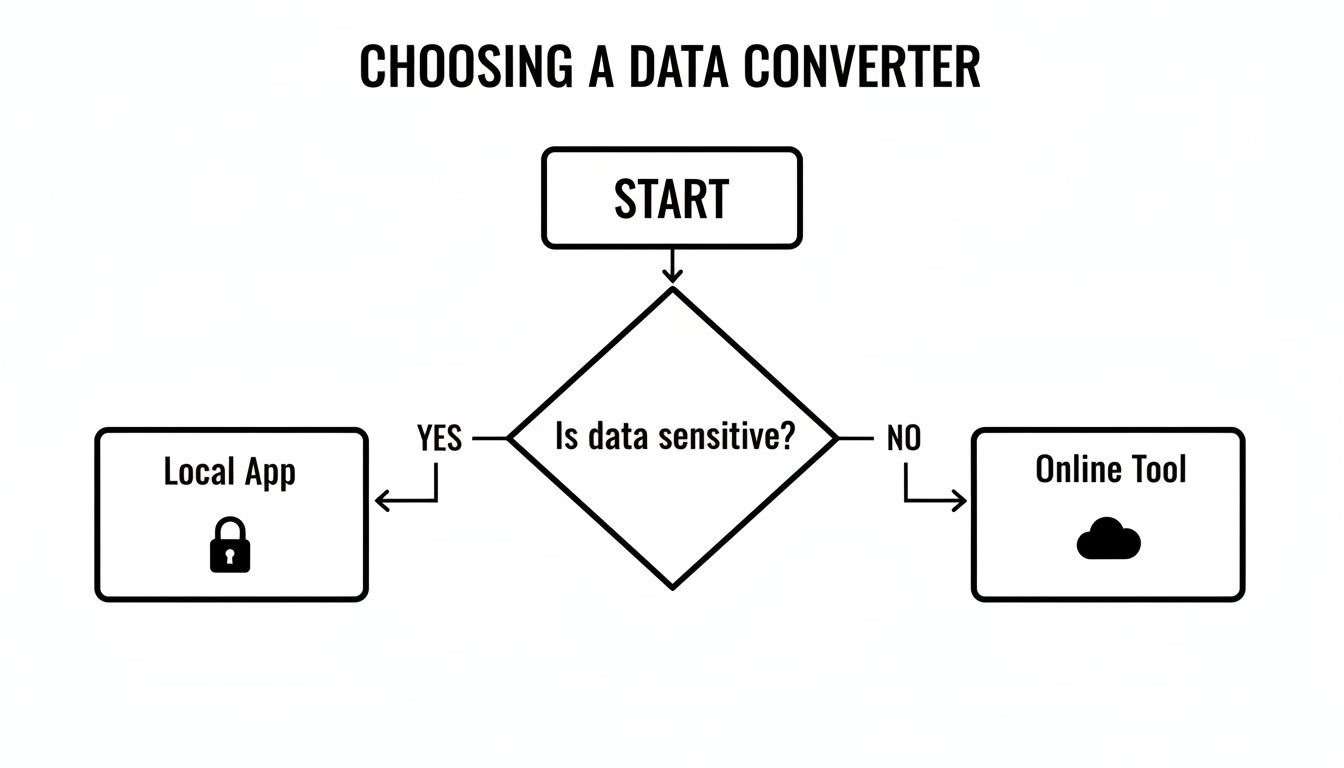
結論很簡單:如果資料有絲毫敏感性,使用本地、離線優先的工具是唯一的選擇。
比較整合式工具與線上工具
雖然命令面板提供了流暢、安全的解決方案,但值得看看它與其他方法相比如何。例如,線上 Markdown 所見即所得編輯器 提供視覺化介面,對於即時檢查格式確實很有用。
然而,根本的區別在於工作流程。線上工具永遠是一個您必須 前往 的獨立目的地。而整合式的命令面板則是您在當前位置就能 執行 的操作。
正是這種區別,使得許多開發者、作家和進階用戶傾向於使用那些內建於主要工作環境中的工具。如果您想真正提升基於瀏覽器的生產力,可以查看 最佳生產力 Chrome 擴充功能,網址在 https://shiftshift.app/blog/best-productivity-chrome-extensions,這會讓您大開眼界,了解有哪些可能性。
總而言之,對於像 富文本轉 Markdown 這樣頻繁的任務來說,選擇整合式工具就是要消除那些打斷您動力和專注的小干擾。
如何應對常見的轉換陷阱
任何 富文本转 Markdown 转换器的真正考验,并非它如何处理简单的粗体或斜体文字,而是当复杂内容抛给它时,它的表现如何。前一刻转换还很顺畅,下一刻你可能就陷入了令人沮丧的清理工作,因为列表、表格和图片等元素没能成功迁移。
理解 為什麼 這些元素會出問題是第一步。多數時候,問題根源在於富文本(通常是 HTML)與 Markdown 之間根本性的設計差異。富文本是為了視覺複雜性而生;Markdown 則專注於結構的簡潔性。這種衝突在進階格式處理時變得格外明顯。

與巢狀清單的搏鬥
巢狀清單是最常見的犧牲品之一。你可能在原始文件中有完美結構化的大綱,但在轉換後,它往往會被扁平化成一片令人困惑的混亂。
這會發生是因為富文本編輯器使用了複雜的HTML(<ul> 和 <ol> 標籤搭配嵌套的 <li> 項目)來建立層級結構,而這樣的結構並不總是能與Markdown簡單的縮排規則完美對應。
- 轉換前(富文本格式): 您會看到一個層級分明的列表,包含明確的父項目與子項目。
- 轉換後(效果不佳時): 所有精心放置的子項目突然都被提升至頂層,完全破壞了原有的層級結構。
解決方法幾乎总是手動的。你需要回到 Markdown 編輯器中重新調整列表項目的縮排,特別注意空格(通常每個層級使用兩個或四個空格)以恢復原始結構。
表格的問題
表格是另一個令人頭痛的大問題。雖然 Markdown 的管線表格語法非常簡潔,但這也是它的弱點。它無法處理富文本編輯器中常見的高級功能。
以下是複雜表格常常崩潰的原因:
- 合併儲存格: Markdown 表格沒有
colspan或rowspan的概念。如果你的原始表格合併了儲存格,轉換器可能會混淆。 - 多行內容: 單一儲存格內的換行在轉換時,很容易會破壞整個表格結構。
- 行內格式: 儲存格中的粗體、斜體或連結有時無法正確轉換。
當表格損壞時,最佳方案通常是使用 Markdown 語法從頭重建。這雖然繁瑣但確實有效。若遇到真正複雜的資料,你可能會直接在 Markdown 檔案中嵌入 HTML <table> 區塊,因為多數渲染器都能正常顯示。
核心挑戰在於富文字與 Markdown 儲存結構資訊的方式存在根本差異。這在大規模遷移作業中尤其明顯,因為此時手動修復並不實際。
我曾在大型專案中親身經歷。一次遷移數千個檔案會暴露各種結構性問題——斷裂的表格儲存格合併、不一致的標題層級,以及需要大規模清理的散亂 HTML 碎片。你可以找到一些很棒的社群討論轉換腳本,深入探討開發者如何在實際場景中處理這些問題。
消失的圖片與媒體
最後來谈谈圖片。當你從網頁或文件複製富文字時,你複製的並非圖片檔案本身——而只是該圖片的參照連結。大多數基礎轉換器不知該如何處理這個參照。
結果呢?你的圖片就此消失,留下損壞的連結,或者更糟的是,什麼都不剩。
要修正這個問題,你需要使用 Markdown 語法重新插入圖片:。這表示你必須先將圖片上傳至可透過公開網址存取的位置,然後再建立連結。
當遇到多重格式錯誤時,要找出所有微小差異並不容易。此時並列比較工具就是救命稻草。
下表總結了一些我遇過最常見的問題及其快速修正方法。
常見轉換錯誤的疑難排解
| 問題區域 | 典型問題 | 建議修復方式 |
|---|---|---|
| 巢狀清單 | 所有子項目被壓平成單層清單,失去所有層級結構。 | 在每個子項目前手動加入縮排(通常是2-4個空格)以恢復結構。 |
| 表格 | 表格結構被破壞,特別是涉及合併儲存格或儲存格內含多行文字時。 | 使用 Markdown 管道語法重建表格。遇到複雜情況時,可直接嵌入原始 HTML 表格。 |
| 圖片 | 圖片在轉換後完全消失或顯示為損壞的連結。 | 將圖片上傳至託管服務以取得公開網址,然後使用  語法重新插入。 |
| 特殊字元 | 像 <, > 和 & 這類字元容易被誤解,導致排版錯亂。 |
手動使用反斜線這些字元進行轉義(例如:\<),或將其替換為 HTML 實體編碼。 |
使用差異比對工具檢查原始內容與輸出結果,能大幅簡化整個處理過程。您可以透過 免費線上比較文字 工具(如 https://shiftshift.app/blog/compare-text-online-free),將原始文本與轉換後的文字並排貼上進行比對。這能讓排版錯誤幾乎一目了然。
進階用戶的自動化轉換方案
對於開發者、技術寫作人員或需要處理大量內容的人而言,手動轉換文件並不具可行性。當您面對海量檔案或需要將轉換功能整合至應用程式中時,就必須採用程式化處理。這正是我們告別簡單的複製貼上技巧,開始實現全自動化工作流程的起點。
這已不再是小眾問題。將富文本轉換為純淨 Markdown 的需求,已成為眾多工具的核心功能——這一切都源於實際使用中的困擾。我在 Joplin 等社群中親眼見證過:用戶從其他應用程式導入筆記時,常目睹格式在重新載入後消失殆盡。正是這種痛點促使開發者將轉換功能直接內建到軟體中。關於這類可用性挑戰的討論,您也可以在 DEVONtechnologies 社群論壇.
查閱相關內容。善用 JavaScript 庫
如果您置身於網頁開發領域,JavaScript 庫就是您執行此任務的最佳夥伴。我首選推薦的是 turndown。這是一個功能強大且高度可配置的庫,能將 HTML 轉換為優美、簡潔的 Markdown。無論是在 Node.js 的伺服器端腳本,還是在客戶端應用程式中,它都能發揮同等出色的效能。
例如,您可以快速撰寫一個 Node.js 腳本來處理本地 HTML 檔案,並將其儲存為 Markdown。
const TurndownService = require('turndown');
const fs = require('fs');
const turndownService = new TurndownService();
const htmlContent = fs.readFileSync('source.html', 'utf8');
const markdown = turndownService.turndown(htmlContent);
fs.writeFileSync('output.md', markdown);
console.log('Conversion complete!');
這類腳本非常適合用於批次處理整個資料夾中的檔案,或是將轉換步驟整合到更龐大的內容處理流程中。
程式化轉換的真正魔力在於一致性。一旦您設定好規則,每一次轉換都會遵循相同的邏輯。這完全消除了人工操作可能帶來的人為錯誤與隨機不一致性。
另一個巧妙的技巧是直接在瀏覽器中處理貼上事件。您可以編寫一小段 JavaScript 來攔截使用者貼上的 HTML 內容,即時將其轉換為 Markdown,然後將乾淨的版本插入您的文字編輯器中。這創造了一種無縫的體驗,能自動整理來自 Google 文件或 Word 的雜亂內容。這是一個微妙的功能,但對於任何正在打造網頁編輯器的人來說,它都是改變遊戲規則的利器。
在函式庫與 CLI 工具之間選擇
當您的需求超越簡單的 HTML 時,可能就需要動用更強大的工具:命令列介面 (CLI) 工具。在這個領域,Pandoc 是無可爭議的王者。它是文件轉換的瑞士軍刀。雖然像 turndown 這樣的函式庫在 HTML 轉 Markdown 方面表現出色,但 Pandoc 可以處理數十種格式,從 DOCX 和 RTF 到 LaTeX,再從 LaTeX 轉回來。
那麼,您應該選擇哪一個呢?這真的取決於您的專案。
- 如果您正在建構網頁應用程式或在 Node.js 環境中工作,請使用 JS 庫(例如
turndown))。它輕量、專注,且能完美達成任務。 - 當您在處理各式各樣的檔案格式,或是在可以串接命令的 Shell 腳本環境中工作時,請使用 CLI 工具 (Pandoc)。它能處理多種格式,並在腳本環境中與其他命令流暢整合。
對於需要自動化功能但不想深入研究程式碼的人來說,像 ShiftShift 這類瀏覽器擴充工具提供了絕佳的折衷方案。它們結合了腳本化解決方案的速度與可靠性,全部整合在一個易於使用的命令面板中。對大多數進階使用者而言,這是理想的平衡選擇。
思考不同格式的表現方式,例如在我們關於 如何將 Word 轉換為 PDF 的指南中,能讓你更全面了解文件工作流程。若想從更宏觀的角度探索,研究 如何將 PDF 轉換為 Markdown 的相關資源,就能看出文件轉換的世界有多麼深奧。
關於富文本轉換為 Markdown 的常見問題
即使擁有完善的工作流程,將富文本轉換為 Markdown 仍可能遇到突發狀況。你或許會在特定檔案上遇到困難,或只是想知道是否有更好的處理方式。讓我們深入探討我在協助轉換作業時最常聽到的幾個問題。
釐清這些細節將幫助你避開常見問題,建立真正可靠的作業流程。
線上轉換工具使用起來安全嗎?
這完全取決於使用情境。線上 富文本轉 Markdown 轉換工具的安全性,關鍵在於你轉換的內容。如果只是公開部落格草稿或其他非敏感文件,通常沒有問題。但如果你處理的是公司內部文件、私人筆記或任何含專有資訊的內容,將其貼到隨機網站上就是巨大的安全風險。
經驗法則是:若資料不能公開,轉換過程就不應該公開。一旦將敏感內容貼到第三方網站,你就失去了控制權。你無法得知資料的儲存位置或誰可能存取這些資訊。
可以直接從 Word 或 Google 文件複製貼上嗎?
可以,但必須謹慎。當你從 Google 文件 或 Microsoft Word 複製時,你複製的不只是文字,還包含描述格式的複雜底層 HTML 程式碼。
- 對於簡單文件(僅含粗體、斜體和基本列表),大多數優質轉換工具都能輕鬆處理這些剪貼簿 HTML 程式碼。
- 對於複雜文件——包含表格、註腳、追蹤修訂或嵌入圖表的檔案——轉換結果幾乎總是混亂不堪。預期需要進行相當程度的手動整理。
救命!轉換後我的圖片怎麼全沒了。
這大概是最常見的「陷阱」。當你複製含有圖片的富文本時,實際上並未複製圖片檔案本身。你只是複製了一個指向該圖片位置的參照,而標準轉換器無法循此參照找到原始檔案。
唯一的真正解決方法是單獨處理圖片:
- 首先,從原始文件中儲存所有圖片。
- 接著,將它們上傳到你的網路伺服器、CDN 或你所用的任何資產主機,以取得每個圖片的公開網址。
- 最後,返回你的 Markdown 檔案,並使用正確語法手動加入:``.
那麼,最適合這個任務的工具是什麼呢?
「最佳」工具其實會因人、因任務而異。
若只是快速一次性轉換非機密內容,任何信誉良好的線上工具都能勝任。但如果你經常需要這樣做,那麼一個內建於瀏覽器並由鍵盤快捷鍵驅動的工具——例如 ShiftShift Command Palette——將會高效且安全得多。至於需要批次轉換檔案或自動化流程的開發者來說,沒有什麼比得上像 turndown 程式庫或強大的命令列工具 Pandoc.
準備好不再浪費時間在笨重的網路工具和手動清理上了嗎? ShiftShift Extensions 透過閃電般快速的 Command Palette,將強大、注重隱私的富文本轉 Markdown 轉換器直接整合到你的瀏覽器中。無需離開頁面,即可立即轉換剪貼簿內容。 立即下載 ShiftShift Extensions
,徹底改變你的工作流程。