كيفية إصلاح سرعة التحميل والتوقف عن التأخر
هل سئمت من بطء التحميل؟ تعلم كيفية تحسين سرعة التحميل من خلال دليلنا، الذي يغطي تعديلات الأجهزة، وتحسين البرمجيات، ومتى يجب عليك الاتصال بمزود خدمة الإنترنت الخاص بك.
الإضافات الموصى بها

قبل أن تبدأ في نتف شعرك أو العبث بإعدادات جهاز التوجيه (الراوتر)، دعنا نحصل على صورة واضحة وصادقة لأداء اتصالك بالإنترنت الحالي. أول شيء عليك فعله هو إجراء اختبار سرعة مناسب. أنا لا أتحدث عن فحص سريع بينما عشر علامات تبويب في المتصفح مفتوحة ونتفليكس (Netflix) تبث في الغرفة المجاورة.
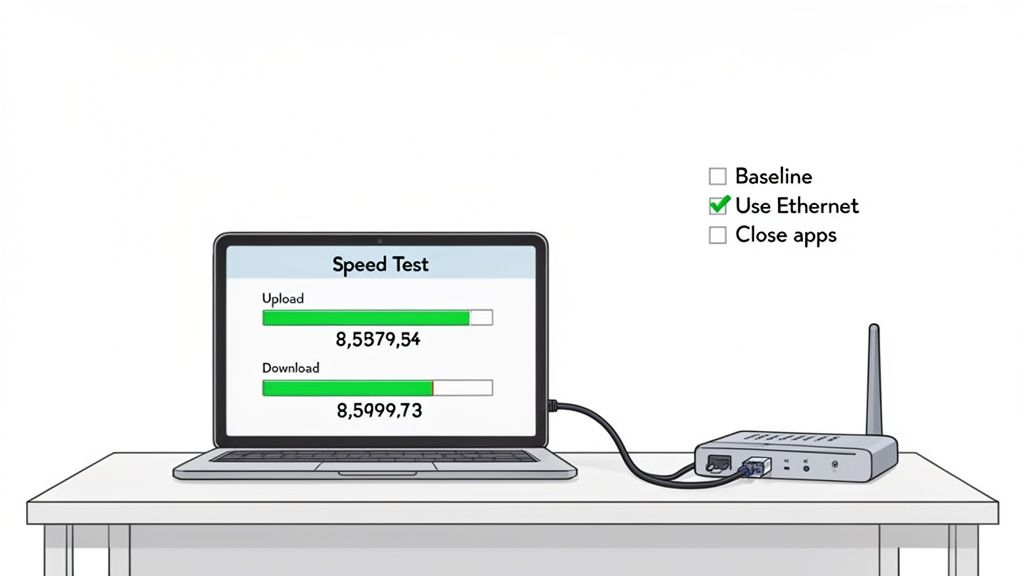
نحتاج إلى اختبار نظيف ومضبوط. هذا يعني إيقاف أي تنزيلات، وإغلاق التطبيقات في الخلفية، والأهم من ذلك، توصيل جهاز الكمبيوتر الخاص بك مباشرةً بالموجه (الراوتر) باستخدام كابل إيثرنت. هذا يعطينا رقمًا أساسيًا متينًا - الحقيقة المطلقة حول ما يمكن لاتصالك فعله. إنها الطريقة الوحيدة لمعرفة ما إذا كانت التغييرات التي ستجريها لاحقًا تعمل بالفعل.
تحديد السبب الحقيقي لبطء سرعة الرفع
لا يمكنك إصلاح ما لا يمكنك قياسه. محاولة تعزيز سرعة الرفع لديك دون معرفة نقطة البداية هي مجرد تخمين. قد تكون محظوظًا، لكنك لن تعرف لماذا نجح شيء ما. الهدف هنا هو الحصول على قياس غير متحيز لأداء اتصالك بالإنترنت، خالٍ تمامًا من التدخل المنزلي المعتاد.
تهيئة بيئة اختبار نظيفة
في البداية، دعنا نتخلص من جميع المعتادين الذين يستهلكون نطاقك الترددي. قبل حتى التفكير في إجراء اختبار السرعة، قم بإغلاق كل برنامج على جهاز الكمبيوتر الخاص بك يستخدم الإنترنت.
أنا أتحدث عن كل شيء:
- خدمات المزامنة السحابية مثل Dropbox وGoogle Drive وOneDrive.
- تطبيقات بث الفيديو والموسيقى.
- حتى علامات تبويب المتصفح الإضافية التي فتحتها.
هذه الأشياء معروفة بأنها تستهلك سرعة الرفع لديك بصمت في الخلفية، مما سيعبث بالتأكيد بنتائج اختبارك.
نصيحة احترافية: اختبار السرعة الموثوق يتطلب بيئة معقمة. أي نشاط في الخلفية يتنافس على جزء من نطاقك الترددي، مما يجعل من المستحيل تشخيص المشكلة الفعلية.
الآن للجزء الأهم: استخدم الاتصال السلكي. الواي فاي رائع من حيث الراحة، لكنه سيء لاختبار السرعة الدقيق. يسهل تعطيله بواسطة الجدران والأجهزة الإلكترونية الأخرى وحتى الميكروويف. لرؤية السرعة الحقيقية التي يقدمها مزود خدمة الإنترنت الخاص بك، عليك توصيل جهاز الكمبيوتر الخاص بك مباشرةً بالموجه (الراوتر) باستخدام كابل إيثرنت تقليدي. هذا الخط المباشر هو المعيار الذهبي للحصول على قراءة دقيقة.
هذه العملية البسيطة - التوصيل عبر الإيثرنت، وإجراء الاختبار، والنظر إلى الأرقام - هي الأساس لكل شيء آخر سنفعله.
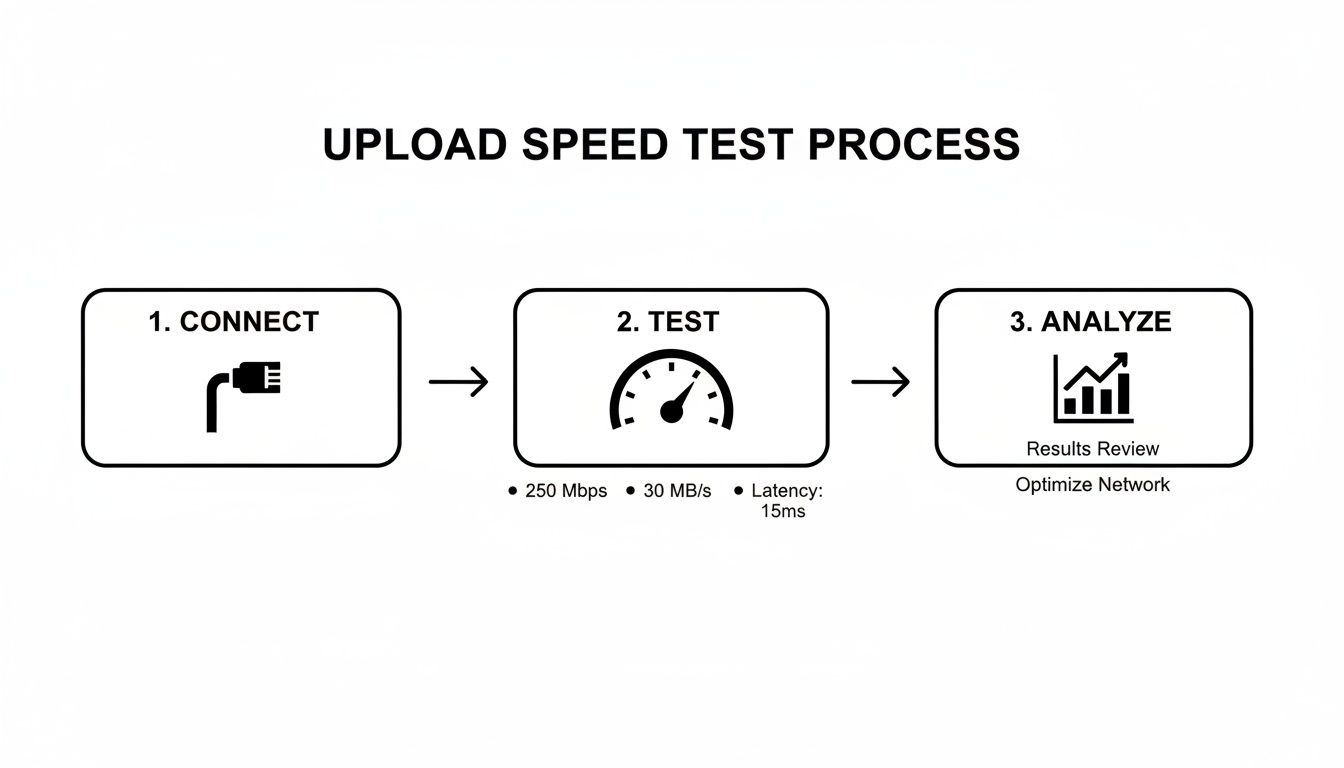
اتباع سير العمل هذا يضمن لك الحصول على قياس نقي لقدرة اتصالك قبل البدء في تعديل الإعدادات.
تفسير نتائج اختبار السرعة الخاص بك
حسنًا، لقد أجريت الاختبار ولديك أرقامك. وماذا الآن؟ استعرض تفاصيل خطة الإنترنت الخاصة بك وقارن ما تحصل عليه بما تدفع مقابله.
من الطبيعي تمامًا أن تكون سرعاتك الفعلية أقل قليلاً من الرقم المعلن عنه باعتباره السرعة القصوى. ولكن إذا رأيت فجوة كبيرة، فهذا هو أول دليل رئيسي لك. على سبيل المثال، إذا كنت تدفع مقابل سرعة رفع تبلغ 20 Mbps ولكن اختبارك السلكي يظهر فقط 5 Mbps، فقد وجدت للتو مشكلة ملموسة لحلها.
امتلاك هذه البيانات الأساسية هو أقوى أداة لديك. للغوص بشكل أعمق في إصلاحات أداء الشبكة، يمكنك استكشاف كيفية تحسين سرعة الرفع للألعاب والبث المباشر.
ابدأ بالواضح: أجهزتك واتصالك
قبل أن تبدأ في العبث بإعدادات البرامج المعقدة، دعنا نلقي نظرة على الأشياء المادية. لقد وجدت أن بعض أكبر تحسينات السرعة تأتي من تعديلات بسيطة في الأجهزة يمكن لأي شخص القيام بها. هذه دائمًا أول فحوصاتي المعتادة.
إذا كان هناك شيء واحد يمكنك فعله، فليكن هذا: الابتعاد عن الواي فاي وتوصيل كابل إيثرنت. أعلم، الواي فاي سهل، لكنه كابوس لعمليات الرفع. الإشارة تتآكل بسبب الجدران والأجهزة المنزلية وحتى شبكة جيرانك. الرفع يحتاج إلى تيار بيانات قوي وثابت، والواي فاي ببساطة ليس مصممًا لهذا النوع من الاستقرار.
كابل إيثرنت ينشئ رابطًا ماديًا مباشرًا من جهاز الكمبيوتر الخاص بك إلى الموجه (الراوتر). لا فقدان للإشارة، ولا تداخل. إذا كنت تقوم بالبث المباشر، أو تشارك في مكالمات فيديو، أو تحاول إرسال ملفات ضخمة، فإن الاتصال السلكي أمر لا يمكن المساومة عليه للحصول على أداء ثابت.
هل جربت إيقاف التشغيل وإعادة التشغيل مرة أخرى؟ (بالطريقة الصحيحة)
إنها عبارة مبتذلة لسبب وجيه. إعادة تشغيل المودم وجهاز التوجيه (الراوتر) يمكن أن يفعل العجائب. هذه الصناديق الصغيرة تعمل على مدار الساعة طوال أيام الأسبوع، ومثل أي جهاز كمبيوتر، يمكن أن تتعطل بسبب تسرب الذاكرة وأعطال غريبة تقضي على سرعتك.
ولكن مجرد إطفاء مفتاح الطاقة وإعادة تشغيله ليس كافيًا. هناك طريقة صحيحة للقيام بذلك:
- ابدأ بـ فصل كابلات الطاقة من كل من المودم وجهاز التوجيه (الراوتر).
- الآن، اذهب لتحضر فنجانًا من القهوة. بجدية، انتظر لمدة 60 ثانية على الأقل. هذا يعطي المكثفات الداخلية وقتًا للتفريغ الكامل ومسح ذاكرة الجهاز بالكامل.
- أعد توصيل المودم أولاً. انتظر بصبر حتى تتحول جميع الأضواء إلى اللون الأخضر الثابت أو الأزرق. أنت تبحث عن أضواء الطاقة والاستقبال والإرسال والاتصال بالإنترنت لتصبح مستقرة.
- بمجرد أن يصبح المودم جاهزًا، أعد توصيل جهاز التوجيه (الراوتر) واتركه يقوم بالتمهيد الكامل.
هذه الطقوس الصغيرة تجبر كل جهاز على إجراء مصافحة جديدة مع مزود خدمة الإنترنت الخاص بك ويمكنها إصلاح مشاكل الرفع الناتجة عن إجهاد الأجهزة على الفور.
إعادة التشغيل الصحيحة ليست مجرد ضغطة سريعة على المفتاح. إنها إعادة ضبط كاملة للأجهزة تمحو الأخطاء المستنزفة للأداء التي تراكمت بمرور الوقت في المودم وجهاز التوجيه (الراوتر) الخاص بك.
مكان وضع جهاز التوجيه (الراوتر) مهم
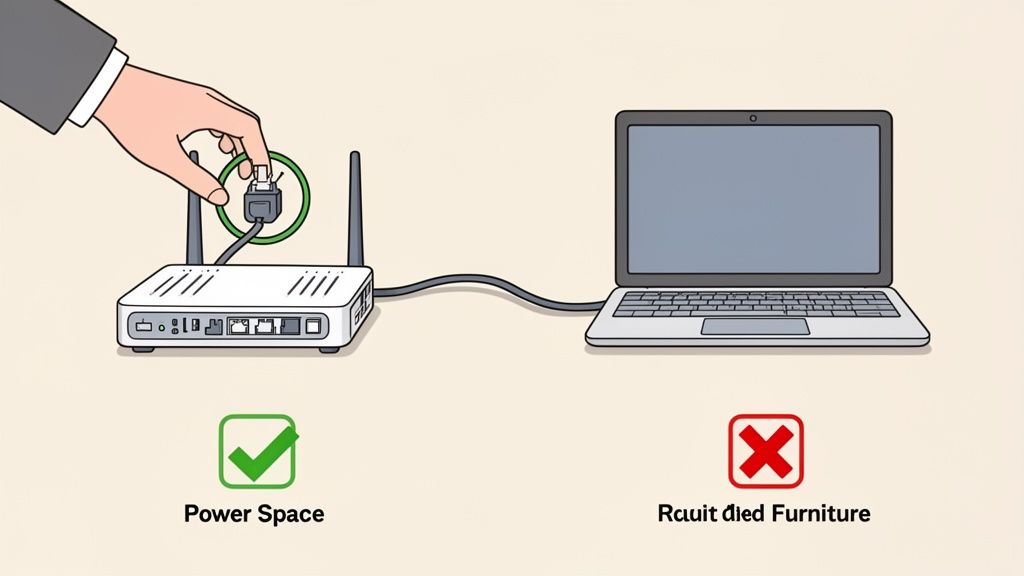
حسنًا، ربما لا يكون الاتصال السلكي خيارًا متاحًا لكل جهاز. في هذه الحالة، مكان وضع جهاز التوجيه (الراوتر) هو كل شيء. تذكر، الواي فاي مجرد إشارة راديو، وهي تكره العوائق. الجدران السميكة، وخزائن الملفات المعدنية، وحتى أحواض السمك يمكن أن تدمر إشارتك.
للحصول على أفضل تغطية، ضع جهاز التوجيه (الراوتر) في مكان مفتوح، في نقطة مركزية في منزلك. ضعه في مكان مرتفع - على رف بدلاً من الأرض. وأبعده عن الأجهزة الإلكترونية الأخرى التي يمكن أن تسبب تداخلاً، مثل أفران الميكروويف وأجهزة مراقبة الأطفال والهواتف اللاسلكية.
ستندهش من مدى تحسن اتصالك بمجرد تحريك جهاز التوجيه (الراوتر) بضعة أقدام. قد يكون من المفيد أخذ لقطات شاشة لقوة إشارتك في أماكن مختلفة لترى ما يعمل بشكل أفضل. إذا كنت بحاجة إلى أداة جيدة لذلك، ألق نظرة على هذا الدليل للعثور على بديل مجاني رائع لـ Snagit.
ابحث عن مستهلكي النطاق الترددي على أجهزتك الخاصة
في بعض الأحيان، لا يكون الاختناق الأكبر ناتجًا عن مزود خدمة الإنترنت (ISP) أو جهاز التوجيه (الراوتر) الخاص بك؛ بل قد يكون الجهاز الذي تستخدمه هو نفسه المشكلة. يعمل جهاز الكمبيوتر الخاص بك بنشاط دائم، والعديد من تطبيقات الخلفية هذه تتنافس بهدوء على حصتها من النطاق الترددي للرفع (upload) الخاص بك.
فكر في جميع البرامج التي تعمل في الخلفية وأنت لا تستخدمها بنشاط. تُعد خدمات التخزين السحابي مثل Dropbox وGoogle Drive وOneDrive أمثلة رئيسية على ذلك. الغرض الرئيسي منها هو الحفاظ على مزامنة ملفاتك، مما يعني أنها غالبًا ما تقوم برفع البيانات في الخلفية. عندما تحتاج فجأة إلى هذا النطاق الترددي لإجراء مكالمة فيديو أو نقل ملف كبير، تجد نفسك تتنافس مع برامجك الخاصة.
كيفية العثور على التطبيقات التي تستهلك النطاق الترددي وإدارتها
خطوتك الأولى هي أن تتحرى الأمر وتكتشف ما يستهلك اتصالك سرًا. لحسن الحظ، يحتوي جهاز الكمبيوتر الخاص بك على أدوات مدمجة لهذه المهمة تحديدًا.
- على جهاز يعمل بنظام Windows، افتح مدير المهام (Task Manager) بالضغط على Ctrl+Shift+Esc.
- على جهاز Mac، ستحتاج إلى فتح مراقب النشاط (Activity Monitor)، الموجود في مجلد الأدوات المساعدة (Utilities).
بمجرد فتح الأداة، ابحث عن عمود "الشبكة (Network)". قم بفرزه حسب "إرسال (Send)" أو "البايتات المرسلة (Sent Bytes)" لجعل أكبر المستهلكين في الأعلى. غالبًا ما يكون من المفاجئ رؤية أداة تحديث برامج، أو خدمة نسخ احتياطي، أو حتى إضافة متصفح تستهلك جزءًا كبيرًا من اتصالك الصاعد.
عندما تعثر على الجاني، لديك خياران مباشران:
- أغلقه مؤقتًا. إذا كنت بحاجة إلى كل ذرة من السرعة لمهمة محددة، فما عليك سوى إغلاق التطبيقات التي تستهلك أكبر قدر من النطاق الترددي.
- عدّل الإعدادات. بالنسبة للتطبيقات التي تعمل طوال الوقت، مثل أدوات المزامنة السحابية، ابحث في إعداداتها. يتيح لك معظمها إيقاف المزامنة مؤقتًا أو جدولتها لأوقات لا تستخدم فيها جهاز الكمبيوتر الخاص بك، مثل الليل.
من السهل أن تستهلك عمليات الخلفية النطاق الترددي للرفع الخاص بك بهدوء دون أن تدرك ذلك. يوضح الجدول أدناه بعضًا من أكثر الأسباب شيوعًا ويمنحك طرقًا عملية لإدارتها.
| مستهلك النطاق الترددي | التأثير النموذجي | كيفية الإدارة |
|---|---|---|
| مزامنة التخزين السحابي (مثل Dropbox, Google Drive) | مرتفع ومستمر. يقوم برفع الملفات الجديدة أو المعدلة تلقائيًا. | أوقف المزامنة مؤقتًا أثناء المهام الهامة أو جدولها خارج أوقات الذروة في إعدادات التطبيق. |
| برامج الند للند (P2P) (مثل BitTorrent) | مرتفع جدًا. يقوم بنشاط برفع ("بذر") أجزاء من الملفات لمستخدمين آخرين. | عيّن حدودًا لسرعة الرفع داخل التطبيق أو أغلقه تمامًا عندما تحتاج إلى النطاق الترددي. |
| التحديثات التلقائية للبرامج | متقطع لكنه مرتفع. يمكن أن يبدأ رفعًا كبيرًا دون سابق إنذار. | عطّل التحديثات التلقائية لصالح الفحوصات اليدوية، أو جدولها لوقت محدد. |
| خدمات النسخ الاحتياطي عبر الإنترنت | مرتفع. يعمل في الخلفية، رافعًا النسخ الاحتياطية للملفات إلى السحابة. | جدول النسخ الاحتياطي لوقت متأخر من الليل أو في عطلات نهاية الأسبوع عندما لا تستخدم اتصالك بنشاط. |
| تراكبات البث المباشر / الألعاب (مثل Discord, Twitch) | متوسط إلى مرتفع. يمكنه رفع بيانات الصوت أو الفيديو أو بث اللعب. | عطّل ميزات البث التلقائي وتحقق من إعدادات جودة الفيديو ومعدل البت. |
من خلال مراقبة هذه العمليات، يمكنك استعادة قدر كبير من سعة الرفع لديك للمهام التي تهم حقًا.
لا تنسَ متصفحك وبرامج تشغيل النظام (Drivers)
متصفح الويب الخاص بك نفسه يمكن أن يكون مستهلكًا كبيرًا للموارد. كل علامة تبويب مفتوحة وكل إضافة مثبتة هي استنزاف محتمل لاتصالك. إن إبقاء العشرات من علامات التبويب مفتوحة لا يشكل استنزافًا لذاكرة جهاز الكمبيوتر الخاص بك فحسب؛ بل العديد منها يرسل ويستقبل حزمًا صغيرة من البيانات في الخلفية بشكل مستمر.
يُعد إغلاق تطبيقات الخلفية وعلامات تبويب المتصفح غير الضرورية أحد أكثر الطرق فعالية لتحسين سرعة الرفع. تُظهر الدراسات المستندة إلى آلاف اختبارات الإنترنت اليومية أن تعدد المهام يمكن أن يخفض أداء الرفع بمعدل 35%، حيث تستهلك هذه العمليات غالبًا جزءًا كبيرًا من النطاق الترددي المتاح.
يمكن لبرامج تشغيل الشبكة (network drivers) القديمة أن تكون أيضًا مصدرًا خفيًا للمشاكل. هذه هي أجزاء البرامج الصغيرة التي تسمح لأجهزة الكمبيوتر بالاتصال بشبكتك. يصدر المصنعون تحديثات لإصلاح الأخطاء وتحسين الأداء، لذا من المفيد دائمًا زيارة موقع الشركة المصنعة لجهاز الكمبيوتر أو اللوحة الأم للتأكد من أن لديك أحدث إصدار.
أخيرًا، فكر فيما تقوم برفعه بالفعل. يمكن أن تستغرق ملفات الصور الكبيرة غير المضغوطة وقتًا طويلاً لإرسالها. يمكن أن يساعدك التعرف على أفضل تنسيق صور للويب في تقليل أحجام الملفات بشكل كبير دون انخفاض ملحوظ في الجودة، وهو أمر منقذ لأي شخص يقوم برفع الصور أو الرسومات.
ضبط إعدادات جهاز التوجيه (الراوتر) والشبكة بدقة
عندما لا يؤدي فصل الكابلات وإعادة تشغيل الأجهزة إلى حل المشكلة، فقد حان الوقت لتشمر عن سواعدك وتتعمق في برنامج جهاز التوجيه الخاص بك. تختبئ في هذه الإعدادات بعض الأدوات القوية التي يمكنها أن تمنحك تحكمًا مباشرًا في أداء شبكتك. مع بعض التعديلات المستهدفة، يمكنك في كثير من الأحيان توجيه جهاز التوجيه الخاص بك بالضبط حول كيفية إدارة حركة المرور واستعادة سرعات الرفع لديك.
فكر في جهاز التوجيه الخاص بك كشرطي مرور لشبكة منزلك بالكامل. تمامًا مثل أي كمبيوتر، فهو يعمل ببرنامج يسمى البرنامج الثابت (Firmware)، ويصدر المصنعون تحديثات بانتظام لإصلاح الأخطاء وتصحيح الثغرات الأمنية وتحسين الاستقرار العام. إذا كان البرنامج الثابت لديك قديمًا، فقد تواجه اختناقات في الأداء تعمل بصمت على تخريب سرعات الرفع لديك.
الدخول إلى إعدادات جهاز التوجيه الخاص بك عادة ما يكون بسيطًا مثل كتابة عنوان IP الخاص به في متصفح الويب. بمجرد الدخول، ابحث عن قسم معنون "تحديث البرنامج الثابت (Firmware Update)" أو "تحديث جهاز التوجيه (Router Update)" واتبع التعليمات. إنه إصلاح سريع يحل عددًا مدهشًا من مشكلات الاتصال الغامضة.
تحديد أولوية حركة المرور باستخدام جودة الخدمة (QoS)
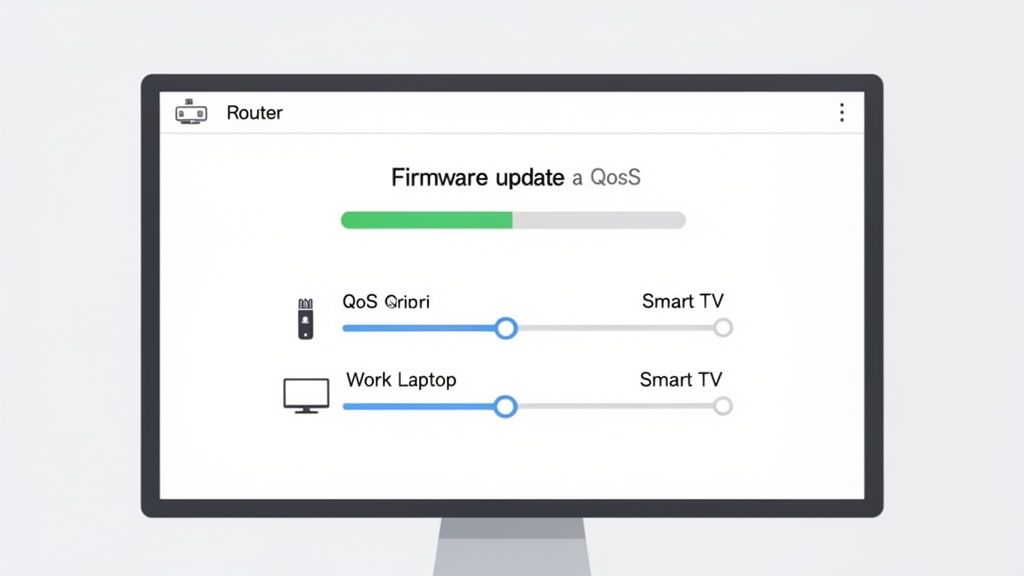
واحدة من أقوى الميزات المخفية في إعدادات جهاز التوجيه الخاص بك هي جودة الخدمة (Quality of Service)، أو QoS. تتيح لك هذه الأداة المفيدة إخبار جهاز التوجيه الخاص بك بالأجهزة أو التطبيقات الأكثر أهمية، مما يضمن حصولها على النطاق الترددي الذي تحتاجه، في الوقت الذي تحتاجه فيه.
إنه بمثابة إنشاء مسار سريع ذي أولوية عالية لحركة مرور الإنترنت الخاصة بك. على سبيل المثال، يمكنك استخدام QoS لإعطاء أولوية قصوى لجهاز الكمبيوتر المحمول الخاص بالعمل لإجراء مكالمة فيديو هامة، حتى أثناء قيام شخص آخر ببث فيلم بدقة 4K على التلفزيون الذكي. يضمن ذلك عدم اختناق عمليات الرفع الهامة لديك بسبب أنشطة الشبكة الأقل أهمية.
يتضمن إعداد QoS عادةً بضع خطوات مباشرة:
- سجّل الدخول إلى لوحة التحكم الإدارية لجهاز التوجيه الخاص بك.
- ابحث عن إعدادات QoS، والتي توجد غالبًا ضمن علامة تبويب "خيارات متقدمة (Advanced)" أو "إدارة حركة المرور (Traffic Management)".
- تفعيل QoS ثم اختيار الأجهزة أو التطبيقات المحددة (مثل Zoom أو Dropbox) التي ترغب في منحها الأولوية.
غالبًا ما توفر أجهزة التوجيه الحديثة واجهات بسيطة وسهلة الاستخدام لذلك—فبعضها يتيح لك ببساطة سحب وإسقاط الأجهزة في قائمة ذات أولوية عالية. والنتيجة هي أن مهام الرفع الأكثر أهمية لديك تحصل دائمًا على الأولوية في اتصالك.
يعد تكوين جودة الخدمة (QoS) من أفضل الطرق لإصلاح سرعة الرفع في منزل مزدحم. فهو يمنع الأجهزة الأقل أهمية من التداخل مع عمليات الرفع الحيوية لديك، مما يخلق اتصالاً أكثر استقرارًا وموثوقية لما يهم حقًا.
في النهاية، جهاز التوجيه الجيد هو الأساس لشبكة منزلية سليمة. عندما تحاول استخلاص أقصى أداء من اتصالك، فإن معرفة كيفية اختيار جهاز توجيه Wi-Fi بميزات حديثة مثل Wi-Fi 6 و QoS القوي أمر بالغ الأهمية. إذا كان جهاز التوجيه الخاص بك قديمًا بعض الشيء، فقد يفتقر ببساطة إلى الميزات اللازمة لإدارة متطلبات الرفع الحالية بشكل صحيح. في هذه الحالة، قد يكون ترقية الأجهزة هو الحل الأكثر فعالية.
معرفة متى يجب الترقية أو الاتصال بمزود الخدمة
إذن، لقد جربت كل شيء. قمت بفحص أجهزتك، وأغلقت كل تطبيق في الخلفية، وحتى تعمقت في إعدادات جهاز التوجيه، لكن سرعة الرفع لديك لا تزال بطيئة. إنه أمر محبط، ولكن حان الوقت لمواجهة احتمالية أن المشكلة ليست في أجهزتك—بل في خطة الإنترنت نفسها.
هناك حد أقصى للسرعة يمكنك استخلاصه من الاتصال الذي تدفع مقابله. قبل الاتصال بمزود خدمة الإنترنت (ISP)، تأكد من أن لديك البيانات التي جمعتها. نتائج اختبار السرعة الأساسية هذه هي أفضل ذخيرة لديك لإجراء محادثة مثمرة.
غير المتماثل مقابل المتماثل: الاختناق الحقيقي
بالنسبة للكثيرين، خاصة إذا كنت متصلاً عبر كابل تقليدي أو DSL، فإن الجاني هو اتصال غير متماثل. هذا أمر مقصود—سرعة التنزيل لديك أسرع بكثير من سرعة الرفع. لقد قام مزودو خدمات الإنترنت بإعداد الأمور بهذه الطريقة منذ سنوات لأن معظمنا كان يستهلك بيانات أكثر بكثير مما كان ينتج.
كان هذا النموذج مناسبًا لتصفح المواقع أو مشاهدة Netflix، لكنه لم يعد كافيًا بعد الآن. إذا كنت منشئ محتوى، أو تقضي يومك في مكالمات فيديو، أو تعتمد على النسخ الاحتياطية السحابية، فإن这部分 الصغير من عرض النطاق الترددي للرفع يمكن أن يبدو وكأنه عنق زجاجة دائم.
الحل النهائي لسرعة الرفع البطيئة المضمنة في خطتك هو التبديل إلى اتصال متماثل. هذه الخطط، التي تأتي عادةً من مزودي الألياف الضوئية، تقدم نفس السرعات الفائقة لكل من الرفع والتنزيل.
الاتصال المتماثل هو حقًا مغير لقواعد اللعبة. فهو يتخلص من هذا الحد المصطنع للرفع، مما يتيح لك إرسال ملفات ضخمة، وبث فيديو عالي الجودة، والانضمام إلى مؤتمرات الفيديو دون عناء. إنه الفرق بين انتظار ساعات لتحميل فيديو مقابل بضع دقائق فقط. على مستوى العالم، بلغ متوسط سرعات الرفع للنطاق العريض الثابت 51.49 ميجابت في الثانية فقط في أواخر عام 2024، وهو تباين صارخ مع متوسط سرعة التنزيل البالغ 95 ميجابت في الثانية. هذه الفجوة هي بالضبط سبب معاناة الكثيرين من مشاكل الرفع. في أماكن مثل سنغافورة، حيث الألياف واسعة الانتشار، تكون السرعات المتماثلة شائعة، مما يجعل هذه المشكلات شيئًا من الماضي. يمكنك الحصول على فكرة أفضل عن كيفية مقارنة البنى التحتية المختلفة من خلال النظر إلى الحالة العالمية لسرعات الإنترنت والوصول إليها.
إجراء المكالمة مع مزود الخدمة
عندما تتحدث مع مزود الخدمة عبر الهاتف، كن مستعدًا واذهب مباشرة إلى صلب الموضوع. لا تبدأ بعبارة غامضة مثل "الإنترنت لدي بطيء". بدلاً من ذلك، قدم أدلتك أولاً.
إليك كيف يجب أن تسير المحادثة:
- شارك بياناتك: ابدأ بقول: "مرحبًا، لقد أجريت عدة اختبارات سرعة على اتصال سلكي، وسرعة الرفع لدي تبلغ باستمرار حوالي X Mbps، لكن خطتي المعلن عنها هي Y Mbps."
- اطلب فحص الخط: اطلب منهم إجراء تشخيص من جانبهم. أحيانًا تكون المشكلة متعلقة بالإشارة أو عطل في الشبكة في مكان ما بين معداتهم ومنزلك.
- ناقش الترقيات: إذا اتضح أنك تحصل بالضبط على ما تدفع مقابله (وهو غير كافٍ)، فقد حان الوقت للحديث عن خطة جديدة. كن محددًا—اسأل عما إذا كانوا يقدمون خططًا متماثلة أو خطط ألياف ضوئية في منطقتك.
إذا لم يتمكنوا من العثور على مشكلة من جانبهم وكنت بالفعل على أفضل خطة لديهم، فقد حان الوقت للبدء في البحث عن مزود آخر يمكنه أن يمنحك سرعات الرفع التي تحتاجها حقًا.
أسئلة شائعة حول إصلاح سرعة الرفع
بعد إجراء الاختبارات وتجربة بعض الإصلاحات، من الطبيعي أن تتبقى بعض الأسئلة. يمكن أن تكون سرعة الرفع أمرًا صعبًا لتحديده بدقة. دعنا نتعمق في بعض الاستفسارات الأكثر شيوعًا التي أسمعها من الأشخاص الذين يحاولون إعادة اتصالهم إلى المسار الصحيح.
لماذا سرعة الرفع لدي أبطأ بكثير من سرعة التنزيل؟
هذا على الأرجح أكثر سؤال أتلقاه، والإجابة بسيطة: بالنسبة لمعظم الناس، الأمر مقصود. البنية التحتية للإنترنت التي يستخدمها معظمنا (خاصة الكابل و DSL) تم بناؤه على نموذج "غير متماثل". تم تصميمه لصالح التنزيلات بشكل كبير لأنه لسنوات، كان ذلك يمثل 99% من النشاط عبر الإنترنت—تصفح المواقع، مشاهدة الفيديوهات، وتنزيل الملفات.
لكن الطريقة التي نستخدم بها الإنترنت تغيرت تمامًا. الآن نحن جميعًا في مكالمات فيديو، ونبث مباشرة، ونرفع باستمرار ملفات ضخمة إلى السحابة. هذه الأنشطة تتطلب اتصالاً متماثلاً، وهي السمة المميزة لخطط الألياف الضوئية. مع الألياف، تحصل على نفس السرعة فائقة السرعة سواء كنت ترفع أو تنزل، مما يزيل عنق الزجاجة الذي بنيت عليه التقنيات الأقدم.
هل يمكن لـ VPN تقليل سرعة الرفع لدي؟
بالتأكيد. في الواقع، فإن VPN دائمًا ما يبطئ اتصالك إلى حد ما، وغالبًا ما تتأثر عمليات الرفع بأكبر قدر. عند تشغيل VPN، تقطع بياناتك رحلة أطول بكثير. أولاً، يجب تشفيرها على جهازك، ثم يتم إرسالها إلى خادم VPN بعيد (قد يكون عبر البلاد أو العالم)، وعندها فقط تتجه إلى وجهتها النهائية.
عملية التشفير وإعادة التوجيه بأكملها هذه تضيف latency وعبئًا إضافيًا. يتعين على اتصالك القيام بمزيد من العمل، وهذا العمل يستغرق وقتًا، مما يبطئ الأمور.
لتخفيف التأثير، حاول دائمًا الاتصال بخادم VPN أقرب جغرافيًا إلى موقعك الفعلي. تتضمن العديد من خدمات VPN الحديثة أيضًا ميزة "split-tunneling". هذه أداة رائعة تتيح لك تحديد التطبيقات التي تستخدم VPN وأيها يمكنها تجاوزه، مما يمنح عمليات الرفع عالية الأولوية مسارًا مباشرًا وأسرع.
هل يضر Wi-Fi بالرفع أكثر من التنزيل؟
بينما تعتبر إشارة Wi-Fi الضعيفة سيئة لتجربتك الإنترنتية بأكملها، إلا أن عمليات الرفع معرضة بشكل خاص لعدم استقرارها. فكر في الأمر: عندما ترسل ملفًا من جهازك، فأنت بحاجة إلى إشارة ثابتة وصخرية. أي عثرة صغيرة ناتجة عن جدار أو تداخل أو مسافة تجبر جهازك على التوقف، وإعادة تجميع حزم البيانات المفقودة، وإرسالها مرة أخرى. هذه العملية المتقطعة تقتل سرعة الرفع لديك تمامًا.
من ناحية أخرى، تميل التنزيلات إلى أن تكون أكثر مرونة. يمكنها غالبًا التخزين المؤقت والتعامل بشكل أفضل مع تلك الانقطاعات الصغيرة للإشارة التي تدوم أجزاء من الثانية دون أن تلاحظها حتى. هذا هو بالضبط سبب كون الاتصال السلكي Ethernet هو المعيار الذهبي لأي شيء يتطلب رفعًا كثيفًا. بالنسبة لأشياء مثل البث أو إرسال ملفات ضخمة، لا شيء يتفوق على الاستقرار الذي لا يتزعزع للكابل المادي.
هل يضمن جهاز التوجيه الجديد سرعات رفع أسرع؟
يمكن أن يكون الراوتر الجديد مفيدًا جدًا، لكنه ليس حلاً سحريًا. يمكنه فقط حل المشكلات التي يسببها جهازك الحالي لكونه قديمًا أو بطيئًا أو مثقلًا بالأعباء. الراوتر الجديد يشبه تعيين شرطي مرور أفضل لشبكتك المنزلية — يمكنه توجيه حركة المرور الحالية بكفاءة أكبر، لكنه لا يمكنه إنشاء حارات إضافية على الطريق السريع.
بمعنى آخر، لا يمكن للراوتر توليد نطاق ترددي أكبر مما تدفع مقابله في خطتك. إذا كانت عمليات الرفع البطيئة لديك ناتجة عن أن الراوتر الخاص بك هو ديناصور عمره خمس سنوات، فنعم، الترقية فكرة رائعة. ولكن إذا كان الاختناق هو اشتراكك في الإنترنت نفسه، فلن يتمكن راوتر جديد كليًا من تجاوز حد السرعة هذا.
وإذا كنت تتعامل باستمرار مع مستندات كبيرة، فإن دليلنا حول أفضل برامج تحويل PDF المجانية يحتوي على نصائح رائعة لتقليل أحجام الملفات قبل حتى الضغط على زر التحميل.
تضع إضافات ShiftShift أداة Speed Test قوية مباشرة في متصفحك، مما يتيح لك التحقق فورًا من download و upload و ping لمعرفة ما يحدث حقًا لاتصالك. لا حاجة لفتح موقع ويب جديد—فقط انقر واختبر. يمنحك التغذية الراجعة الفورية التي تحتاجها لاستكشاف الأخطاء وإصلاحها كالمحترفين. تعلم المزيد واحصل على سير عمل أذكى على https://shiftshift.app.