چگونه سرعت بارگذاری را اصلاح کنیم و از تأخیر جلوگیری کنیم
از بارگذاریهای کند خستهاید؟ با راهنمای ما یاد بگیرید چگونه سرعت بارگذاری را بهبود ببخشید، شامل تنظیمات سختافزاری، بهینهسازی نرمافزاری و زمان تماس با ارائهدهنده خدمات اینترنتی (ISP).
افزونههای پیشنهادی

قبل از اینکه موهای خود را بکنید یا با تنظیمات روتر ور بروید، بیایید یک تصویر واضح و صادقانه از عملکرد فعلی اینترنت خود به دست آوریم. اولین کاری که باید انجام دهید، اجرای یک تست سرعت مناسب است. من در مورد یک بررسی سریع صحبت نمیکنم در حالی که ده تب مرورگر باز است و نتفلیکس در اتاق دیگر در حال پخش است.
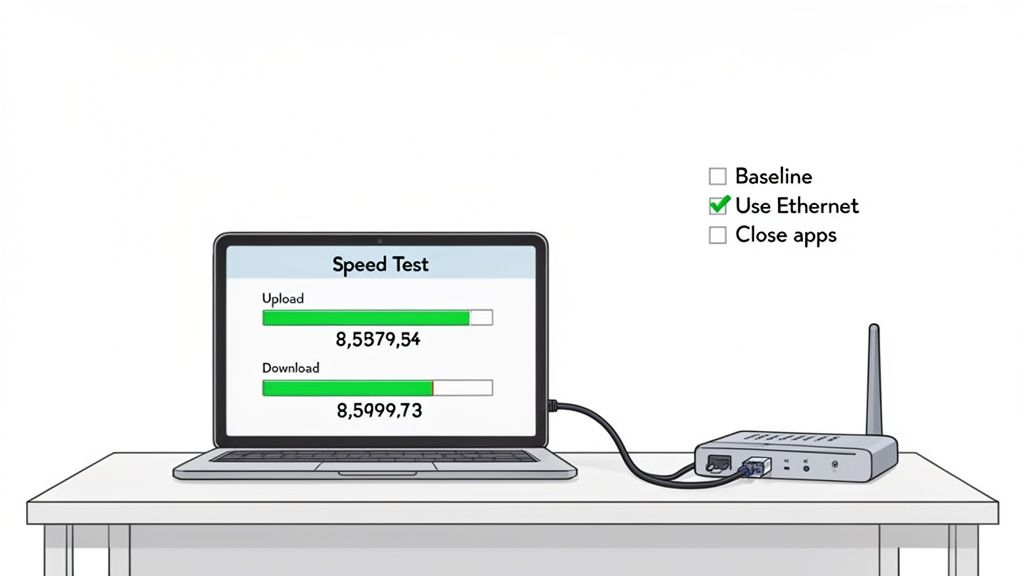
ما به یک تست تمیز و کنترلشده نیاز داریم. این به معنای متوقف کردن هرگونه دانلود، بستن برنامههای پسزمینه، و مهمتر از همه، اتصال مستقیم کامپیوتر خود به روتر با یک کابل اترنت است. این به ما یک عدد پایه محکم میدهد—حقیقت زمینی آنچه اتصال شما میتواند انجام دهد. این تنها راه برای دانستن این است که آیا تغییراتی که بعداً ایجاد میکنید واقعاً کار میکنند یا خیر.
تعیین علت واقعی آپلودهای کند
شما نمیتوانید چیزی را که نمیتوانید اندازهگیری کنید، تعمیر کنید. تلاش برای افزایش سرعت آپلود بدون دانستن اینکه از کجا شروع میکنید، صرفاً حدس و گمان است. ممکن است خوش شانس باشید، اما نمیدانید چرا یک چیز کار کرد. هدف در اینجا به دست آوردن یک اندازهگیری بیطرفانه از عملکرد اینترنت شماست، کاملاً عاری از تداخل معمول خانگی.
ایجاد یک محیط تست تمیز
اول اولویتها، بیایید همه مظنونان معمولی را که پهنای باند شما را میخورند، حذف کنیم. قبل از اینکه حتی به اجرای تست سرعت فکر کنید، هر برنامهای را در کامپیوتر خود که از اینترنت استفاده میکند، ببندید.
من در مورد همه چیز صحبت میکنم:
- خدمات همگامسازی ابری مانند Dropbox، Google Drive یا OneDrive.
- برنامههای پخش ویدئو و موسیقی.
- حتی آن تبهای اضافی مرورگر که باز کردهاید.
این موارد بدنام هستند برای اینکه بیصدا پهنای باند آپلود شما را در پسزمینه میخورند، که قطعاً نتایج تست شما را مخدوش میکند.
نکته حرفهای: یک تست سرعت قابل اعتماد به یک محیط استریل نیاز دارد. هر فعالیت پسزمینهای برای یک تکه از پهنای باند شما رقابت میکند، که تشخیص مشکل واقعی را غیرممکن میکند.
حالا برای مهمترین بخش: به سیمدار بروید. وایفای برای راحتی عالی است، اما برای تست سرعت دقیق وحشتناک است. به راحتی توسط دیوارها، سایر وسایل الکترونیکی و حتی مایکروویو شما مختل میشود. برای دیدن سرعت واقعی که ارائهدهنده خدمات اینترنتی شما تحویل میدهد، باید کامپیوتر خود را مستقیماً با یک کابل اترنت خوب قدیمی به روتر خود متصل کنید. این خط مستقیم استاندارد طلایی برای یک خوانش دقیق است.
این فرآیند ساده—اتصال از طریق اترنت، اجرای تست، و نگاه کردن به اعداد—پایه و اساس هر چیز دیگری است که قرار است انجام دهیم.
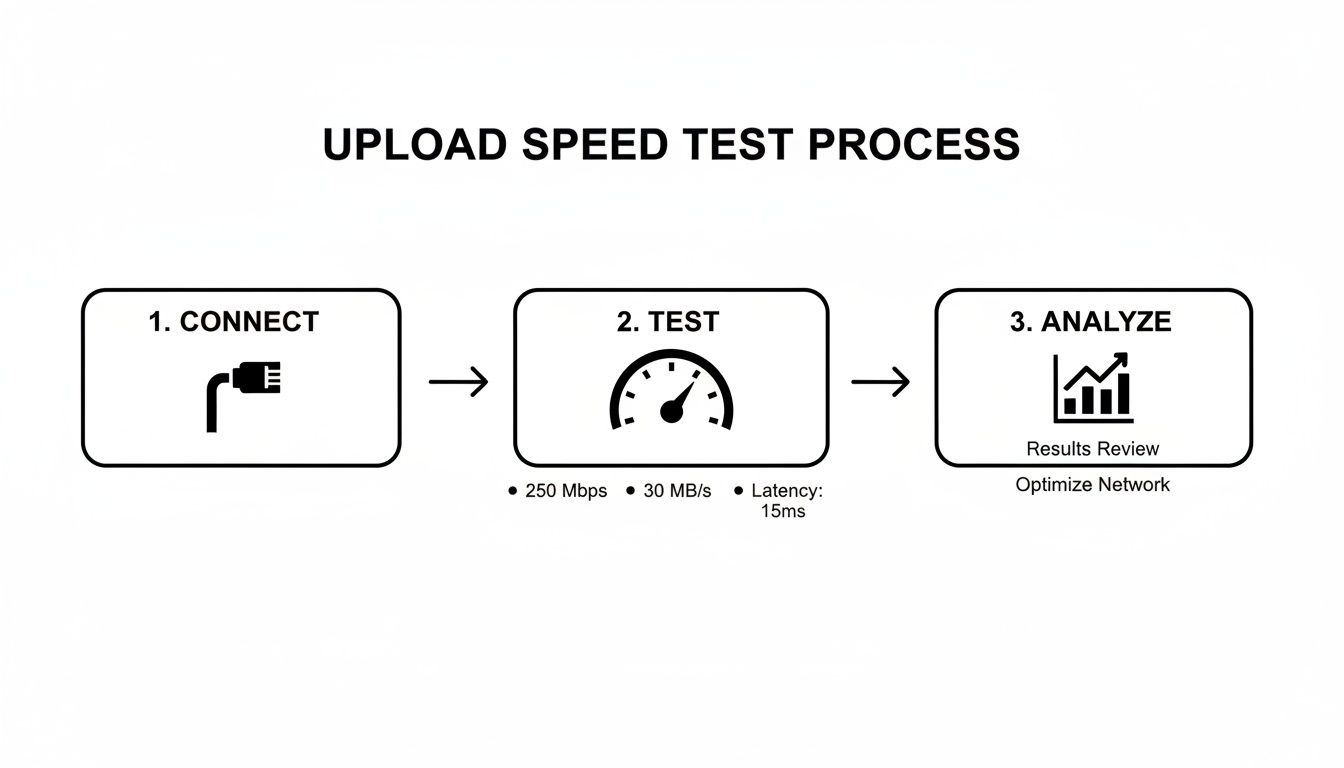
پیروی از این جریان کاری تضمین میکند که قبل از شروع به تنظیم تنظیمات، یک اندازهگیری خالص از قابلیت اتصال خود به دست میآورید.
تفسیر نتایج تست سرعت شما
باشد، تست را اجرا کردهاید و اعداد خود را دارید. حالا چه؟ جزئیات طرح اینترنت خود را بیاورید و آنچه دریافت میکنید را با آنچه پرداخت میکنید مقایسه کنید.
کاملاً طبیعی است که سرعتهای واقعی شما کمی کمتر از عدد تبلیغ شده «تا» باشد. اما اگر شکاف بزرگی میبینید، این اولین سرنخ بزرگ شماست. به عنوان مثال، اگر برای آپلود 20 مگابیت بر ثانیه پرداخت میکنید اما تست سیمی شما فقط 5 مگابیت بر ثانیه را نشان میدهد، شما فقط یک مشکل ملموس برای حل پیدا کردهاید.
داشتن این دادههای پایه قویترین ابزار شماست. برای غوطهوری عمیقتر در رفع مشکلات عملکرد شبکه، میتوانید بررسی کنید که چگونه سرعت آپلود را برای بازی و استریمینگ بهبود دهید.
از چیزهای واضح شروع کنید: سختافزار و اتصال شما
قبل از اینکه شروع به دستکاری تنظیمات نرمافزاری پیچیده کنید، بیایید به موارد فیزیکی نگاه کنیم. من دریافتهام که برخی از بزرگترین افزایشهای سرعت از تنظیمات ساده سختافزاری ناشی میشوند که هر کسی میتواند انجام دهد. اینها همیشه اولین بررسیهای مورد اعتماد من هستند.
اگر یک کار وجود دارد که انجام میدهید، این باشد: از وایفای خارج شوید و یک کابل اترنت وصل کنید. میدانم، وایفای آسان است، اما برای آپلودها یک کابوس است. سیگنال توسط دیوارها، لوازم خانگی و حتی شبکه همسایه شما خورده میشود. آپلود کردن به یک جریان داده محکم نیاز دارد، و وایفای برای آن نوع پایداری ساخته نشده است.
یک کابل اترنت یک پیوند فیزیکی مستقیم از کامپیوتر شما به روتر ایجاد میکند. بدون افت سیگنال، بدون تداخل. اگر در حال استریم زنده هستید، تماسهای ویدیویی برقرار میکنید، یا سعی در ارسال فایلهای حجیم دارید، اتصال سیمی برای عملکرد ثابت غیرقابل مذاکره است.
آیا خاموش و روشن کردن آن را امتحان کردهاید؟ (به روش درست)
این یک کلیشه به دلیلی است. چرخه برق مودم و روتر شما میتواند معجزه کند. این جعبههای کوچک ۲۴/۷ کار میکنند و درست مانند هر کامپیوتری، میتوانند با نشت حافظه و اشکالات عجیبی که سرعت شما را میکشد، کند شوند.
اما صرف خاموش و روشن کردن کلید برق کافی نیست. یک راه درست برای انجام آن وجود دارد:
- با قطع کردن کابلهای برق از مودم و روتر خود شروع کنید.
- حالا بروید یک فنجان قهوه درست کنید. جدی، حداقل ۶۰ ثانیه صبر کنید. این به خازنهای داخلی زمان میدهد تا کاملاً تخلیه شوند و حافظه دستگاه را کاملاً پاک کنند.
- مودم را اول وصل کنید. صبورانه منتظر بمانید تا همه چراغها سبز یا آبی ثابت شوند. به دنبال چراغهای power، receive، send و online بگردید تا پایدار شوند.
- وقتی مودم خوشحال شد، روتر را وصل کنید و بگذارید کاملاً بوت شود.
این آیین کوچک هر دستگاه را مجبور میکند تا یک دست دادن تازه با ارائهدهنده اینترنت شما داشته باشد و میتواند فوراً مشکلات آپلود ناشی از خستگی سختافزار را برطرف کند.
یک چرخه برق مناسب یک خاموش و روشن سریع نیست. این یک بازنشانی کامل سختافزاری است که خطاهای مصرفکننده عملکرد را که در طول زمان در مودم و روتر شما جمع شدهاند، پاک میکند.
جایی که روتر خود را قرار میدهید مهم است
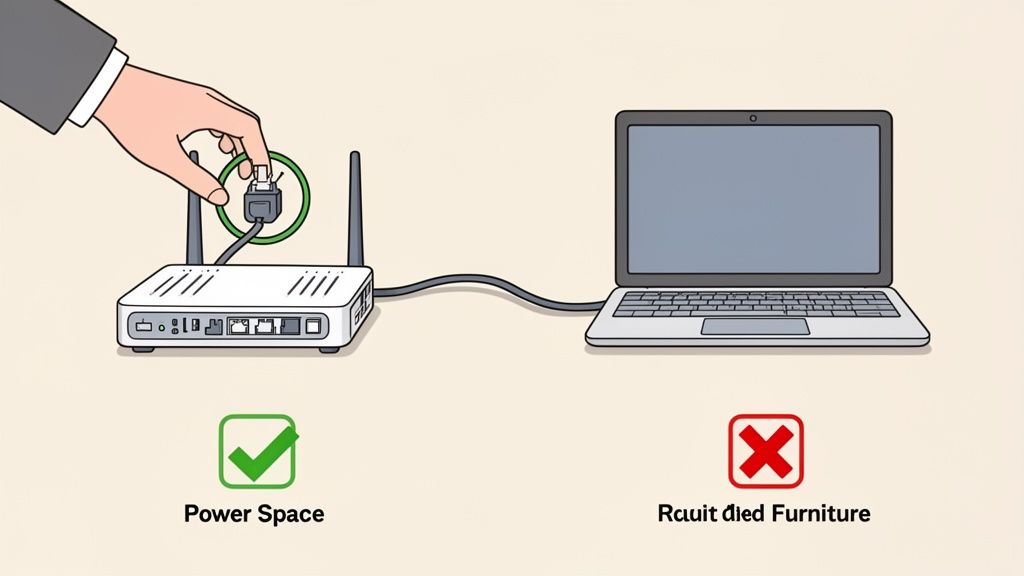
بسیار خوب، شاید اتصال سیمی برای هر دستگاهی گزینهای نباشد. در آن صورت، جایی که روتر خود را قرار میدهید همه چیز است. به یاد داشته باشید، وایفای فقط یک سیگنال رادیویی است و از موانع متنفر است. دیوارهای ضخیم، کابینتهای بایگانی فلزی و حتی آکواریومها میتوانند سیگنال شما را خراب کنند.
برای بهترین پوشش، روتر خود را در فضای باز، در یک نقطه مرکزی در خانه خود قرار دهید. آن را بالا ببرید—روی یک قفسه به جای روی زمین. و آن را از سایر وسایل الکترونیکی که میتوانند تداخل ایجاد کنند، مانند مایکروویو، مانیتور کودک و تلفنهای بیسیم دور نگه دارید.
تعجب خواهید کرد که با جابجایی روتر فقط چند فوت، اتصال شما چقدر بهتر میشود. میتواند مفید باشد که از قدرت سیگنال خود در نقاط مختلف اسکرینشات بگیرید تا ببینید چه چیزی بهترین کار را میکند. اگر به یک ابزار خوب برای آن نیاز دارید، این راهنما را برای یافتن یک جایگزین رایگان Snagit عالی بررسی کنید.
به دنبال پهنای باندخوارها در دستگاههای خود باشید
گاهی اوقات بزرگترین تنگنا نه ISP شماست و نه روتر شما؛ بلکه خود دستگاهی است که از آن استفاده میکنید. کامپیوتر شما دائماً در حال فعالیت است و بسیاری از آن برنامههای پسزمینه بیصدا برای سهم خود از پهنای باند آپلود شما میجنگند.
به تمام نرمافزارهایی که در حال اجرا هستند اما فعالانه از آنها استفاده نمیکنید فکر کنید. سرویسهای ذخیرهسازی ابری مانند Dropbox، Google Drive یا OneDrive مثالهای بارزی هستند. هدف اصلی آنها همگامسازی فایلهای شماست، که به این معنی است که اغلب در پسزمینه دادهها را آپلود میکنند. وقتی ناگهان برای یک تماس تصویری یا انتقال فایل بزرگ به آن پهنای باند نیاز دارید، با نرمافزارهای خودتان رقابت میکنید.
چگونه برنامههای پرمصرف پهنای باند را پیدا و مدیریت کنیم
اولین قدم شما این است که کارآگاه بازی کنید و بفهمید چه چیزی مخفیانه اتصال شما را میخورد. خوشبختانه، کامپیوتر شما ابزارهای داخلی برای این کار دقیق دارد.
- در یک رایانه شخصی ویندوز، با فشار دادن Ctrl+Shift+Esc Task Manager را باز کنید.
- در مک، باید Activity Monitor را که در پوشه Utilities قرار دارد باز کنید.
پس از باز کردن ابزار، ستون "Network" را پیدا کنید. آن را بر اساس "Send" یا "Sent Bytes" مرتب کنید تا بزرگترین متخلفان به بالای لیست بیایند. اغلب تعجبآور است که یک بهروزرسانی نرمافزار، یک سرویس پشتیبانگیری، یا حتی یک افزونه مرورگر بخش بزرگی از اتصال بالادستی شما را مصرف میکند.
وقتی یک متخلف پیدا کردید، چند گزینه ساده دارید:
- به طور موقت آن را خاموش کنید. اگر برای یک کار خاص به هر ذره سرعت نیاز دارید، به سادگی برنامههایی را که بیشترین پهنای باند را مصرف میکنند ببندید.
- تنظیمات را تغییر دهید. برای برنامههایی که همیشه در حال اجرا هستند، مانند ابزارهای همگامسازی ابری، در تنظیمات آنها جستجو کنید. اکثر آنها به شما اجازه میدهند همگامسازی را متوقف کنید یا آن را برای زمانهایی که از کامپیوتر استفاده نمیکنید، مانند شب، برنامهریزی کنید.
این آسان است که فرآیندهای پسزمینه بدون اینکه حتی متوجه شوید، پهنای باند آپلود شما را بیصدا مصرف کنند. جدول زیر برخی از رایجترین متخلفان را تجزیه و تحلیل میکند و راههای عملی برای مدیریت آنها به شما میدهد.
| مصرفکننده پهنای باند | تأثیر معمول | نحوه مدیریت |
|---|---|---|
| همگامسازی فضای ابری (به عنوان مثال، Dropbox، Google Drive) | بالا و ثابت. فایلهای جدید یا تغییر یافته را به طور خودکار آپلود میکند. | در حین کارهای مهم همگامسازی را متوقف کنید یا آن را در تنظیمات برنامه برای ساعات غیر اوج برنامهریزی کنید. |
| نرمافزار همتا به همتا (P2P) (به عنوان مثال، BitTorrent) | بسیار بالا. به طور فعال بخشهای فایل را برای سایر کاربران آپلود میکند ("seeds"). | درون برنامه محدودیت سرعت آپلود تعیین کنید یا زمانی که به پهنای باند نیاز دارید، آن را کاملاً ببندید. |
| بهروزرسانی خودکار نرمافزار | پراکنده اما بالا. میتواند بدون هشدار یک آپلود بزرگ را شروع کند. | بهروزرسانی خودکار را غیرفعال کرده و به صورت دستی بررسی کنید، یا آن را برای زمان مشخصی برنامهریزی کنید. |
| سرویسهای پشتیبانگیری آنلاین | بالا. در پسزمینه اجرا شده و نسخههای پشتیبان فایلها را در ابر آپلود میکند. | پشتیبانگیری را برای اواخر شب یا آخر هفته که فعالانه از اتصال خود استفاده نمیکنید برنامهریزی کنید. |
| روکشهای استریم/بازی (به عنوان مثال، Discord، Twitch) | متوسط تا بالا. میتواند دادههای صوتی، ویدیو یا جریانهای بازی را آپلود کند. | ویژگیهای استریم خودکار را غیرفعال کنید و تنظیمات کیفیت ویدیو و نرخ بیت را بررسی کنید. |
با زیر نظر داشتن این فرآیندها، میتوانید مقدار قابل توجهی از ظرفیت آپلود خود را برای کارهایی که واقعاً مهم هستند، بازپس بگیرید.
مرورگر و درایورهای سیستم خود را فراموش نکنید
خود مرورگر وب شما میتواند یک مصرفکننده بزرگ منابع باشد. هر برگه باز و هر افزونه نصب شده یک مصرفکننده بالقوه اتصال شماست. باز نگه داشتن دهها برگه نه تنها حافظه کامپیوتر شما را تخلیه میکند، بلکه بسیاری از آنها دائماً در پسزمینه بستههای کوچک داده را ارسال و دریافت میکنند.
بستن برنامههای غیرضروری پسزمینه و برگههای مرورگر یکی از مؤثرترین راهها برای رفع سرعت آپلود است. مطالعات مبتنی بر هزاران تست روزانه اینترنت نشان میدهد که چندوظیفهای میتواند عملکرد آپلود را به طور متوسط 35% کاهش دهد، زیرا این فرآیندها اغلب بخش قابل توجهی از پهنای باند موجود را مصرف میکنند.
درایورهای شبکه قدیمی نیز میتوانند منبع پنهان مشکل باشند. اینها قطعات کوچک نرمافزاری هستند که به سختافزار کامپیوتر شما اجازه میدهند با شبکه شما ارتباط برقرار کند. تولیدکنندگان بهروزرسانیهایی را برای رفع اشکالات و بهبود عملکرد منتشر میکنند، بنابراین همیشه ارزش یک بازدید سریع از وبسایت تولیدکننده کامپیوتر یا مادربرد شما را دارد تا مطمئن شوید آخرین نسخه را دارید.
در نهایت، به این فکر کنید که واقعاً چه چیزی را آپلود میکنید. فایلهای تصویری بزرگ و فشردهنشده میتوانند زمان زیادی برای ارسال ببرند. یادگیری در مورد بهترین فرمت تصویر برای وب میتواند به شما کمک کند اندازه فایلها را بدون افت کیفیت قابل توجه کاهش دهید، که برای هر کسی که عکس یا گرافیک آپلود میکند یک نجاتدهنده است.
تنظیم دقیق روتر و تنظیمات شبکه
وقتی جدا کردن کابلها و راهاندازی مجدد دستگاهها کارساز نیست، وقت آن است که آستینها را بالا بزنید و به نرمافزار روتر خود وارد شوید. در این تنظیمات ابزارهای قدرتمندی پنهان شده است که میتواند کنترل مستقیم عملکرد شبکه شما را به شما بدهد. با فقط چند تنظیم هدفمند، اغلب میتوانید دقیقاً به روتر خود بگویید که چگونه ترافیک خود را مدیریت کند و سرعت آپلود خود را به مسیر اصلی بازگردانید.
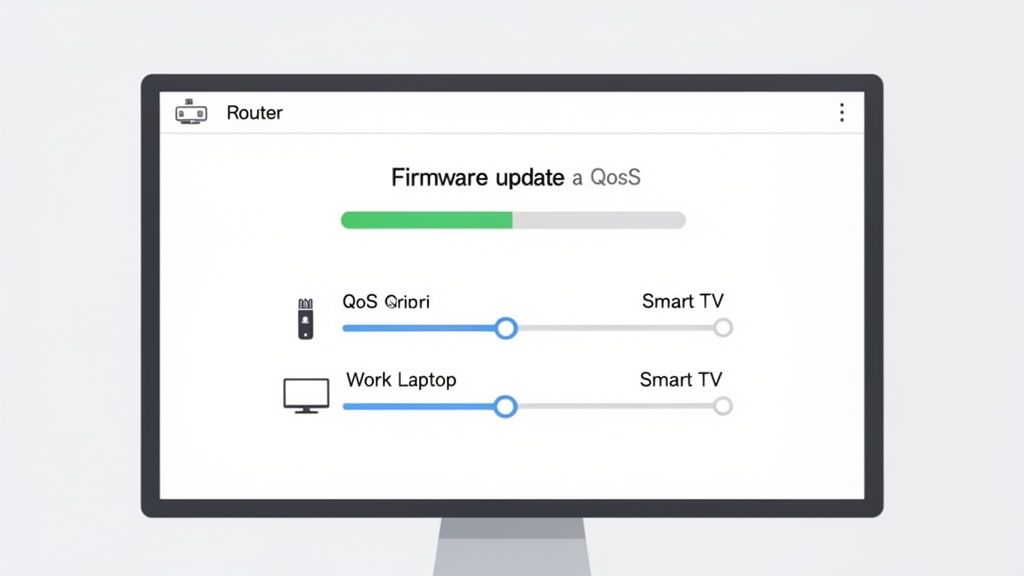
به روتر خود به عنوان افسر راهنمایی و رانندگی برای کل شبکه خانگی خود فکر کنید. درست مانند هر کامپیوتری، روی نرمافزاری به نام firmware اجرا میشود و تولیدکنندگان به طور مرتب بهروزرسانیهایی را برای رفع اشکالات، وصله آسیبپذیریهای امنیتی و بهبود پایداری کلی منتشر میکنند. اگر firmware شما قدیمی باشد، ممکن است با تنگناهای عملکردی مواجه شوید که بیصدا سرعت آپلود شما را خراب میکنند.
وارد شدن به تنظیمات روتر شما معمولاً به سادگی تایپ آدرس IP آن در یک مرورگر وب است. پس از ورود، به دنبال بخشی با عنوان "Firmware Update" یا "Router Update" بگردید و دستورالعملها را دنبال کنید. این یک راهحل سریع است که تعداد شگفتآوری از مشکلات مرموز اتصال را حل میکند.
با کیفیت خدمات (Quality of Service) ترافیک خود را اولویتبندی کنید
یکی از قدرتمندترین ویژگیهای پنهان در تنظیمات روتر شما Quality of Service یا QoS است. این ابزار مفید به شما اجازه میدهد به روتر خود بگویید کدام دستگاهها یا برنامهها مهمتر هستند و اطمینان حاصل میکند که پهنای باند مورد نیاز خود را دقیقاً در زمانی که نیاز دارند دریافت کنند.
این مانند ایجاد یک خط ویژه برای ترافیک اینترنت شماست. به عنوان مثال، میتوانید از QoS استفاده کنید تا به لپتاپ کاری خود برای آن تماس تصویری حیاتی اولویت بالایی بدهید، حتی در حالی که شخص دیگری در حال استریم یک فیلم 4K در تلویزیون هوشمند است. این اطمینان حاصل میکند که آپلودهای مهم شما توسط فعالیتهای شبکه کماهمیتتر خفه نمیشوند.
راهاندازی QoS معمولاً شامل چند مرحله ساده است:
- وارد داشبورد مدیریتی روتر خود شوید.
- تنظیمات QoS را پیدا کنید، که اغلب در زیر برگه "Advanced" یا "Traffic Management" قرار دارند.
روترهای مدرن اغلب رابطهای ساده و کاربرپسندی برای این کار دارند—برخی حتی به شما امکان میدهند دستگاهها را به سادگی به فهرست اولویت بالا بکشید و رها کنید. نتیجه این است که مهمترین وظایف آپلود شما همیشه اولویت اول را در اتصال شما دارند.
پیکربندی Quality of Service یکی از بهترین راهها برای رفع سرعت آپلود در یک خانه شلوغ است. این کار مانع از تداخل دستگاههای کماهمیتتر با آپلودهای حیاتی شما میشود و اتصالی پایدارتر و قابلاعتمادتر برای آنچه مهم است ایجاد میکند.
در نهایت، یک روتر خوب پایه و اساس یک شبکه خانگی سالم است. وقتی سعی میکنید هر ذره از عملکرد را از اتصال خود بیرون بکشید، دانستن نحوه انتخاب روتر Wi-Fi با ویژگیهای مدرن مانند Wi-Fi 6 و QoS قدرتمند بسیار مهم است. اگر روتر شما چند ساله است، ممکن است فاقد ویژگیهای لازم برای مدیریت صحیح نیازهای آپلود امروزی باشد. در آن صورت، ارتقاء سختافزار ممکن است موثرترین راهحل باشد.
دانستن زمان ارتقاء یا تماس با ISP
بنابراین، شما همه چیز را امتحان کردهاید. سختافزار خود را بررسی کردهاید، همه برنامههای پسزمینه را بستهاید، و حتی در تنظیمات روتر خود کاوش کردهاید، اما سرعت آپلود شما همچنان کند است. این ناامیدکننده است، اما زمان آن رسیده که با این احتمال روبرو شوید که مشکل از تجهیزات شما نیست—بلکه از خود طرح اینترنت است.
تنها مقدار مشخصی از سرعت را میتوانید از اتصالی که برای آن پول میدهید بیرون بکشید. قبل از اینکه با ارائهدهنده خدمات اینترنت (ISP) خود تماس بگیرید، مطمئن شوید دادههایی را که جمعآوری کردهاید دارید. آن نتایج آزمایش سرعت پایه بهترین مهمات شما برای یک گفتگوی سازنده هستند.
نامتقارن در مقابل متقارن: گلوگاه واقعی
برای بسیاری از مردم، به خصوص اگر از اتصال کابلی سنتی یا DSL استفاده میکنید، مقصر یک اتصال نامتقارن است. این طراحی عمدی است—سرعت دانلود شما به طور قابل توجهی از سرعت آپلود شما بیشتر است. ISPها سالها پیش این تنظیمات را انجام دادند زیرا بیشتر ما دادههای بسیار بیشتری مصرف میکردیم تا تولید.
این مدل برای مرور وبسایتها یا پخش Netflix خوب بود، اما دیگر پاسخگو نیست. اگر یک تولیدکننده محتوا هستید، روزهای خود را با تماسهای ویدیویی میگذرانید، یا به پشتیبانگیری ابری متکی هستید، آن نوار باریک پهنای باند آپلود میتواند مانند یک گلوگاه دائمی باشد.
رفع نهایی سرعت آپلود کند که در طرح شما گنجانده شده است، تغییر به یک اتصال متقارن است. این طرحها، معمولاً از ارائهدهندگان فیبر نوری، سرعتهای یکسانی به سرعت برق برای هر دو آپلود و دانلود ارائه میدهند.
یک اتصال متقارن واقعاً یک تغییر دهنده بازی است. این محدودیت مصنوعی آپلود را از بین میبرد و به شما امکان میدهد فایلهای حجیم ارسال کنید، ویدیوی با کیفیت بالا پخش کنید و بدون مشکل در کنفرانسهای ویدیویی شرکت کنید. این تفاوت بین ساعتها انتظار برای آپلود یک ویدیو در مقابل چند دقیقه است. در سطح جهانی، سرعتهای آپلود پهنباند ثابت در اواخر سال 2024 به طور متوسط فقط 51.49 Mbps بود، در تضاد شدید با میانه سرعت دانلود 95 Mbps. این شکاف دقیقاً دلیل ناامیدی بسیاری از افراد از آپلود است. در مکانهایی مانند سنگاپور، جایی که فیبر گسترده است، سرعتهای متقارن رایج هستند و این مسائل را به گذشته تبدیل میکنند. با نگاهی به وضعیت جهانی سرعت و دسترسی اینترنت میتوانید درک بهتری از مقایسه زیرساختهای مختلف داشته باشید.
برقراری تماس با ISP خود
هنگامی که با ارائهدهنده خود تماس میگیرید، آماده باشید و مستقیم به اصل مطلب بروید. با یک جمله مبهم مانند "اینترنت من کند است" شروع نکنید. در عوض، با شواهد خود پیش بروید.
در اینجا نحوه انجام این گفتگو آمده است:
- دادههای خود را به اشتراک بگذارید: با گفتن "سلام، من چندین آزمایش سرعت را روی اتصال سیمی انجام دادهام و سرعت آپلود من به طور مداوم حدود X Mbps است، اما طرح من با Y Mbps تبلیغ شده است" شروع کنید.
- درخواست تست خط: از آنها بخواهید که یک تشخیص را در سمت خود اجرا کنند. گاهی اوقات مشکل یک مسئله سیگنال یا یک نقص شبکه در جایی بین تجهیزات آنها و خانه شماست.
- در مورد ارتقاء بحث کنید: اگر معلوم شد که دقیقاً همان چیزی را که پرداخت میکنید دریافت میکنید (و فقط کافی نیست)، وقت آن است که در مورد یک طرح جدید صحبت کنید. مشخص باشید—بپرسید که آیا آنها طرحهای متقارن یا فیبر نوری در منطقه شما ارائه میدهند.
اگر آنها نتوانستند مشکلی در سمت خود پیدا کنند و شما در حال حاضر از بهترین طرح آنها استفاده میکنید، ممکن است زمان آن رسیده باشد که به دنبال ارائهدهنده دیگری بگردید که بتواند سرعت آپلود مورد نیاز شما را ارائه دهد.
سوالات رایج درباره رفع سرعت آپلود
پس از انجام آزمایشها و امتحان چند راهحل، طبیعی است که سوالات باقیماندهای داشته باشید. سرعت آپلود میتواند یک موضوع دشوار برای مشخص شدن باشد. بیایید به برخی از رایجترین کنجکاویهایی که از افرادی که سعی در بازگرداندن اتصال خود به حالت عادی دارند میشنوم، بپردازیم.
چرا سرعت آپلود من بسیار کندتر از دانلود من است؟
این احتمالاً رایجترین سوالی است که دریافت میکنم، و پاسخ ساده است: برای اکثر مردم، این طراحی عمدی است. زیرساخت اینترنتی که بیشتر ما استفاده میکنیم (به ویژه کابلی و DSL) بر اساس یک مدل "نامتقارن" ساخته شده است. اینگونه مهندسی شده بود که به شدت از دانلودها حمایت کند زیرا برای سالها، 99% از فعالیت آنلاین این بود—مرور وبسایتها، تماشای ویدیوها و دانلود فایلها.
اما نحوه استفاده ما از اینترنت کاملاً تغییر کرده است. اکنون همه ما در تماسهای ویدیویی، پخش زنده و آپلود مداوم فایلهای حجیم در فضای ابری هستیم. این فعالیتها نیازمند یک اتصال متقارن هستند که ویژگی بارز طرحهای فیبر نوری است. با فیبر، چه در حال آپلود باشید و چه دانلود، همان سرعت فوقالعاده سریع را دریافت میکنید، که گلوگاهی را که فناوریهای قدیمی با آن ساخته شدهاند از بین میبرد.
آیا VPN میتواند سرعت آپلود من را کاهش دهد؟
قطعاً. در واقع، یک VPN تقریباً همیشه اتصال شما را تا حدودی کند میکند و آپلودها اغلب بیشترین ضربه را میخورند. هنگامی که VPN را روشن میکنید، دادههای شما مسیر بسیار طولانیتری را طی میکنند. ابتدا باید روی دستگاه شما رمزگذاری شود، سپس به یک سرور VPN از راه دور (که میتواند در سراسر کشور یا جهان باشد) فرستاده میشود و تنها پس از آن به مقصد نهایی خود میرود.
کل این فرآیند رمزگذاری و تغییر مسیر latency و overhead اضافه میکند. اتصال شما باید کار بیشتری انجام دهد و آن کار زمان میبرد و سرعت را کاهش میدهد.
برای کاهش این ضربه، همیشه سعی کنید به سرور VPN که از نظر فیزیکی به مکان واقعی شما نزدیکتر است متصل شوید. بسیاری از سرویسهای VPN مدرن همچنین شامل ویژگی "split-tunneling" هستند. این یک ابزار عالی است که به شما امکان میدهد تصمیم بگیرید کدام برنامهها از VPN استفاده کنند و کدام یک میتوانند آن را دور بزنند، و به آپلودهای با اولویت بالا یک مسیر مستقیم و سریعتر میدهد.
آیا Wi-Fi به آپلودها بیشتر از دانلودها آسیب میرساند؟
در حالی که سیگنال Wi-Fi ضعیف برای کل تجربه اینترنت شما بد است، آپلودها به ویژه در برابر بیثباتی آن آسیبپذیر هستند. به این فکر کنید: وقتی فایلی را از دستگاه خود ارسال میکنید، به یک سیگنال ثابت و محکم نیاز دارید. هر مکث کوچک ناشی از دیوار، تداخل یا فاصله، دستگاه شما را مجبور میکند متوقف شود، بستههای داده گمشده را دوباره جمعآوری کند و دوباره آنها را ارسال کند. این فرآیند توقف و شروع سرعت آپلود شما را کاملاً از بین میبرد.
از سوی دیگر، دانلودها معمولاً کمی انعطافپذیرتر هستند. آنها اغلب میتوانند بافر کنند و با آن افتهای کوچک و لحظهای سیگنال بهتر کنار بیایند بدون اینکه شما حتی متوجه شوید. این دقیقاً دلیل این است که اتصال Ethernet سیمی استاندارد طلایی برای هر چیزی است که آپلود سنگین دارد. برای کارهایی مانند پخش جریانی یا ارسال فایلهای حجیم، هیچ چیز با ثبات بینقص یک کابل فیزیکی قابل مقایسه نیست.
آیا یک روتر جدید آپلودهای سریعتر را تضمین میکند؟
یک روتر جدید میتواند کمک بزرگی باشد، اما یک راه حل جادویی نیست. این روتر فقط میتواند مشکلاتی را حل کند که ناشی از قدیمی، کند یا تحت فشار بودن سختافزار فعلی شما هستند. یک روتر جدید مانند استخدام یک راهنمای ترافیک بهتر برای شبکه خانگی شما است—میتواند ترافیک موجود را کارآمدتر هدایت کند، اما نمیتواند خطوط بیشتری به بزرگراه اضافه کند.
به عبارت دیگر، یک روتر نمیتواند پهنای باند بیشتری نسبت به آنچه در طرح اینترنت خود میپردازید تولید کند. اگر آپلودهای کند شما به این دلیل است که روتر شما یک دایناسور پنج ساله است، بله، ارتقاء یک ایده عالی است. اما اگر گلوگاه خود اشتراک اینترنت شما باشد، یک روتر کاملاً جدید نمیتواند از آن محدودیت سرعت عبور کند.
و اگر دائماً با اسناد بزرگ دست و پنجه نرم میکنید، راهنمای ما در مورد بهترین نرمافزار رایگان تبدیل PDF نکات عالی برای کاهش اندازه فایلها قبل از اینکه حتی دکمه آپلود را بزنید، دارد.
ShiftShift Extensions یک ابزار قدرتمند Speed Test را مستقیماً در مرورگر شما قرار میدهد و به شما امکان میدهد فوراً دانلود، آپلود و پینگ خود را بررسی کنید تا ببینید واقعاً چه اتفاقی برای اتصال شما افتاده است. نیازی به باز کردن یک وبسایت جدید نیست—فقط کلیک کنید و تست کنید. این ابزار بازخورد فوری مورد نیاز شما را برای عیبیابی مانند یک حرفهای فراهم میکند. بیشتر بیاموزید و یک گردش کار هوشمندتر در https://shiftshift.app دریافت کنید.