Yükleme Hızını Nasıl Düzeltir ve Geri Kalmayı Durdurursunuz
Yavaş yüklemelerden bıktınız mı? Donanım ayarları, yazılım optimizasyonu ve ne zaman internet servis sağlayıcınızı aramanız gerektiğini kapsayan kılavuzumuzla yükleme hızınızı nasıl düzelteceğinizi öğrenin.
Önerilen Uzantılar

Saçınızı başınızı yolmaya veya yönlendirici ayarlarıyla uğraşmaya başlamadan önce, internetinizin mevcut performansının net ve dürüst bir resmini çekelim. Yapmanız gereken ilk şey, düzgün bir hız testi yapmaktır. On tarayıcı sekmesi açıkken ve diğer odada Netflix akış yaparken yapılan hızlı bir kontrolden bahsetmiyorum.
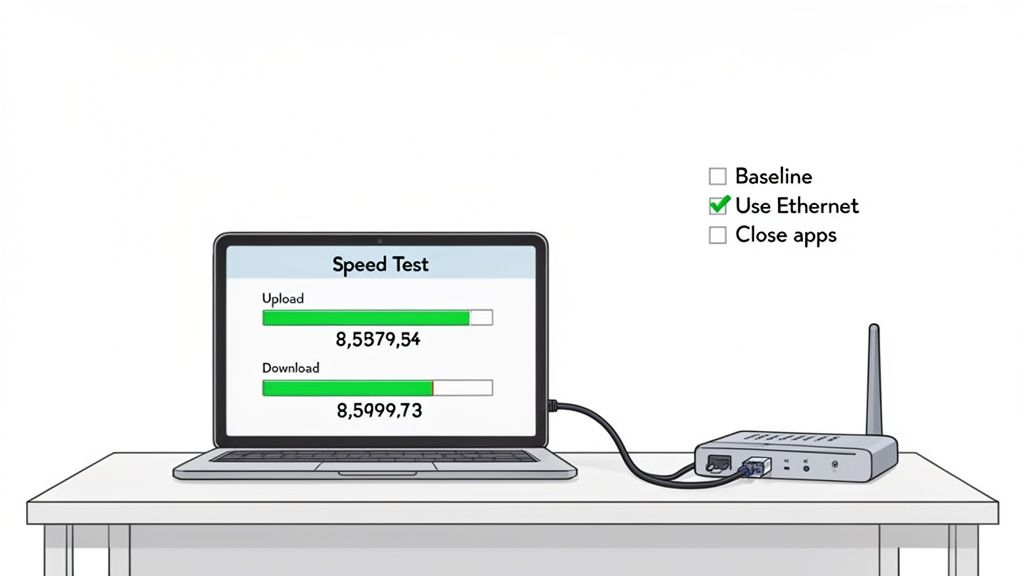
Temiz ve kontrollü bir teste ihtiyacımız var. Bu, tüm indirmeleri duraklatmak, arka plan uygulamalarını kapatmak ve en önemlisi, bilgisayarınızı bir Ethernet kablosuyla doğrudan yönlendiricinize bağlamak anlamına gelir. Bu bize sağlam bir temel değer—bağlantınızın gerçek kapasitesinin temel göstergesi—sağlar. Daha sonra yapacağınız değişikliklerin gerçekten işe yarayıp yaramadığını bilmenin tek yolu budur.
Yavaş Yüklemelerin Gerçek Nedenini Tespit Edin
Ölçemediğiniz şeyi düzeltemezsiniz. Nereden başladığınızı bilmeden yükleme hızınızı artırmaya çalışmak sadece tahmin yürütmektir. Şanslı olabilirsiniz, ancak bir şeyin neden işe yaradığını bilemezsiniz. Buradaki amaç, her zamanki ev içi parazitlerden tamamen arınmış, tarafsız bir internet performansı ölçümü elde etmektir.
Temiz Bir Test Ortamı Oluşturun
İlk önce, bant genişliğinizi tüketen olağan şüphelileri ortadan kaldıralım. Bir hız testi yapmayı düşünmeden önce bile, bilgisayarınızda internet kullanan her programı kapatın.
Hepsinden bahsediyorum:
- Dropbox, Google Drive veya OneDrive gibi bulut senkronizasyon hizmetleri.
- Video ve müzik akış uygulamaları.
- Açık olan ekstra tarayıcı sekmeleri bile.
Bunlar, arka planda sessizce yükleme bant genişliğinizi tüketmekle ünlüdür ve bu da test sonuçlarınızı kesinlikle çarpıtacaktır.
Uzman İpucu: Güvenilir bir hız testi steril bir ortam gerektirir. Arka plandaki herhangi bir aktivite, bant genişliğinizden bir dilim için rekabet eder ve bu da gerçek sorunu teşhis etmeyi imkansız hale getirir.
Şimdi en önemli kısma geldik: kabloluya geçin. Wi-Fi, rahatlık için harikadır, ancak doğru hız testi için berbattır. Duvarlar, diğer elektronik cihazlar ve hatta mikrodalga fırınınız tarafından kolayca bozulabilir. İnternet servis sağlayıcınızın teslim ettiği gerçek hızı görmek için bilgisayarınızı eski güzel bir Ethernet kablosuyla doğrudan yönlendiricinize bağlamanız gerekir. Bu doğrudan bağlantı, doğru bir okuma için altın standarttır.
Ethernet üzerinden bağlanma, test yapma ve sayılara bakma gibi bu basit süreç, yapacağımız diğer her şeyin temelidir.
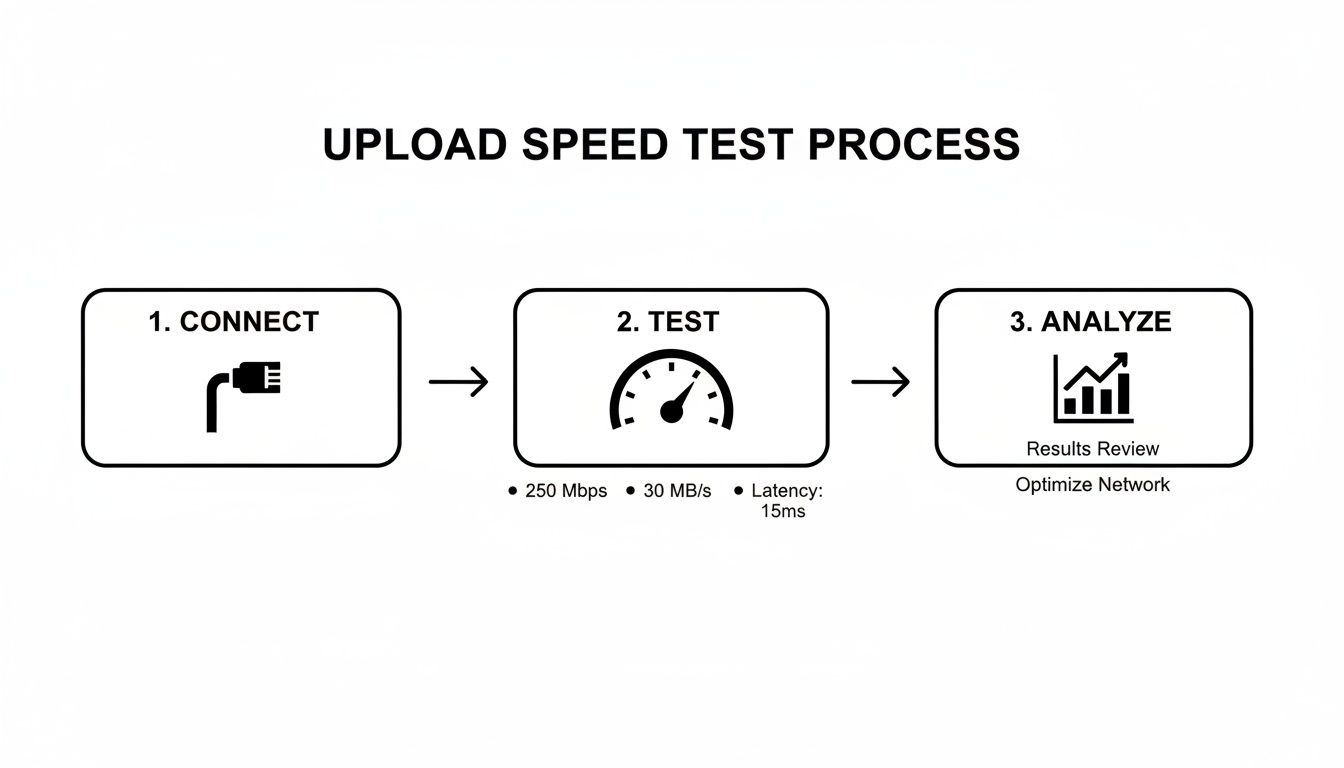
Bu iş akışını takip etmek, ayarlarla oynamaya başlamadan önce bağlantınızın yeteneklerinin saf bir ölçümünü almanızı sağlar.
Hız Testi Sonuçlarınızı Yorumlama
Tamam, testi çalıştırdınız ve sayılarınız var. Şimdi ne olacak? İnternet planı ayrıntılarınızı açın ve aldığınız hızı, ödediğiniz hızla karşılaştırın.
Gerçek hızlarınızın reklamı yapılan "kadar" rakamının biraz altında olması tamamen normaldir. Ancak büyük bir fark görürseniz, bu ilk büyük ipucunuzdur. Örneğin, 20 Mbps yükleme için ödeme yapıyorsanız ancak kablolu testiniz yalnızca 5 Mbps gösteriyorsa, çözülmesi gereken somut bir sorun buldunuz demektir.
Bu temel verilere sahip olmak en güçlü aracınızdır. Ağ performansı düzeltmeleri hakkında daha derinlemesine bilgi için, oyun ve akış için yükleme hızını iyileştirme konusuna göz atabilirsiniz.
Bariz Olanla Başlayın: Donanımınız ve Bağlantınız
Karmaşık yazılım ayarlarıyla uğraşmaya başlamadan önce, fiziksel şeylere bakalım. En büyük hız artışlarından bazılarının, herkesin yapabileceği basit donanım ayarlamalarından geldiğini gördüm. Bunlar her zaman ilk kontrol ettiğim şeylerdir.
Yapacağınız tek bir şey varsa, şu olsun: Wi-Fi'dan kurtulun ve bir Ethernet kablosu takın. Biliyorum, Wi-Fi kolaydır, ancak yüklemeler için bir kabustur. Sinyal, duvarlar, ev aletleri ve hatta komşunuzun ağı tarafından bozulur. Yükleme yapmak, sağlam bir veri akışı gerektirir ve Wi-Fi bu tür bir kararlılık için tasarlanmamıştır.
Bir Ethernet kablosu, bilgisayarınızdan yönlendiricinize doğrudan fiziksel bir bağlantı oluşturur. Sinyal düşüşü veya parazit olmaz. Canlı yayın yapıyorsanız, görüntülü görüşmelere katılıyorsanız veya büyük dosyalar göndermeye çalışıyorsanız, tutarlı bir performans için kablolu bağlantı olmazsa olmazdır.
Kapatıp Tekrar Açmayı Denediniz mi? (Doğru Yöntem)
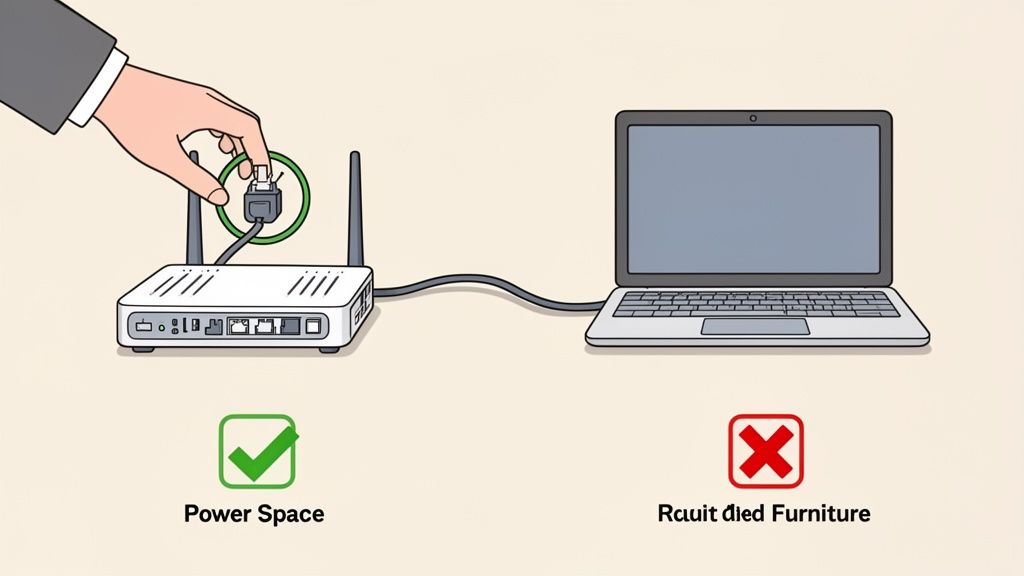
Bir klişe olmasının bir nedeni vardır. Modeminizi ve yönlendiricinizi kapatıp açmak (güç döngüsü) harikalar yaratabilir. Bu küçük kutular 7/24 çalışır ve tıpkı herhangi bir bilgisayar gibi, hızınızı öldüren bellek sızıntıları ve garip aksaklıklarla dolup taşabilir.
Ancak güç düğmesini kapatıp açmak yeterli değildir. Bunu yapmanın doğru bir yolu var:
- İlk olarak, hem modeminizin hem de yönlendiricinizin güç kablolarını çıkarın.
- Şimdi gidip bir fincan kahve yapın. Ciddiyim, en az 60 saniye bekleyin. Bu, dahili kapasitörlerin tamamen boşalmasına ve cihazın belleğini tamamen temizlemesine olanak tanır.
- Önce modemi tekrar takın. Tüm ışıkların düz yeşil veya mavi yanana kadar sabırla bekleyin. Güç, alım, gönderim ve çevrimiçi ışıklarının stabilize olmasını izliyorsunuz.
- Modem düzgün çalıştığında, yönlendiriciyi tekrar takın ve tamamen açılmasını bekleyin.
Bu küçük ritüel, her cihazın internet sağlayıcınızla yeni bir el sıkışması yapmasını zorlar ve donanım yorgunluğundan kaynaklanan yükleme sorunlarını anında çözebilir.
Doğru bir güç döngüsü, hızlı bir anahtar çevirmek değildir. Zamanla modem ve yönlendiricinizde biriken performans düşürücü hataları temizleyen tam bir donanım sıfırlamasıdır.
Yönlendiricinizi Nereye Koyduğunuz Önemlidir
Tamam, belki kablolu bağlantı her cihaz için bir seçenek değildir. Bu durumda, yönlendiricinizi nereye yerleştirdiğiniz her şeydir. Unutmayın, Wi-Fi sadece bir radyo sinyalidir ve engellerden nefret eder. Kalın duvarlar, metal dosya dolapları ve hatta akvaryumlar sinyalinizi mahvedebilir.
En iyi kapsama alanı için yönlendiricinizi evinizin merkezi bir noktasında, açık bir alana koyun. Yükseğe koyun—yerde değil, bir rafta. Ve mikrodalgalar, bebek monitörleri ve kablosuz telefonlar gibi parazite neden olabilecek diğer elektronik cihazlardan uzak tutun.
Yönlendiriciyi sadece birkaç metre hareket ettirerek bağlantınızın ne kadar iyileşebileceğine şaşırırsınız. Neyin en iyi çalıştığını görmek için farklı noktalardaki sinyal gücünüzün ekran görüntülerini almak faydalı olabilir. Bunun için iyi bir araca ihtiyacınız varsa, harika bir ücretsiz Snagit alternatifi bulma rehberine göz atın.
Kendi Cihazlarınızdaki Bant Genişliği Canavarlarını Arayın
Bazen en büyük darboğaz ISS'niz veya yönlendiriciniz değil; kullandığınız cihazın ta kendisidir. Bilgisayarınız sürekli bir aktivite uğultusu içindedir ve bu arka plan uygulamalarının çoğu, yükleme bant genişliğinizden kendilerine düşen pay için sessizce savaşmaktadır.
Aktif olarak kullanmadığınız birçok yazılımın arka planda çalıştığını düşünün. Dropbox, Google Drive veya OneDrive gibi bulut depolama hizmetleri bunun en güzel örnekleridir. Temel amaçları dosyalarınızı senkronize etmektir ve bu da genellikle arka planda veri yükledikleri anlamına gelir. Bir video görüşmesi veya büyük bir dosya aktarımı için aniden bu bant genişliğine ihtiyaç duyduğunuzda, kendi yazılımınızla rekabet etmek zorunda kalırsınız.
Bant Genişliğini Tüketen Uygulamaları Bulma ve Yönetme
İlk adımınız, bağlantınızı gizlice tüketen şeyi bulmak için dedektiflik oynamak. Neyse ki, bilgisayarınız bu iş için yerleşik araçlara sahip.
- Bir Windows PC'de, Ctrl+Shift+Esc tuşlarına basarak Görev Yöneticisi'ni açın.
- Bir Mac'te, Utilities (Araçlar) klasöründe bulunan Etkinlik Monitörü'nü açın.
Aracı açtıktan sonra, "Ağ" sütununu bulun. En büyük suçluları en üste getirmek için "Gönder" veya "Gönderilen Bayt" sütununa göre sıralayın. Bir yazılım güncelleyicinin, bir yedekleme hizmetinin ve hatta bir tarayıcı uzantısının, yukarı yönlü bağlantınızın büyük bir kısmını tükettiğini görmek genellikle şaşırtıcıdır.
Bir suçlu bulduğunuzda, birkaç basit seçeneğiniz var:
- Geçici olarak kapatın. Belirli bir görev için hızın her zerresine ihtiyacınız varsa, en çok bant genişliği tüketen uygulamaları kapatmanız yeterlidir.
- Ayarları değiştirin. Bulut senkronizasyon araçları gibi sürekli çalışan uygulamalar için ayarlarına girin. Çoğu, senkronizasyonu duraklatmanıza veya bilgisayarınızı kullanmadığınız zamanlar (örneğin gece) için zamanlamanıza olanak tanır.
Arka plan işlemlerinin, siz farkına bile varmadan yükleme bant genişliğinizi sessizce tüketmesi kolaydır. Aşağıdaki tablo, en yaygın suçlulardan bazlarını ayrıntılı olarak açıklamakta ve bunları yönetmek için pratik yollar sunmaktadır.
| Bant Genişliği Canavarı | Tipik Etkisi | Nasıl Yönetilir |
|---|---|---|
| Bulut Depolama Senkronizasyonu (örn. Dropbox, Google Drive) | Yüksek ve sürekli. Yeni veya değiştirilen dosyaları otomatik olarak yükler. | Önemli görevler sırasında senkronizasyonu duraklatın veya uygulama ayarlarından yoğun olmayan saatler için zamanlayın. |
| Eşler Arası (P2P) Yazılım (örn. BitTorrent) | Çok Yüksek. Dosya parçalarını diğer kullanıcılara aktif olarak yükler ("tohumlar"). | Uygulama içinde yükleme hızı sınırları belirleyin veya bant genişliğine ihtiyacınız olduğunda tamamen kapatın. |
| Otomatik Yazılım Güncellemeleri | Seyrek ama Yüksek. Uyarı vermeden büyük bir yükleme başlatabilir. | Manuel kontroller lehine otomatik güncellemeleri devre dışı bırakın veya belirli bir zaman için zamanlayın. |
| Çevrimiçi Yedekleme Hizmetleri | Yüksek. Arka planda çalışır, dosya yedeklerini buluta yükler. | Bağlantınızı aktif olarak kullanmadığınız gece geç saatler veya hafta sonları için yedeklemeleri zamanlayın. |
| Akış/Oyun Katmanları (örn. Discord, Twitch) | Orta ila Yüksek. Ses verileri, video veya oyun akışları yükleyebilir. | Otomatik akış özelliklerini devre dışı bırakın ve video kalitesi ile bit hızı ayarlarını kontrol edin. |
Bu işlemleri göz önünde bulundurarak, gerçekten önemli olan görevler için yükleme kapasitenizin önemli bir kısmını geri kazanabilirsiniz.
Tarayıcınızı ve Sistem Sürücülerinizi Unutmayın
Web tarayıcınızın kendisi büyük bir kaynak tüketicisi olabilir. Açık olan her sekme ve yüklü her uzantı, bağlantınız için potansiyel bir tüketim kaynağıdır. Düzinelerce sekmeyi açık tutmak yalnızca bilgisayarınızın belleğini tüketmekle kalmaz; birçoğu arka planda sürekli olarak küçük veri paketleri gönderip alır.
Gereksiz arka plan uygulamalarını ve tarayıcı sekmelerini kapatmak, yükleme hızını düzeltmenin en etkili yollarından biridir. Binlerce günlük internet testine dayanan çalışmalar, çoklu görevin yükleme performansını ortalama %35 oranında düşürebildiğini göstermektedir, çünkü bu işlemler genellikle mevcut bant genişliğinin önemli bir kısmını tüketir.
Güncel olmayan ağ sürücüleri de gizli bir sorun kaynağı olabilir. Bunlar, bilgisayarınızın donanımının ağınızla iletişim kurmasını sağlayan küçük yazılım parçalarıdır. Üreticiler, hataları düzeltmek ve performansı artırmak için güncellemeler yayınlar, bu nedenle en son sürüme sahip olduğunuzdan emin olmak için bilgisayarınızın veya anakart üreticinizin web sitesini ziyaret etmek her zaman faydalıdır.
Son olarak, gerçekte ne yüklediğinizi düşünün. Büyük, sıkıştırılmamış görüntü dosyalarının gönderilmesi uzun zaman alabilir. Web için en iyi görüntü biçimi hakkında bilgi edinmek, kalitede gözle görülür bir düşüş olmadan dosya boyutlarını önemli ölçüde küçültmenize yardımcı olabilir; bu, fotoğraf veya grafik yükleyen herkes için büyük bir kolaylıktır.
Yönlendiricinizi ve Ağ Ayarlarınızı İnce Ayar Yapma
Kabloları çıkarmak ve cihazları yeniden başlatmak işe yaramadığında, kolları sıvayıp yönlendiricinizin yazılımına dalmanın zamanı gelmiştir. Bu ayarların içinde, ağ performansınız üzerinde size doğrudan kontrol sağlayabilecek güçlü araçlar gizlidir. Sadece birkaç hedefli ayarlama ile, yönlendiricinize trafiğini tam olarak nasıl yöneteceğini söyleyebilir ve yükleme hızlarınızı tekrar rayına oturtabilirsiniz.
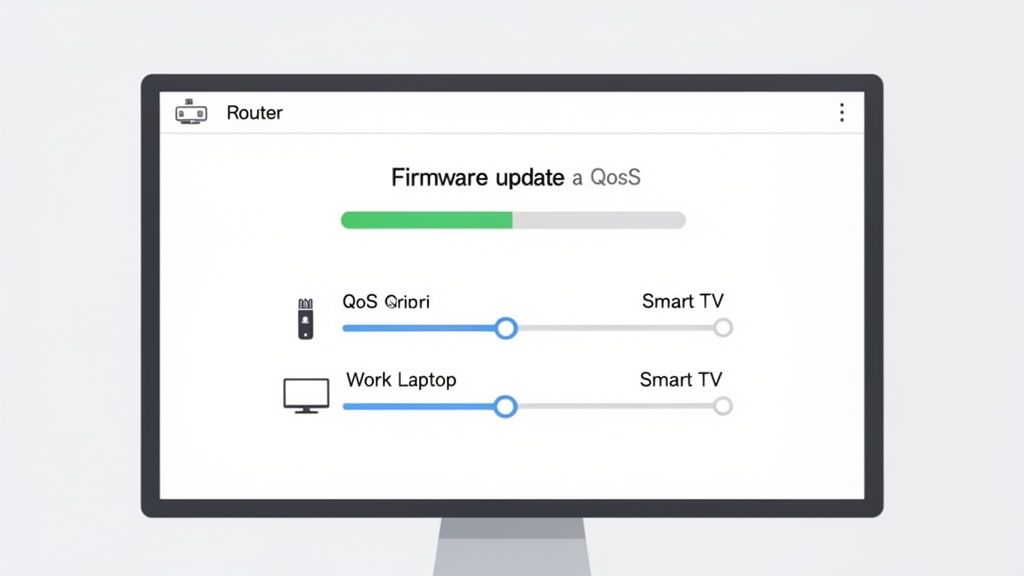
Yönlendiricinizi tüm ev ağınızın trafik polisi olarak düşünün. Herhangi bir bilgisayar gibi, o da firmware adı verilen bir yazılımla çalışır ve üreticiler hataları düzeltmek, güvenlik açıklarını gidermek ve genel kararlılığı artırmak için düzenli olarak güncellemeler yayınlar. Firmware'iniz güncel değilse, yükleme hızlarınızı sessizce sabote eden performans darboğazlarıyla uğraşıyor olabilirsiniz.
Yönlendiricinizin ayarlarına girmek genellikle IP adresini bir web tarayıcısına yazmak kadar basittir. İçeri girdikten sonra, "Firmware Update" veya "Router Update" etiketli bir bölüm arayın ve yönergeleri izleyin. Bu, şaşırtıcı sayıda gizemli bağlantı sorununu çözen hızlı bir düzeltmedir.
Trafiğinize Hizmet Kalitesi (QoS) ile Öncelik Verin
Yönlendiricinizin ayarlarında gizli olan en güçlü özelliklerden biri Hizmet Kalitesi veya QoS'dur. Bu kullanışlı araç, yönlendiricinize hangi cihazların veya uygulamaların en önemli olduğunu söylemenizi sağlar ve ihtiyaç duydukları anda ihtiyaç duydukları bant genişliğini almalarını garanti eder.
Bu, internet trafiğiniz için bir VIP ekspres şeridi oluşturmak gibidir. Örneğin, başka biri akıllı TV'de 4K film izlerken bile, QoS'u kullanarak iş dizüstü bilgisayarınıza kritik bir video görüşmesi için en yüksek önceliği verebilirsiniz. Bu, önemli yüklemelerinizin daha az kritik ağ etkinlikleri tarafından engellenmemesini sağlar.
QoS kurulumu genellikle birkaç basit adım içerir:
- Yönlendiricinizin yönetim paneline giriş yapın.
- Genellikle "Gelişmiş" veya "Trafik Yönetimi" sekmesi altında bulunan QoS ayarlarını bulun.
- QoS'u etkinleştirin ve ardından önceliklendirmek istediğiniz cihazları veya belirli uygulamaları (Zoom veya Dropbox gibi) seçin.
Modern yönlendiriciler genellikle bunun için basit, kullanıcı dostu arayüzlere sahiptir; bazıları cihazları yüksek öncelikli bir listeye sürükleyip bırakmanıza bile izin verir. Sonuç olarak, en önemli yükleme görevleriniz her zaman bağlantınızda ilk sırayı alır.
Kaliteli Hizmet (QoS) yapılandırması, yoğun bir evde yükleme hızını düzeltmenin en iyi yollarından biridir. Daha az önemli cihazların kritik yüklemelerinize müdahale etmesini engelleyerek, en önemli şeyler için daha istikrarlı ve güvenilir bir bağlantı oluşturur.
Nihayetinde, iyi bir yönlendirici, sağlıklı bir ev ağının temelidir. Bağlantınızdan her bir performans zerresini sıkmaya çalışırken, Wi-Fi 6 ve güçlü QoS gibi modern özelliklere sahip bir Wi-Fi yönlendirici nasıl seçileceğini bilmek çok önemlidir. Yönlendiriciniz birkaç yaşındaysa, günümüzün yükleme taleplerini düzgün bir şekilde yönetmek için gereken özelliklerden yoksun olabilir. Bu durumda, donanım yükseltmesi en etkili çözüm olabilir.
Ne Zaman Yükseltme Yapacağınızı veya ISS'nizi Arayacağınızı Bilmek
Yani, her şeyi denediniz. Donanımınızı kontrol ettiniz, tüm arka plan uygulamalarını kapattınız ve hatta yönlendirici ayarlarınıza kadar girdiniz, ancak yükleme hızınız hala çok yavaş. Sinir bozucu, ancak sorunun ekipmanınız değil, internet planınızın kendisi olma olasılığıyla yüzleşme zamanı.
Ödediğiniz bağlantıdan sıkabileceğiniz hızın bir sınırı var. İnternet Servis Sağlayıcınızı (ISS) aramadan önce, topladığınız verilere sahip olduğunuzdan emin olun. Bu temel hız testi sonuçları, verimli bir konuşma için en iyi mühimmatınızdır.
Asimetrik ve Simetrik: Gerçek Darboğaz
Birçok insan için, özellikle geleneksel bir kablo veya DSL bağlantınız varsa, suçlu asimetrik bir bağlantıdır. Bu tasarım gereğidir—indirme hızınız, yükleme hızınızdan önemli ölçüde daha hızlıdır. ISS'ler yıllar önce işleri bu şekilde ayarladı çünkü çoğumuz yarattığımızdan çok daha fazla veri tüketiyorduk.
Bu model web sitelerinde gezinmek veya Netflix izlemek için iyiydi, ancak artık işe yaramıyor. Bir içerik oluşturucuysanız, günlerinizi görüntülü görüşmelerle geçiriyorsanız veya bulut yedeklemelere güveniyorsanız, bu küçük yükleme bant genişliği sürekli bir darboğaz gibi hissedilebilir.
Planınıza gömülü olan yavaş yükleme hızı için nihai çözüm, simetrik bir bağlantıya geçmektir. Genellikle fiber optik sağlayıcılardan gelen bu planlar, hem yükleme hem de indirme için aynı yıldırım hızında hızlar sunar.
Simetrik bir bağlantı gerçekten oyunun kurallarını değiştiriyor. Bu yapay yükleme sınırını ortadan kaldırarak büyük dosyalar göndermenize, yüksek kaliteli video akışı yapmanıza ve sorunsuz bir şekilde video konferanslara katılmanıza olanak tanır. Bir videonun yüklenmesi için saatlerce beklemekle sadece birkaç dakika beklemek arasındaki farktır. Küresel olarak, sabit geniş bant yükleme hızları 2024'ün sonunda ortalama yalnızca 51.49 Mbps iken, ortanca indirme hızı 95 Mbps idi. Bu fark, tam olarak birçok kişinin neden yükleme hayal kırıklığı yaşadığını açıklıyor. Fiberin yaygın olduğu Singapur gibi yerlerde, simetrik hızlar yaygındır ve bu sorunları geçmişte bırakır. Farklı altyapıların nasıl karşılaştırıldığı hakkında daha iyi bir fikir edinmek için küresel internet hızları ve erişim durumuna göz atabilirsiniz.
ISS'nizi Aramak
Sağlayıcınızı telefona aldığınızda, hazırlıklı olun ve doğrudan konuya girin. "İnternetim yavaş" gibi belirsiz bir ifadeyle başlamayın. Bunun yerine, kanıtlarınızla başlayın.
İşte konuşma şu şekilde ilerlemeli:
- Verilerinizi Paylaşın: "Merhaba, kablolu bir bağlantıda birkaç hız testi yaptım ve yükleme hızım sürekli olarak X Mbps civarında, ancak planım Y Mbps olarak reklam ediliyor" diyerek başlayın.
- Hat Testi İsteyin: Kendi taraflarında bir teşhis çalıştırmalarını isteyin. Bazen sorun, ekipmanları ile eviniz arasındaki bir sinyal sorunu veya ağ hatasıdır.
- Yükseltmeleri Tartışın: Tam olarak ödediğinizin karşılığını aldığınız (ve bu yeterli değil) ortaya çıkarsa, yeni bir plan hakkında konuşma zamanı gelmiştir. Spesifik olun—bölgenizde simetrik veya fiber optik planlar sunup sunmadıklarını sorun.
Kendi taraflarında bir sorun bulamazlarsa ve zaten en iyi planlarındaysanız, size gerçekten ihtiyacınız olan yükleme hızlarını sağlayabilecek başka bir sağlayıcı aramaya başlama zamanı gelmiş olabilir.
Yükleme Hızını Düzeltme Hakkında Sık Sorulan Sorular
Testler yaptıktan ve birkaç düzeltme denedikten sonra, bazı kalan sorularınız olması normaldir. Yükleme hızı, tam olarak belirlemesi zor bir şey olabilir. Bağlantılarını tekrar rayına oturtmaya çalışan insanlardan duyduğum en yaygın merak edilenlerden bazılarına bakalım.
Yükleme Hızım Neden İndirme Hızımdan Çok Daha Yavaş?
Bu muhtemelen en sık aldığım soru ve cevap basit: çoğu insan için bu tasarım gereğidir. Çoğumuzun kullandığı internet altyapısı (özellikle kablo ve DSL) "asimetrik" bir model üzerine inşa edilmiştir. Yıllarca çevrimiçi aktivitenin %99'u web sitelerinde gezinmek, video izlemek ve dosya indirmek olduğu için, indirmeleri büyük ölçüde destekleyecek şekilde tasarlanmıştır.
Ancak interneti kullanma şeklimiz tamamen değişti. Artık hepimiz görüntülü görüşmelerdeyiz, canlı yayın yapıyoruz ve sürekli olarak buluta büyük dosyalar yüklüyoruz. Bu aktiviteler, fiber optik planların imza özelliği olan simetrik bir bağlantı gerektirir. Fiber ile, yükleme veya indirme yaparken aynı yıldırım hızında hızı elde edersiniz, bu da eski teknolojilerin üzerine inşa edildiği darboğazı ortadan kaldırır.
VPN Yükleme Hızımı Düşürebilir mi?
Kesinlikle. Aslında, bir VPN neredeyse her zaman bağlantınızı bir dereceye kadar yavaşlatır ve yüklemeler genellikle en büyük darbeyi alır. Bir VPN'i açtığınızda, verilerinizin kat etmesi gereken çok daha uzun bir yol vardır. Önce cihazınızda şifrelenmesi gerekir, ardından uzak bir VPN sunucusuna (ülkenin veya dünyanın diğer ucunda olabilir) gönderilir ve ancak o zaman nihai hedefine gider.
Bu şifreleme ve yeniden yönlendirme sürecinin tamamı gecikme (latency) ve ek yük ekler. Bağlantınız daha fazla iş yapmak zorundadır ve bu iş zaman alır, işleri yavaşlatır.
Darbeyi hafifletmek için, her zaman fiziksel olarak gerçek konumunuza daha yakın olan bir VPN sunucusuna bağlanmayı deneyin. Birçok modern VPN hizmeti ayrıca bir "bölünmüş tünel" (split-tunneling) özelliği içerir. Bu, hangi uygulamaların VPN kullanacağına ve hangilerinin onu atlayacağına karar vermenizi sağlayan harika bir araçtır ve yüksek öncelikli yüklemelerinize doğrudan, daha hızlı bir yol sağlar.
Wi-Fi Yüklemelere İndirmelerden Daha Fazla Zarar Verir mi?
Düzensiz bir Wi-Fi sinyali tüm internet deneyiminiz için kötü olsa da, yüklemeler istikrarsızlığına karşı özellikle savunmasızdır. Şöyle düşünün: cihazınızdan bir dosya gönderirken, sabit, kaya gibi sağlam bir sinyale ihtiyacınız vardır. Bir duvar, parazit veya mesafenin neden olduğu herhangi bir küçük aksaklık, cihazınızın durmasına, kaybolan veri paketlerini yeniden toplamasına ve tekrar göndermesine neden olur. Bu dur-kalk süreci, yükleme hızınızı kesinlikle mahveder.
İndirmeler ise biraz daha dayanıklı olma eğilimindedir. Genellikle ara belleğe alabilir ve bu küçük, anlık sinyal düşüşlerini siz fark etmeden daha iyi idare edebilirler. Bu tam olarak, kablolu bir Ethernet bağlantısının yükleme ağırlıklı her şey için altın standart olmasının nedenidir. Akış veya büyük dosyalar gönderme gibi şeyler için, fiziksel bir kablonun sarsılmaz kararlılığı hiçbir şeyle karşılaştırılamaz.
Yeni Bir Yönlendirici Daha Hızlı Yüklemeleri Garanti Eder mi?
Yeni bir yönlendirici büyük bir yardım olabilir, ancak sihirli bir değnek değildir. Yalnızca mevcut donanımınızın eski, yavaş veya aşırı yüklenmiş olmasından kaynaklanan sorunları çözebilir. Yeni bir yönlendirici, ev ağınız için daha iyi bir trafik polisi kiralamak gibidir—mevcut trafiği daha verimli bir şekilde yönlendirebilir, ancak otoyolda daha fazla şerit oluşturamaz.
Başka bir deyişle, bir yönlendirici, internet planınızda ödediğinizden daha fazla bant genişliği üretemez. Yavaş yüklemeleriniz yönlendiricinizin beş yıllık bir dinozor olmasından kaynaklanıyorsa, o zaman evet, yükseltme harika bir fikirdir. Ancak darboğaz internet aboneliğinizin kendisiyse, yepyeni bir yönlendirici bu hız sınırını aşamayacaktır.
Ve sürekli olarak büyük belgelerle uğraşıyorsanız, en iyi ücretsiz PDF dönüştürücü yazılımı hakkındaki kılavuzumuz, yükleme düğmesine basmadan önce dosya boyutlarını küçültmek için bazı harika ipuçlarına sahiptir.
ShiftShift Eklentileri, tarayıcınızın tam içine güçlü bir Hız Testi aracı yerleştirerek, bağlantınızla gerçekten neler olduğunu görmek için indirme, yükleme ve ping'inizi anında kontrol etmenizi sağlar. Yeni bir web sitesi açmaya gerek yok—sadece tıklayın ve test edin. Size bir profesyonel gibi sorun gidermeniz için ihtiyacınız olan anında geri bildirimi verir. Daha fazla bilgi edinin ve daha akıllı bir iş akışı için https://shiftshift.app adresini ziyaret edin.